

Партнерка на США и Канаду по недвижимости, выплаты в крипто
- 30% recurring commission
- Выплаты в USDT
- Вывод каждую неделю
- Комиссия до 5 лет за каждого referral
Быстрый способ устранения ЭФФЕКТА «КРАСНЫХ ГЛАЗ»
Неважно, каким фотоаппаратом был сделан снимок - пленочным или цифровым - эффект «красных глаз» на портрете часто проявляется при использовании вспышки. В Photoshop есть специальный инструмент Red Eye (Красные глаза), который облегчает коррекцию подобных огрехов.
Эффект «красных глаз» объясняется тем, что свет от вспышки отражается от сетчатки глаза. Поскольку съемка со вспышкой ведется, как правило, в темном помещении, зрачки у человека расширены, и красный отсвет на фотографии хорошо заметен. Кроме того, если вспышка фотоаппарата расположена прямо над линзой объектива, эффект будет проявляться резче, чем в случае, когда вы используете метод отраженной вспышки (развернутой в сторону потолка, достаточно светлого для того, чтобы отраженный от него свет озарил объект съемки) или вспышку; которая находится на некотором расстоянии от объектива.
По умолчанию для инструмента Red Eye в Photoshop выбрана довольно крупная кисть черного цвета. Однако эти настройки можно изменить на панели опций. Стоит, например, задать меньший размер кисти для портретов небольшого размера; выбор темно-серого цвета для окраски зрачка иногда делает взгляд более естественным. Если вас не устроит результат, вы в любой момент сможете настроить параметры заново.
Пример:
1. Откройте фотографию «71.jpeg»
2. Активизируйте инструмент Zoom (Масштаб) в Photoshop и укрупните область глаз на фотографии.
3. Щелкните по кнопке Spot Healing Brush (Точечная восстанавливающая кисть) на панели инструментов, удерживая кнопку мыши/ правой кнопкой мыши, чтобы раскрыть список инструментов под данной кнопкой.
4. Активизируйте инструмент Red Eye (Красные глаза).
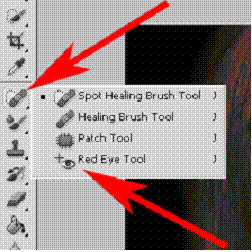
На панели опций появится ряд настроек данного инструмента.
5. Дважды щелкните по полю Pupil Size (Размер зрачка) на панели опций и введите значение 15.
6. Дважды щелкните по полю Darken Amount (Величина затемнения) и также установите значение 15
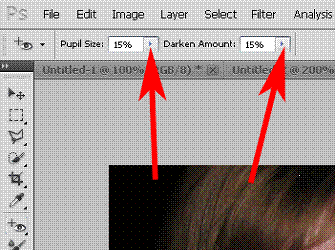
7. Щелкните по красному участку одного глаза. Photoshop заменит красный цвет темно-серым.
8. Щелкните по красному участку другого глаза. Программа произведет аналогичное преобразование.
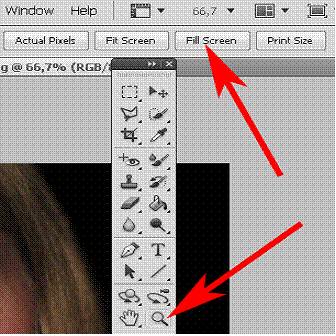
9. Активизируйте инструмент Zoom. Настройки на панели опций изменятся соответствующим образом.
10. Щелкните по кнопке Fit Screen (По размеру экрана), чтобы уменьшить масштаб изображения и оценить его общий вид.
Задание:
Отредактируйте фотографию так, чтобы глаза были не красными, не черными, а любым другим из цветовой палитры.
