


Партнерка на США и Канаду по недвижимости, выплаты в крипто
- 30% recurring commission
- Выплаты в USDT
- Вывод каждую неделю
- Комиссия до 5 лет за каждого referral
Class ThreeDSFile
Класс описывает загрузку трехмерной модели из файла.3ds.
Реализует вложенный класс ThreeDSChunk(), который удобно использовать при дальнейшем чтении данных из файла.
void ProcessChunk() – чтение Chunk.
void ProcessMaterialChunk - чтение Chunk, хранящего информацию о материалах.
void ProcessTexMapChunk - чтение Chunk с данными о текстурной карте.
void ProcessColorChunk - чтение Chunk с цветом модели.
Triangle[] ReadIndices – функция загрузки треугольных полигонов. Использует структуру Triangle.
Vector[] ReadVertices() – функция загрузки вершин. Использует структуру Vector.
Interface IRenderable
Интерфейс, который описывает метод Render().
Class Entity
Класс, который отвечает за сборку трехмерной модели. Реализует интерфейс IRenderable.
public void CalculateNormals () – функция вычисления нормалей ко всем полигонам объекта. Используются структуры Vector и Triangle.
public void Render () – метод, к котором происходит отрисовка составных частей модели.
Class Model
Класс описывает и отображает все части модели.
public void Render () – модель может состоять из нескольких частей, например, самолет состоит из крыльев, фюзеляжа и шасси. Данная функция вызывает метод отрисовки для каждой составной части трехмерной модели.
3.3 Пример файла настроек
Файл настроек applicationSettings. xml.
Ниже представлен пример, как должны быть оформлены настройки.
<?xml version="1.0" encoding="utf-8"?>
<Property xmlns:xsi="http://www. w3.org/2001/XMLSchema-instance" xmlns:xsd="http://www. w3.org/2001/XMLSchema">
<dataFile>default. xml</dataFile>
<modelFile>tu154.3DS</modelFile>
<particleNumber>1000</particleNumber>
<particleState>true</particleState>
<glideState>false</glideState>
<deviationState>false</deviationState>
<planeState>false</planeState>
<explosion>
<x>0</x>
<y>0</y>
<z>0</z>
</explosion>
<transparency>0.3</transparency>
<V0>20</V0>
<H0>600</H0>
<R0>1000</R0>
<beginGlide>
<x>0</x>
<y>0</y>
<z>0</z>
</beginGlide>
<endGlide>
<x>-1000</x>
<y>46.44</y>
<z>0</z>
</endGlide>
</Property>
dataFile – имя или путь к файлу, содержащему данные о посадке.
modelFile – имя или путь к файлу трехмерной модели.
particleNumber – количество частиц, которые будут использованы при моделировании микровзрыва.
particleState – индикатор, показывающий состояние режима отображения микровзрыва.
Explosion. X, explosion. Y, explosion. Z – координаты центра микровзрыва.
Transparency – величина прозрачности глиссадной и курсовых плоскостей.
( полная прозрачность 0 <= transparency <= 1.0 непрозрачный объект)
V0 - скорость в центральной части микровзрыва, [м/с].
H0 - высота центральной части, [м].
R0 - радиус вихря, [м].
beginGlide, endGlide – точки начала и конца траектории глиссады.
3.4 Пример файла данных
Ниже представлен пример файла данных, который программа корректно распознает:
<?xml version="1.0" encoding="utf-8"?>
<Trajectory xmlns:xsi="http://www. w3.org/2001/XMLSchema-instance" xmlns:xsd="http://www. w3.org/2001/XMLSchema">
<data>
<InstantData>
<t>-120.</t>
<x>-8055.6</x>
<y>430.6</y>
<z>150</z>
<vx>67.13</vx>
<vy>-3.13</vy>
<vz>0</vz>
<theta>0.</theta>
<psi>0</psi>
<gamma>0</gamma>
<wtheta>0</wtheta>
<wpsi>0</wpsi>
<wgamma>0</wgamma>
</InstantData>
</data>
</Trajectory>
t – время кадра.
x, y, z – координаты центра масс самолета.
vx, vy, z – скорости по соответствующим осям координат.
theta, psi, gamma – угловые координаты.
wtheta, wpsi, wgamma – угловые скорости.
3.5 Интерфейс
Главное и единственное окно программы разделено на несколько логических зон.
1. Меню.
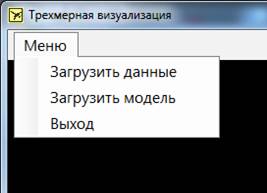
Рисунок 4 – Меню.
Выпадающее меню, представленное на рисунке 4, содержит три пункта: загрузить данные, загрузить модель, выход.
2. Область вывода анимации.
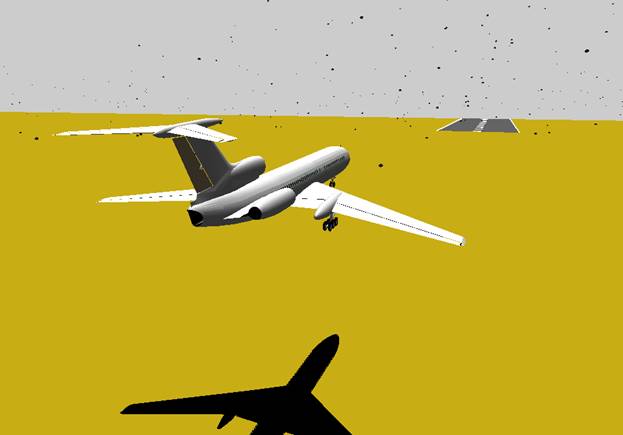
Рисунок 5 – Область вывода анимации
Здесь происходит отрисовка каждого кадра трехмерной анимации (рисунок 5)
3. Панель включения параметров отображения.
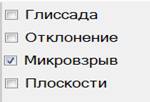
Рисунок 6 – Панель опций
Панель содержит четыре элемента check-box (рисунок 6). Пользователь может выбирать, какую функцию включить при просмотре анимации. Функции независимы друг от друга и могут быть включены в любой момент выполнения программы. Пользователь может указывать опции на включении из файла настроек.
4. Информационная панель.
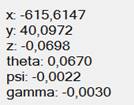
Рисунок 7 – Информационная панель
В данной области окна происходит вывод данных в каждый момент времени.
Обновление данных происходит в тот же момент, когда и обновляется кадр области отображения анимации.
5. Функциональная панель.

Рисунок 8 – Функциональная панель
Функциональная панель содержит несколько элементов:
· Выпадающий список выбора камеры наблюдения.
Доступные камеры: камера смотрит на самолет и камера смотрит на ВПП.
· Выпадающий список выбора скорости обновления кадра.
Доступные опции: х0.5, х1, х2, х4. При х1 время обновления кадров равняется 5 миллисекунд.
· Кнопка Play. Запускает или останавливает процесс анимации. Изначально находится в выключенном состоянии.
· Панель прокрутки.
Позволяет перейти на любой момент анимации.
· Время.
Отображает значение времени для текущего кадра.
При запуске данные элементы неактивны. Становятся доступны после загрузки данных о полете и модели самолета.
6. Общий вид и расположение панелей.
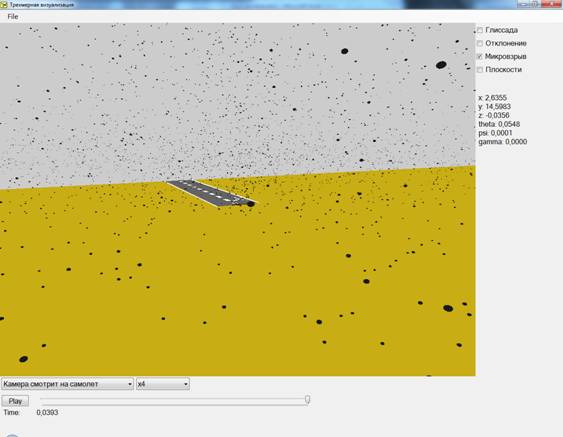
Рисунок 9 – Основное окно приложения
Большую часть рабочего окна занимает область анимации, так как там отображаются основные визуальные модели. Все остальные панели расположены максимально доступно и не отвлекают от наблюдения за анимацией.
3.6 Работа программы и интерпретация результата
В результате решения задачи о посадке самолета пользователь получил файл с данными. Для начала работы можно настроить приложение (не является необходимым). Рассмотрим несколько сценариев работы.
Сценарий 1
Пользователь хочет увидеть посадку самолета в условиях ветровых возмущений, в частности микровзрыв. Для этого в файле настроек необходимо указать флаг на включение отображения микровзрыва при запуске. Если этого не требуется, то данную опцию можно включить в процессе выполнения программы. Также можно указать количество частиц, которые будут формировать микровзрыв. Данную величину можно подобрать оптимально после нескольких запусков с различными значениями. Далее следует задать параметры микровзрыва. Если значения не столь важны, как сама визуальная модель, то данный шаг можно пропустить. В файле настроек можно задать имя файла с данными, если эти данные будут визуализироваться несколько раз. Тогда при последующих запусках программа будет обращаться именно к этому файлу. Теперь запускается исполняемый файл. Если пользователь еще не указал файл с данными, то это можно сделать из «Меню/Загрузить данные». Возможно, что задача была решена для самолета, отличного от Ту-154. С помощью пункта меню «Загрузить модель» следует указать путь к трехмерной модели воздушного судна. Теперь пользователь может выбрать камеру, с помощью которой будет наблюдать за анимацией. Например, в начале анимации пользователь хочет видеть перемещение самолета в динамике, а затем выбрать статичное положение камеры, направленной на торец ВПП. Выбрав нужную камеру, нужно запустить анимацию с помощью кнопки «Play». Камера следует за самолетом. Выбрав необходимую дистанцию до объекта с помощью ролика мыши, пользователь может наблюдать все изменения в положении самолета. На информационной панели в правой части окна будут выводиться значения координат и угловые скорости самолета. Если в данных решения задачи были допущены ошибки, то это отразится на положении модели в сцене. Например, наблюдатель заметил, что самолет слишком сильно накренился, хотя для этого не было никаких предпосылок. В этом случае пользователю надо анализировать ситуацию, искать возможные причины возникновения таких данных.
В некоторых момент времени необходимо наблюдать всю сцену с помощью статичной камеры. Пользователь выбирает камеру, смотрящую на торец ВПП. Моделируется ситуация, когда в зоне посадки самолета находится эпицентр микровзрыва. С помощью созданной модели этого явления наблюдатель со стороны видит, как самолет влетает в зону ветровых возмущений, также визуально сможет сравнить скорости потока воздуха и самолета в каждый момент времени посадки (рисунок 10).
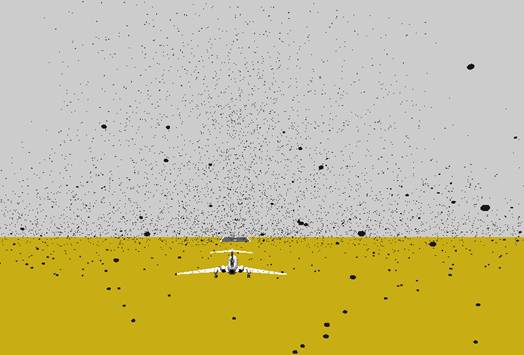
Рисунок 10 – Область микровзрыва
Статичная модель микровзрыва выглядит как бесформенное скопление частиц. Совсем другая картина получается, если смотреть на эту же сцену в динамике.
Сценарий 2
Пользователь хочет видеть отклонения воздушного судна от номинальной траектории на протяжении всего полета. Можно указать путь к файлу с данными в конфигурационном файле, либо выбрать его после запуска программы. Для вычисления отклонений нужно указать данные о глиссаде: координаты точек начала и конца.
Совершив подготовительные действия, нужно запустить исполняемый файл.
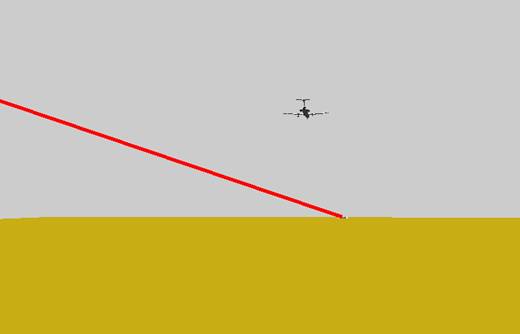
Рисунок 11 - Глиссада
Для отображения глиссады необходимо включить опцию «Глиссада». На экране будет рисоваться красная линия номинальной траектории, относительно которой совершает посадку самолет (рисунок 11).
Чтобы визуально можно было оценить отклонения от глиссады, нужно включить опцию «Отклонение».
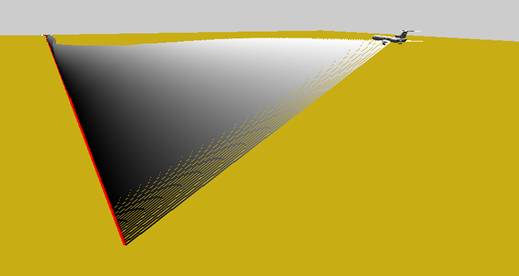
Рисунок 12 – Цветовая градация
В этом режиме на экран будут выводиться линии, соединяющие центр масс самолета и соответствующую точку на глиссаде (рисунок 12) Для большей наглядности цвет линии меняется от белого (максимальное отклонение) до черного (незначительное отклонение). Такой метод позволяет увидеть отклонения самолета, моменты полета, когда он резко меняет свое положение относительно глиссады.
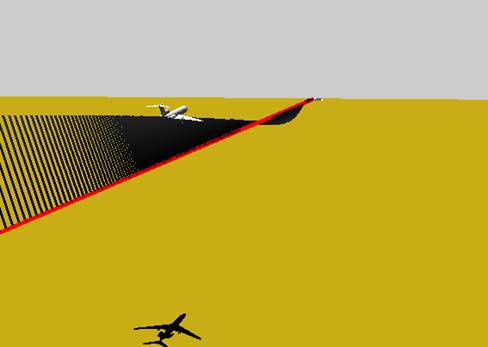
Рисунок 13 - Отклонения
На рисунке 13 видно, как самолет облетает линию глиссады с левой стороны, затем пролетает на некотором расстоянии под ней и только в конце полета выходит на оптимальную траекторию.
Для того, что отобразить глиссадную и курсовую плоскости, необходимо включить опцию «Плоскости».
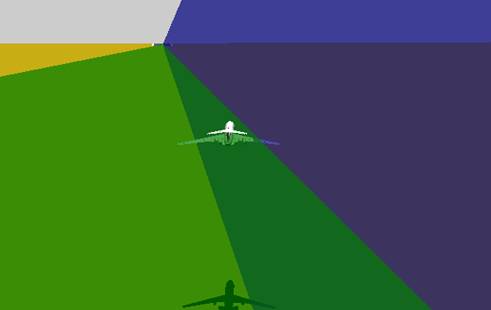
Рисунок 14 - Плоскости
На рисунке 14 показано, как самолет летит левее вертикальной плоскости и практически полностью оказывается ниже плоскости глиссады.
ЗАКЛЮЧЕНИЕ
В результате данной работы были получены следующие результаты:
1. Создана специализированная среда трехмерной динамической визуализации.
2. Разработана и реализована анимация для отображения решений задачи посадки самолета в условиях ветровых возмущений.
3. Реализована трехмерная динамическая анимация явления микровзрыва.
Развитие данного проекта возможно в нескольких направлениях.
1. Создание более общей оболочки, в которой будут представлена трехмерная анимация для различных задач оптимального управления, объединенных в логические группы.
2. Оптимизация программного кода для улучшения быстродействия. Использование различных возможностей библиотеки OpenGL, например, уменьшение времени выполнения за счет загрузки в память видеоадаптера всех возможных структур, моделей.
СПИСОК ИСПОЛЬЗОВАННЫХ ИСТОЧНИКОВ
1. Miele A., Wang T., Melvin W. W., Optimal take-off trajectories in the presence of windshear // Journal of Optimization Theory and Applications, Vol.49, No.1, 1986, pp.1–45.
2. Miele A., Wang T., Tzeng C. Y., Melvin W. W., Optimal abort landing trajectories in the presence of windshear // Journal of Optimization Theory and Applications, Vol.55, No.2, 1987, pp.165–202.
3. Miele A., Wang T., Wang H., Melvin W. W., Optimal penetration landing trajectories in the presence of windshear // Journal of Optimization Theory and Applications, Vol.57, No.1, 1988, pp.1–40.
4. Bulirsch R., Montrone F., Pesch H. J., Abort landing in the presence of windshear as a minimax optimal control problem, part 1: Necessary conditions // Journal of Optimization Theory and Applications, Vol.70, No.1, 1991, pp.1–23.
5. Bulirsch R., Montrone R., Pesch H. J., Abort landing in the presence of windshear as a minimax optimal control problem, part 2: Multiple shooting and homotopy // Journal of Optimization Theory and Applications, Vol.70, No.2, 1991, pp.223–254.
6. , , Об одном способе оптимального управления по методу экстремального прицеливания // Прикладная математика и механика, Т.44, №3, 1980, С.434–440.
7. , Оптимизация систем управления по минимаксному критерию. М.: Наука, 1985.
8. , , Модельная задача об управлении боковым движением самолета на посадке // Прикладная математика и механика, Т.48, №4, 1984, С.560–567.
9. Ganebny S. A., Kumkov S. S., Patsko V. S., Pyatko S. G., Constructing Robust Control in Differential Games. Application to Aircraft Control during Landing // Annals of the International Society of Dynamic Games, Vol.9: Advances in Dynamic Games and Applications, S. Jorgensen, M. Quincampoix, and T. L.Vincent (Eds.), Birkhauser, Boston, MA, 2007, pp.69–92.
10. Ivan M., A ring-vortex downburst model for real-time flight simulation of severe windshear // AIAA Flight Simulation Technologies Conf., July 22–24, 1985, St. Louis, Miss., pp.57–61.
11. , , Разработка численных методов построения экстремальных ветровых возмущений, действующих на самолет на этапе посадки. Разработка алгоритмов построения экстремальных ветровых возмущений. Отчет о научно-исследовательской работе (промежуточный). Свердловск, 1987, № ГР, Инв. № . 58 стр.
12. Райт-мл., OpenGL. Суперкнига, издательство Вильямс, 2006 г., 1040 стр.
13. Херн, Бейкер, Компьютерная графика и стандарт OpenGL, издательство Вильямс, 2005 г., 1168 стр.
14. М. Ву, Т. Девис, Дж. Нейдер, Д. Шрайнер, OpenGL. Руководство по программированию, 4-е издание, издательство Питер, 2006 г., 624 стр.
ПРИЛОЖЕНИЕ А – Программный код
class CalcBurst
using System;
using System. Collections. Generic;
using System. Text;
namespace Самолет
{
class CalcBurst
{
float X;
float Y;
float Z;
float V0, H0, R0;
float Dx, Dy, Dz;
public float Wx, Wy, Wz;
public float WR;
public float Len;
float CIP;
public CalcBurst(float V0_, float H0_, float R0_, float Dx_, float Dy_, float Dz_)
{
V0 = V0_;
H0 = H0_;
R0 = R0_;
Dx = Dx_;
Dy = Dy_;
Dz = Dz_;
}
public float Sign(float A, float B)
{
if (B >= 0)
return (float)Math. Abs(A);
else
return (float)(-1) * Math. Abs(A);
}
public void VV(float Xg, float Yg, float Zg)
{
X = Xg - Dx;
Y = Yg - Dy;
Z = Zg - Dz;
float WR;
WR = 0.0f;
Wy = 0.0f;
CIP = 2 * V0 * R0 / (1.0f - 1.0f /(float) Math. Pow(1.0f + Math. Pow(2 * H0 / R0, 2), 1.5));
float RC, RD, R;
RC=0.8f*H0;
R = (float) Math. Sqrt( X * X + Z * Z );
RD = (float)Math. Sqrt((Math. Abs(R) - R0) * (Math. Abs(R) - R0) + (Math. Abs(Y) - H0) * (Math. Abs(Y) - H0));
if (RD - RC >= 0)
{
if (Math. Abs(R) <= 0.5)
R = 0.5f;
this. WAP(Y, R, out WR, out Wy);
}
else
{
float Q;
float WR1, WY1;
WR1 = 0.0f;
WY1 = 0.0f;
Q = RD / RC;
if (Q!= 0)
{
float R1, Y1;
R1=R-Sign(R0,R);
Y1=Y-Sign(H0,Y);
this. WAP((Sign(H0, Y) + Y1 / Q), (Sign(R0, R) + R1 / Q),out WR, out Wy);
}
WR = Q * WR;
Wy = Q * Wy;
}
Wx = WR * X / R;
Wz = WR * Z / R;
Wy = - Wy;
Len = (float)Math. Sqrt(Wx * Wx + Wz * Wz + Wy * Wy);
}
public float STR(float Y_, float R_)
{
float R1, R2, R3, R4, RK1, RK2,AR, AM;
R1 = (float)Math. Sqrt((Y_ - H0) * (Y_ - H0) + (R_ - R0) * (R_ - R0));
R2 = (float)Math. Sqrt((Y_ + H0) * (Y_ + H0) + (R_ - R0) * (R_ - R0));
R3 = (float)Math. Sqrt((Y_ - H0) * (Y_ - H0) + (R_ + R0) * (R_ + R0));
R4 = (float)Math. Sqrt((Y_ + H0) * (Y_ + H0) + (R_ + R0) * (R_ + R0));
RK1 = ((R3 - R1) / (R3 + R1)) * ((R3 - R1) / (R3 + R1));
RK2 = ((R4 - R2) / (R4 + R2)) * ((R4 - R2) / (R4 + R2));
AR = 0.788f * RK1 / (0.25f + 0.75f * (float)Math. Sqrt(1.0 - RK1));
AM = 0.788f * RK2 / (0.25f + 0.75f * (float)Math. Sqrt(1.0 - RK2));
return -CIP * ((R1 + R3) * AR - (R2 + R4) * AM) / 6.2831852f;
}
public void WAP(float Y_, float R_, out float WR_, out float WY_)
{
float D = 0.2f;
float STR1 = STR(Y_,R_);
WY_ = (STR1 - STR(Y_, R_ + D)) / (R_ * D);
WR_ = (STR(Y_ - D, R_) - STR1) / (R_ * D);
}
}
}
class Deviation
using System;
using System. Collections. Generic;
using System. Text;
using Tao. OpenGl;
using Tao. FreeGlut;
namespace Самолет
{
class Deviation
{
private List<InstantData> data;
private bool flag = false;
private float[] x;
private float[] y;
private float[] z;
private float[] deviation;
private int length;
private int DisplayListNomGlide;
private int DisplayListNomDev;
private float maxDeviation = 0.0f;
private CVertex3f beginGlide;
private CVertex3f endGlide;
public Deviation(List<InstantData> m_data, CVertex3f begin, CVertex3f end)
{
data = m_data;
length = data. Count;
x = new float[length];
y = new float[length];
z = new float[length];
deviation = new float[length];
beginGlide = begin;
endGlide = end;
}
public void Calculate()
{
float tempDeviation = 0.0f;
for (int i = 0; i < length; i++)
{
x[i] = (float)data[i].x;
y[i] = (x[i] - beginGlide. x) * (endGlide. y - beginGlide. y) / (endGlide. x - beginGlide. x) + beginGlide. y;
z[i] = (x[i] - beginGlide. x) * (endGlide. z - beginGlide. z) / (endGlide. x - beginGlide. x) + beginGlide. z;
tempDeviation = (float)Math. Sqrt(data[i].z * data[i].z + (data[i].y - y[i]) * (data[i].y - y[i]));
deviation[i] = tempDeviation;
if (tempDeviation > maxDeviation)
{
maxDeviation = tempDeviation;
}
}
//глиссада
DisplayListNomGlide = Gl. glGenLists(1);
Gl. glNewList(DisplayListNomGlide, Gl. GL_COMPILE);
Gl. glColor3f(1.0f, 0.0f, 0.0f);
Gl. glLineWidth(5.0f);
Gl. glBegin(Gl. GL_LINE_STRIP);
for (int i = 0; i < length; i++)
{
Gl. glVertex3f(x[i] , y[i], z[i]);
}
Gl. glEnd();
Gl. glEndList();
//отклонение
DisplayListNomDev = Gl. glGenLists(1);
Gl. glNewList(DisplayListNomDev, Gl. GL_COMPILE);
Gl. glLineWidth(3.0f);
Gl. glBegin(Gl. GL_LINES);
for (int i = 0; i < length; i++)
{
Gl. glColor3f(deviation[i] / maxDeviation, deviation[i] / maxDeviation, deviation[i] / maxDeviation);
Gl. glVertex3f((float)data[i].x , (float)data[i].y - 1, (float)data[i].z);

|
Из за большого объема этот материал размещен на нескольких страницах:
1 2 3 4 5 |
