

Партнерка на США и Канаду по недвижимости, выплаты в крипто
- 30% recurring commission
- Выплаты в USDT
- Вывод каждую неделю
- Комиссия до 5 лет за каждого referral
Работа №4
Применение форм.
Цели работы:
· Научится создавать формы ввода-вывода.
· Научиться создавать кнопочные формы.
Ход работы
Задание 1. Откройте учебную базу, созданную на прошлом занятии, и подготовьте ее к работе.
В результате у вас должна остаться база данных с тремя таблицами: Группы, Список, Личные данные и форма - Общая форма.
Задание 2. Создайте простую форму с помощью кнопки Новый объект
Порядок работы:
В диалоговом окне выберите вкладку Таблицы. Выберите таблицу Список (Автоформу можно строить и при открытой таблице и при закрытой).
Щелкните по кнопке раскрытия списка, расположенной рядом с кнопкой  - Новый объект. Выберите элемент Автоформа. Появится автоформа. Сохраните с именем Список.
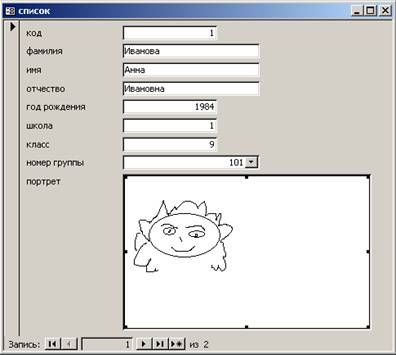
Задание 3. Создайте форму с помощью мастера форм.
В окне базы данных выберите вкладку Формы. Щелкните по кнопке Создать. В диалоговом окне выберите вкладку Мастер форм – ОК.
В поле Таблицы/запросы выберите таблицу Список, в поле Доступные поля выберите поля Фамилия, Имя и перенесите стрелкой в Выбранные поля.
В поле Таблицы/запросы выберите таблицу Личные данные, в поле Доступные поля выберите поля Word, Excel, Fccess и перенесите стрелкой в Выбранные поля.
Щелкните по кнопке Далее - Далее. Выберите требуемый стиль (например, Стандартный) – Далее. Задайте имя формы: Успеваемость – Готово. Закройте форму.
Задание4. Создайте форму с помощью автоформ.
Щелкните по кнопке Создать. Выберите Автоформа: ленточная. В нижнем поле выберите таблицу Личные данные, которые будут служить источником данных для формы. Щелкните по кнопке ОК. Получите готовую автоформу. Сохраните ее с именем Личные данные. Закройте форму.
Задание 5. Создайте формы без помощи Мастера.
В диалоговом окне выберите вкладку Формы. Щелкните по кнопке Создать. В диалоговом окне Новая форма выберите режим Конструктор. В открывшемся окне выберите таблицу Список. Окно формы будет выведено на экран в режиме Конструктор.
Выделите поля Фамилия, Имя, Номер группы, Портрет. Для этого, держа нажатой клавишу Ctrl, щелкните мышкой поочередно по каждому полю. Перетащите выделенные поля в область данных. Размеры окон для ввода данных меняются и перемещаются мышкой. Расположите элементы удобно по полю.
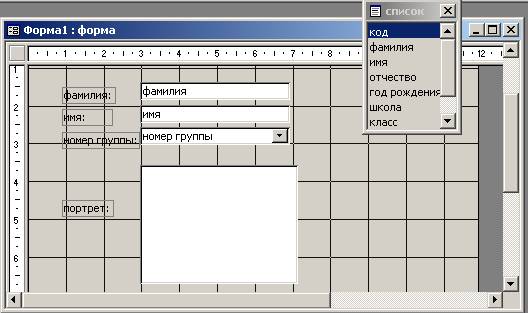
Сохраните форму с именем Ученик.
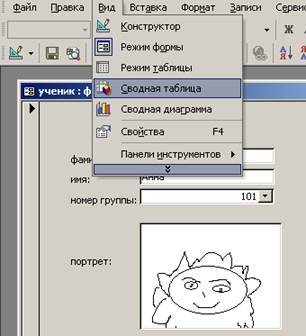
Формы могут быть выведены на экран в трех видах: режим конструктора, режим формы и режим таблицы. Переключение производится кнопками – Конструктор, Режим формы, Режим таблицы.
Посмотрите все способы представления формы. Закройте форму.
Задание 6. Добавьте в таблицу Список логическое поле «Собирается поступать в институт», значения которого «Да» или «Нет». Добавьте это поле в форму.
Перейдите на вкладку Таблицы. Откройте таблицу Список в режиме Конструктор. Добавьте поле институт (тип – Логический). Сохраните таблицу, закройте.
 Перейдите на вкладку Формы. Откройте форму Ученик в режиме Конструктор. В Списке полей выделите поле Институт и перетащите его в область данных. Появится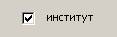
Перейдите в режим формы и посмотрите разные записи. Флажок устанавливается и снимается щелчком мышки. Установите флажки у трех учеников. Сохраните, закройте форму.
Задание 7. Создайте кнопочную форму Заставка.
Создать – Конструктор. В появившейся пустой форме задайте мышкой ширину формы, равную 10 см, а высоту – 7 см. Сохраните с именем Заставка.
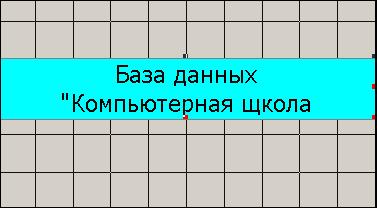
Выберите на панели инструментов кнопку Аа – Надпись. Курсор мышки примет вид крестика с приклеенной буквой А. Щелкните мышкой по месту начала надписи и введите
База данных
«Компьютерная школа»
После слов База данных нажмите Shift+Enter.
Нажмите Enter. Выберите размер букв 18, выравнивание – по центру. Выполните команду меню Формат – размер – по размеру данных. Цвет фона – голубой. Растяните мышкой по размеру окна.
 Выберите на панели элементов значок
  - кнопка. Щелкните мышкой по тому месту, где должна быть кнопка. Появится диалоговое окно Создание кнопок. Выберите категорию Работа с формой, а действие – Открытие формы.
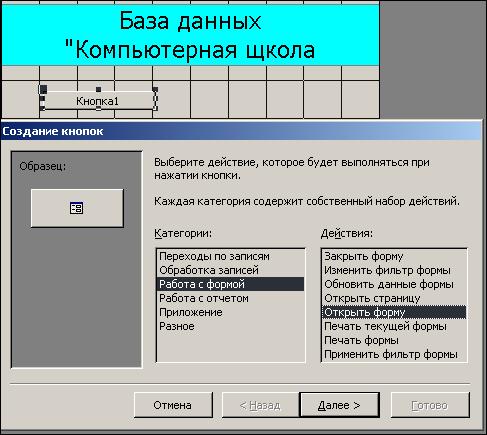
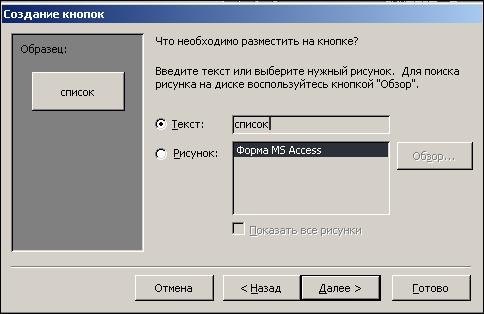
Щелкните по кнопке Далее – Далее – выберите форму Список – Далее – поставьте переключатель в положение Текст, наберите в поле Текст слово Список – Далее – задайте имя кнопки Список – Готово.
Замечание: Размер и расположение кнопок можно менять мышкой в режиме Конструктор.
Самостоятельно создайте кнопки Успеваемость и Номера групп.
Перейдите в режим Формы. Теперь при щелчке мыши по соответствующим кнопкам будут открываться соответствующие формы для работы.
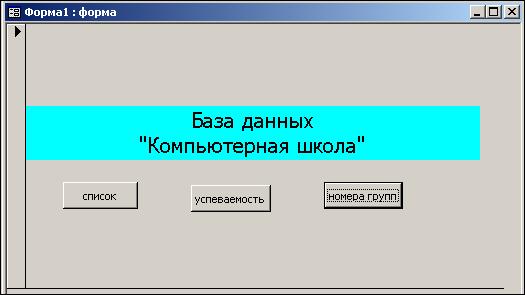 Чтобы кнопочная форма автоматически появлялась при запуске базы данных, выполните команду Сервис – Параметры запуска. В поле Форма выберите Заставка – ОК.
Закройте форму, сохранив ее.
Задание 8. Создайте кнопочную форму при помощи Диспетчера кнопочных форм.
Выполните команду Сервис – Надстройки – Диспетчер кнопочных форм, на заданный вопрос ответьте Да. В результате вы получите диалоговое окно Диспетчера кнопочных форм. Щелкните в окне Диспетчера кнопочных форм по кнопке Изменить. В открывшемся диалоговом окне Изменение страницы кнопочной формы щелкните по кнопке Создать. Появится диалоговая страница Изменение элемента кнопочной формы. Измените содержимое полей Текст, Команда, Форма в соответствии Список учеников, Открытие формы в режиме редактирования, Список. Команду и Форму выбирайте из списка, а не набирайте вручную. Щелкните ОК. Аналогично в окне Изменение страницы кнопочной формы создайте еще два элемента кнопочной формы: Личные данные. Эта кнопка открывает форму Личные данные в режиме редактирования.
Успеваемость. Эта кнопка открывает форму Успеваемость в режиме редактирования.
Добавьте кнопку закрытия базы данных. Для этого щелкните по кнопке Создать, наберите в поле Текст слово Выход. Закройте диалоговое окно Изменение страницы кнопочной формы, а затем Диспетчер кнопочных форм.
Перейдите на вкладку Формы и откройте окно Кнопочная форма в режиме конструктора, измените цвет надписи и название вашей базы данных на «Компьютерная школа», сохраните форму.
Перейдите в режим формы при помощи кнопки  .
.
Проверьте работу всех кнопочных форм. Затем закройте базу данных кнопкой Выход.
