


Партнерка на США и Канаду по недвижимости, выплаты в крипто
- 30% recurring commission
- Выплаты в USDT
- Вывод каждую неделю
- Комиссия до 5 лет за каждого referral
ИНСТРУКЦИЯ ПО ОНЛАЙН БРОНИРОВАНИЮ
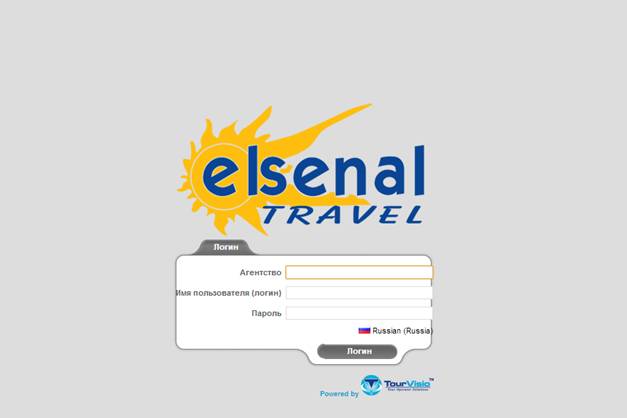
Вход на сайт www. Далее в окне Агентствам выбрать Вход для Агентств

В новом окне ввести высланные вам Агентство, имя пользователя, пароль
 н
н
Для поиска цен выбираете вкладку ПОИСК ЦЕНЫ. Далее выбираете один из 3-х вариантов: А поиск пакета (цена включает - перелет, отель, трансфер, страховка, комиссия агентства). B Поиск отеля (цена включает отель и трансфер). C Поиск рейса (цена включает только стоимость билетов)
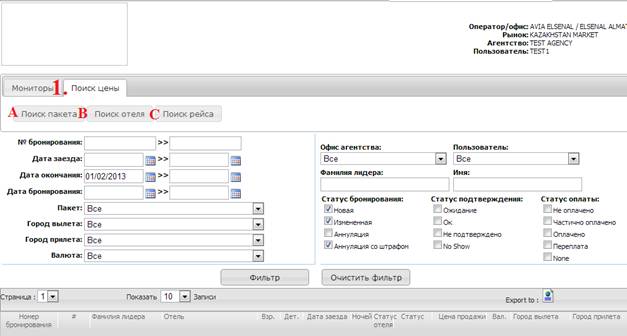
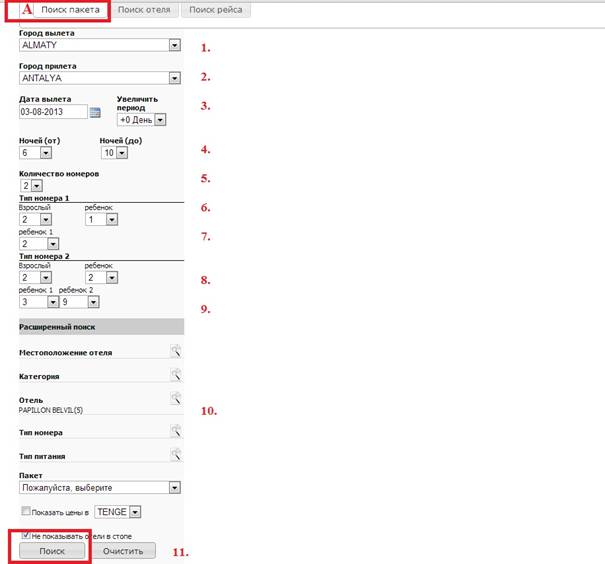
При поиске цен на пакет заполните последовательно пункты 1-10. Выберите город вылета, город прилета, дату вылета. Если не знаете точное количество ночей выберите от 6 до 13 ночей. Выберите нужное количество номеров (5 номеров максимум), введите размещение по каждому номеру. Если интересует конкретный отель сразу переходите к названию отеля. Если хотите подобрать нужный вариант отеля, зная регион, то выберите месторасположение отеля, звездность и нажмите Поиск. Если хотите видеть цены в тенге, то поставьте галочку в строке Показать цены в тенге. Если хотите цены в долларах, то ничего не ставьте в данной строке. Сразу нажимайте Поиск.
Откроется новое окно, где вы увидите все варианты номеров. Если вы хотите просмотреть детали перелета, посмотреть размер вашей комиссии, размер скидки раннего или уже готовы бронировать, нажмите на BOOK.
При бронировании пакета обязательно заполняйте все данные. В столбце ПИН вы вносите номер ИНН, который необходим для страховки. Обратите внимание, что ИНН не может совпадать у родителей и детей, система выдаст ошибку и не даст вам сделать бронь.
Если у вас на момент бронирования нет данных паспортов или ИНН, то вы должны отравить потом их по мейлу в отделе резервации.
Когда вы внесете все данные туристов, нажмите Сохранить. 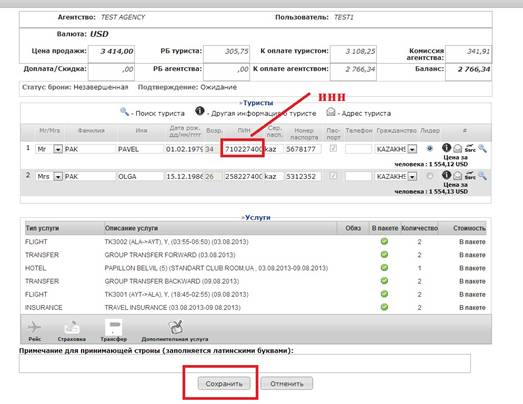
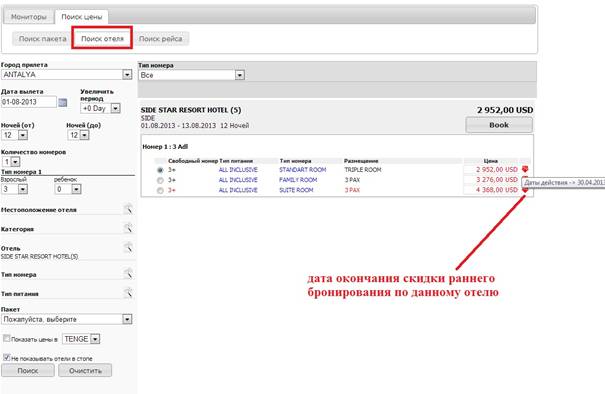
Чтобы просмотреть действия скидки раннего бронирования в поиске тура поднесите мышку к значку  . Вы увидите надпись Напрмиер - Дата действия
БРОНИРОВАНИЕ ТОЛЬКО ОТЕЛЯ
Бронирование только отеля аналогично бронированию пакета.
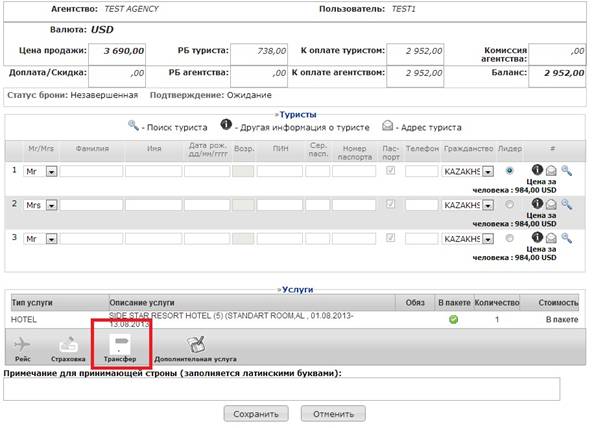
При бронировании только отеля вам нужно добавить Трансфер. Брони без трансфера подтверждены не будут.
Нажмите на значок Трансфер.
Откроется новое Окно в котором вы заполяете последовательно Откуда – Анталия, Куда – нужный регион, дата трансфера ставиться автоматически. Далее нажимаете Пересчитать и Сохранить.
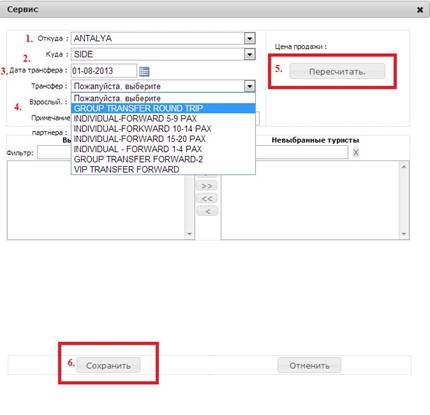
Обратите внимание, что групповой трансфер можно забронировать сразу в обе стороны. Для этого вам нужно выбрать GROUP TRANSFER ROUND TRIP.
Индивидуальный трансфер необходимо бронировать сначала на прилет, потом на вылет. Дату трансфера на вылет вы ставите вручную.
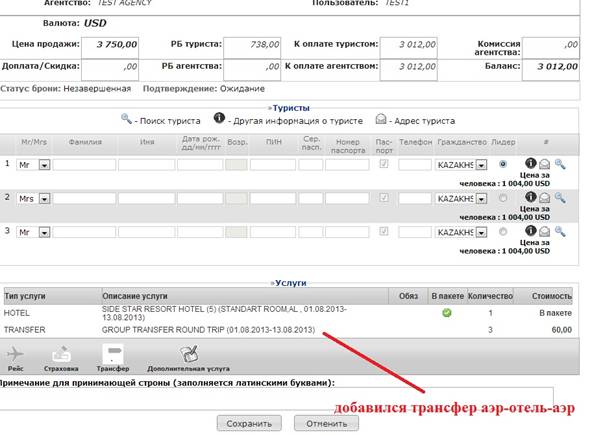
После добавления нужного трансфера он отразиться в окне Услуги.
Если вы хотите написать примечание, то пишите его только латиницей. Примечания, указанные на русском, в нашей системе не читаются.
Бронирование билетов
Выберите в разделе Поиск цены Поиск рейса.
Заполните последовательно все графы и нажмите на Поиск.
Мы продаем билеты с вылетом Алматы и Костаная, отдельно билеты из Астаны и Караганды не продаем. Из Караганды и Астаны продаем только полные пакеты.
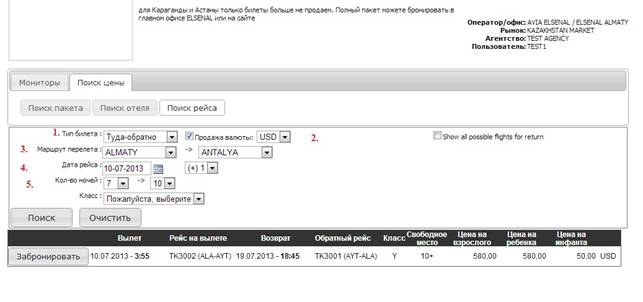
Если готовы делать бронь, нажмите на кнопку Забронировать.
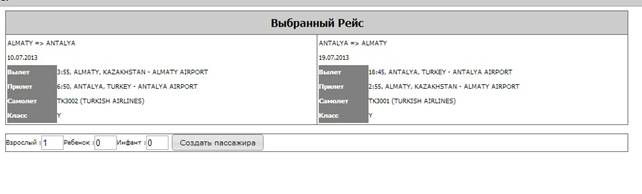
Откроется новое окно. Введите нужное количество взрослых, детей, инфантов и нажмите на кнопку Создать пассажира.
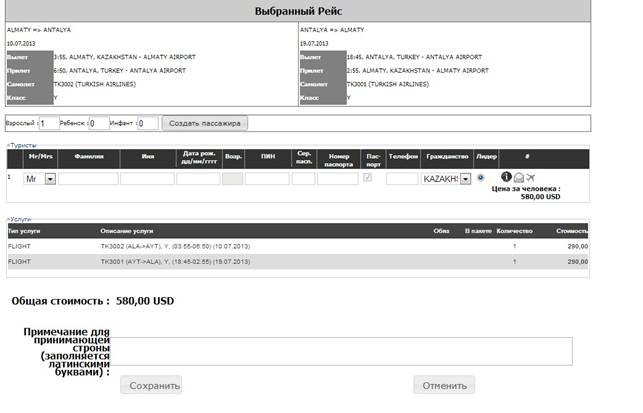
Заполняете данные туристов, обязательно указывая серию и номер паспорта, нажимете Сохранить.
ПРОСМОТР РЕЗЕРВАЦИЙ, РАСПЕЧАТКА СЧЕТА, ВАУЧЕРА, БИЛЕТОВ, СТРАХОВКИ.
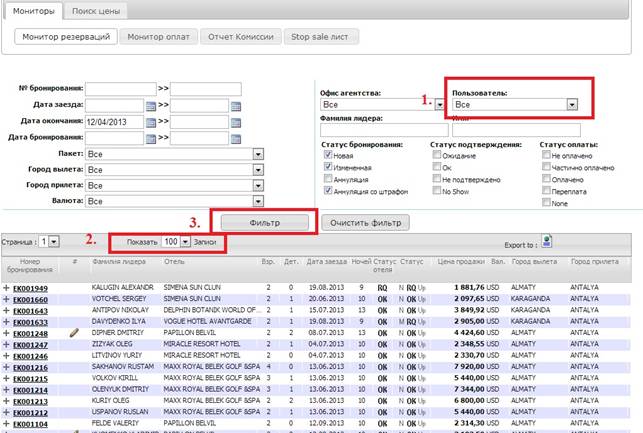
Чтобы просмотреть статус вашей брони вы заходите по паролем в онлайн систему, далее выбираете Мониторы, Монитор резерваций.
Если часть бронирований вы отправляли по мейлу, а не делали сами, то чтобы увидеть все ваши резервации, в разделе Пользователи выберите Все. Далее нажмите Показать 100 Записей и нажмите на Фильтр. В этом же окне откроются все ваши резервации.
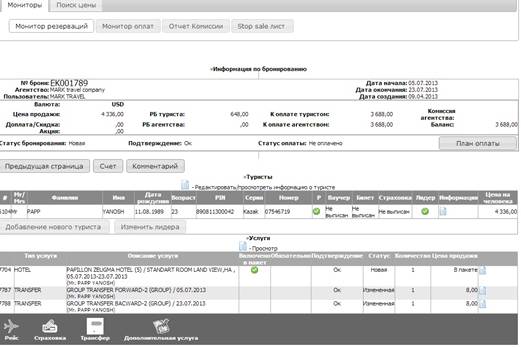
Если бронь подтверждена, вы можете распечатать счет для оплаты. Для этого нажмите на нужную вам бронь.
Откроется новое окно, в котом есть вкладка Счет. Нажмите на нее, в новом окне откроется счет. Вы можете сохранить его или распечатать
.
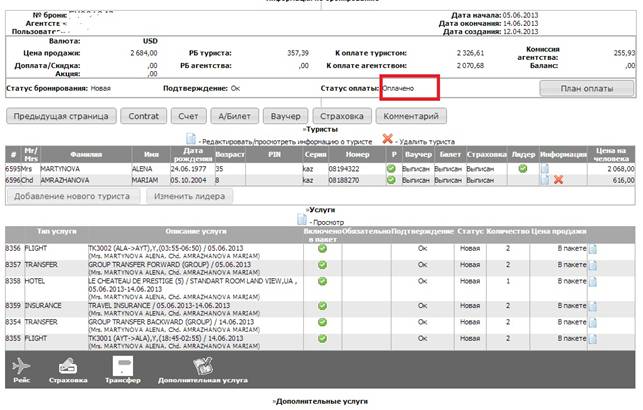
Если ваша бронь уже оплачена (статус оплаты стоит Оплачено). Вы можете распечатать все нужные вам документы – билеты, ваучер, страховку.
Если бронь оплачена только частично, то распечатать данные документы вы не сможете.
КОЛЛЕГИ, ОБРАТИТЕ ВНИМАНИЕ НА СЛЕДУЮЩЕЕ - ЛЮБЫЕ ИЗМЕНЕНИЯ В БРОНЯХ ПРИНИМАЮТСЯ ТОЛЬКО ПО МЕЙЛУ!
