


Партнерка на США и Канаду по недвижимости, выплаты в крипто
- 30% recurring commission
- Выплаты в USDT
- Вывод каждую неделю
- Комиссия до 5 лет за каждого referral
Инструкция по созданию
электронно-цифровой подписи (ЭЦП) для версии 07.016.01 – 07.017.02
Программа за 2 недели предупреждает об истечении срока действия подписи!!!
Чтобы не было перерывов в работе программы желательно создать новые подписи сразу, отправить их на регистрацию, а продолжать работать на «старых» ЭЦП т. к. срок их действия еще не истек!!! После регистрации новых подписей в банке, можно будет перейти на работу с новыми ЭЦП, а старые удалить из базы программы Клиент-сбербанк.
Создаем ЭЦП:
Войдите в программу «Клиент-Сбербанк» с именем пользователя «Оператор» (или фамилия человека который работает с программой).
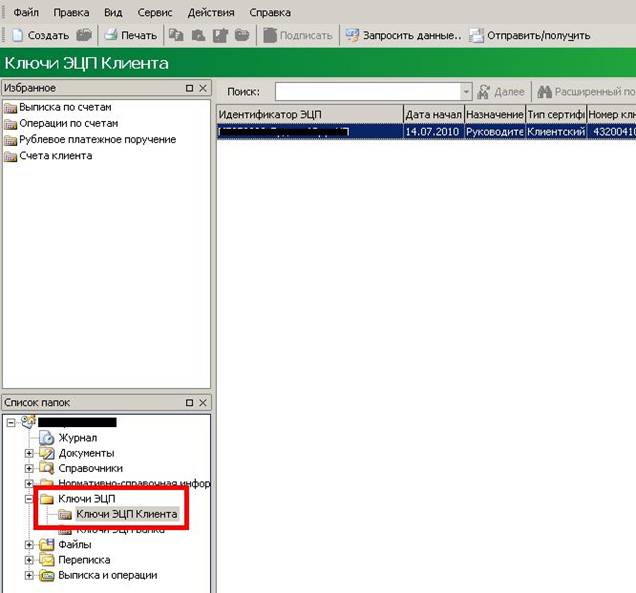
В окне программы «Клиент-Сбербанк» в списке папок выбираем папку «Ключи ЭЦП», открываем её и переходим в папку «Ключи ЭЦП Клиента». В правом окне отображаются действующие ЭЦП.
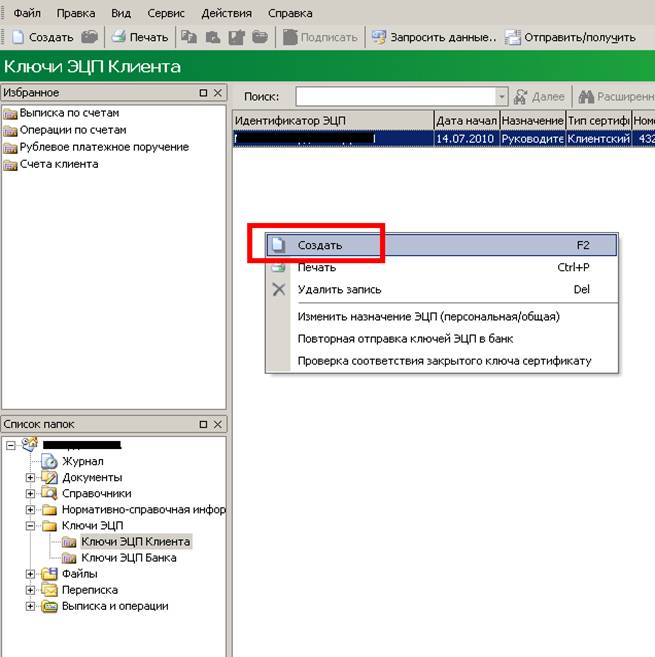
Нажимаем правой кнопкой мыши в пустое место в правом окне программы, появляется контекстное меню. Выбираем «Создать».
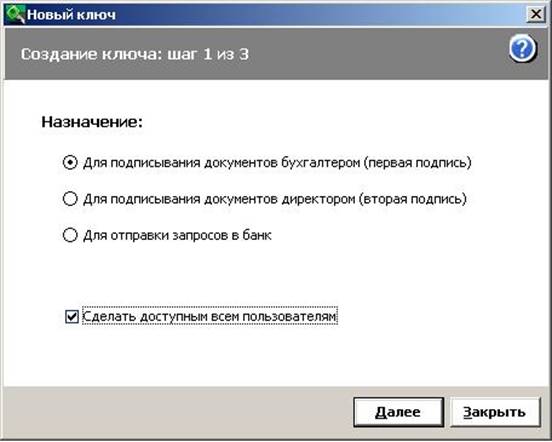
В появившемся окне выбираем какую подпись хотим создавать и нажимаем «Далее»
Ставим галочку «Сделать доступным всем пользователям»
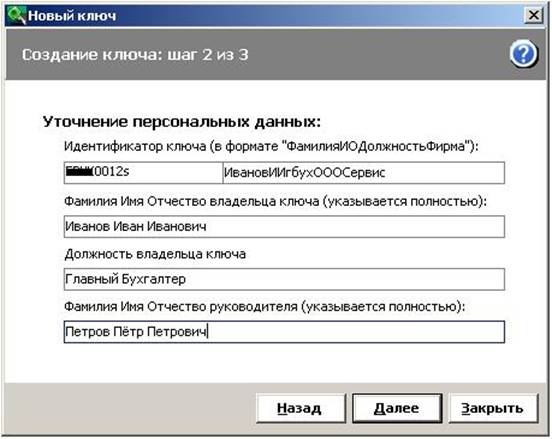
Заполняем идентификатор ключа и все соответствующие поля и жмем кнопку Далее
В появившемся сообщении о выборе носителя, куда вы хотите сохранить новую ЭЦП
Выберите нужный носитель из списка и нажмите «Выбрать»
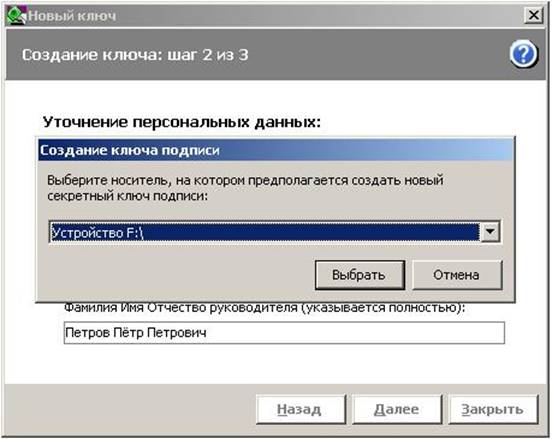
После того как ЭЦП создалась на выбранном носителе, появиться окно с паролем для данной ЭЦП.
ВАЖНО: Данный пароль необходимо сохранять в течении всего срока действия ЭЦП.
ВАЖНО: Каждый раз при использовании ЭЦП программа будет запрашивать данный пароль.
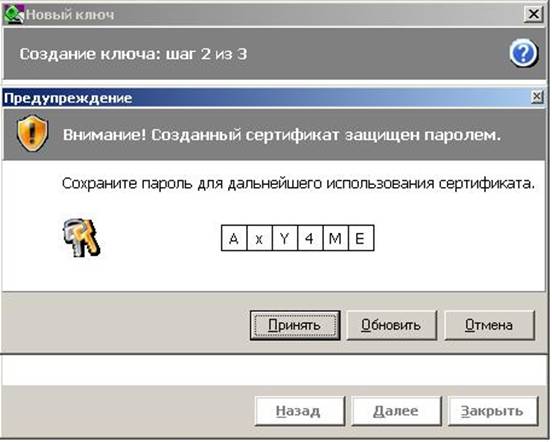
Нажимаем «Принять». Появится окно проверки пароля. Необходимо ввести полученный пароль для проверки соответствия правильности ввода.
Вводим полученный пароль и нажимаем «Готово»
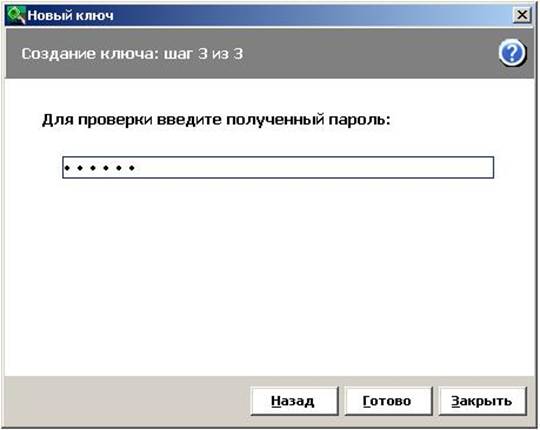
В случае если пароль введен правильно появляется шаблон «Сертификата ключа ЭЦП»
Сертификат необходимо распечатать в 3 (трёх) экземплярах для передачи в обслуживающие подразделение банка.
Созданная ЭЦП автоматически подготавливается к отправке в банк. Нажимаем «ОК». После завершения всех действий необходимо провести сеанс связи с банком и нажать кнопку «Отправить\Получить». Подписи будут отправлены в банк.
На указанном при создании носителе появится новый файл SIGN.KEY (это и есть электронно-цифровая подпись). Для более комфортной работы желательно на новую дискету (флешку) скопировать Главный ключ (это файлы GK.DB3 и UZ.DB3) его можно взять из копии или с ЭЦП директора, гл. бухгалтера (с дискеты (флешки) на которой находится ЭЦП) или носителя с главным ключом полученного в банке вместе с дистрибутивным комплектом.
После этого рекомендуется сделать копию новой подписи!!! (на случай утраты носителя с подписью)
Также обращаем ваше внимание на то, что в целях безопасности не желательно хранить копии подписей на компьютере, где установлена программа Клиент-сбербанк!!!
По вопросам и затруднениям, возникшим при создании ЭЦП в соответствии с изложенной выше инструкцией можно обратиться в техническую поддержку
