Партнерка на США и Канаду по недвижимости, выплаты в крипто
- 30% recurring commission
- Выплаты в USDT
- Вывод каждую неделю
- Комиссия до 5 лет за каждого referral
Настройка подключения к интернету на ОС Windows 7
Для подключения к интернету необходимо: Изменить настройки сетевой карты (ip адрес, маска подсети)
Настройка сетевой карты
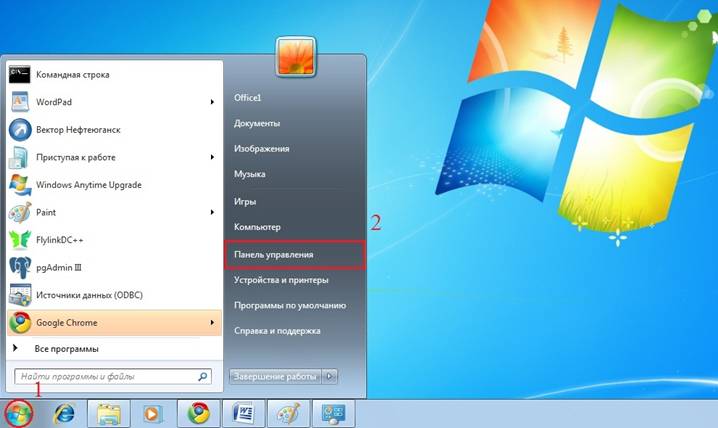
1.Нажмите меню «Пуск» и выберите «Панель управления».
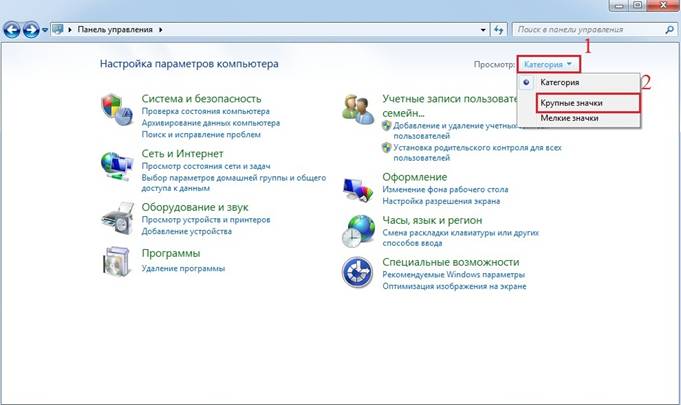
2. Если ваше окно «Панель управления» имеет следующий вид, то для удобства выберите просмотр в виде крупных значков (выполните действия 1 и 2, как указано на картинке). Если окно «Панель управления» имеет вид как в пункте 3, то этот этап необходимо пропустить.
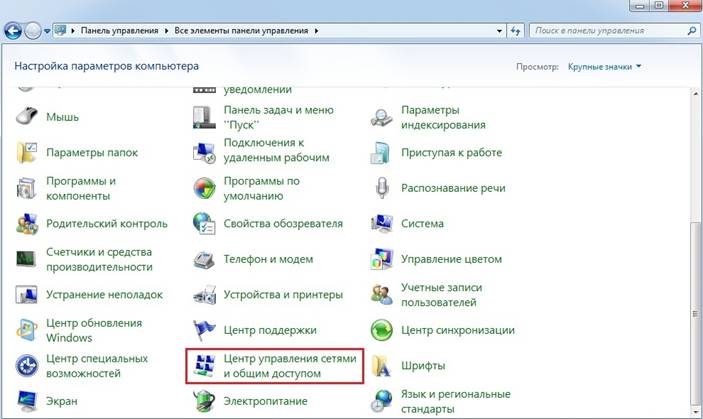
3. В окне «Панель управления» выберите «Центр управления сетями и общим доступом» как показано на картинке.
4. В новом окне выберите «Подключение по локальной сети», нажав левой кнопкой мыши один раз.
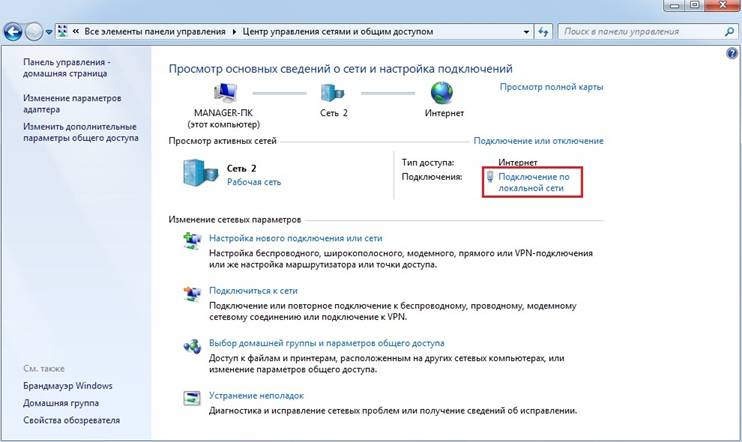
5. В появившемся окне отображается ваше текущее подключение по локальной сети, которое необходимо будет настроить, введя Ваш IP адрес и Маску подсети. Для этого необходимо нажать по кнопке «Свойства».
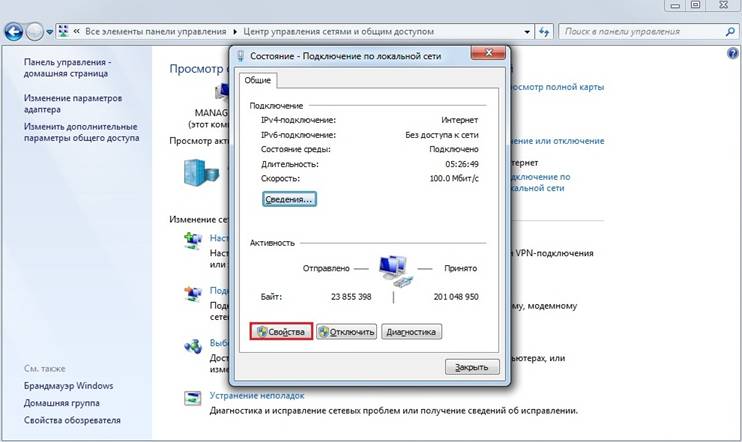
6. В новом окне уберите галочку возле пункта «Протокол интернета версии 6 (TCP/IPv6)», выберите пункт«Протокол интернета версии 4 (TCP/IPv4)» и зайдите в «Свойства». На рисунке эти действия обозначены как 1,2 и 3.
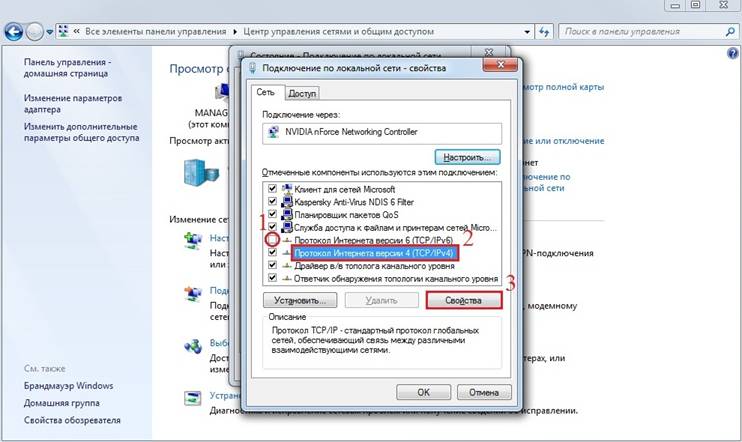
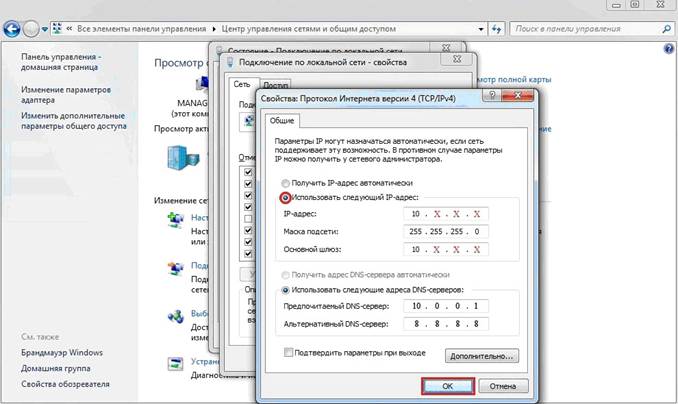
7. В свойствах протокола нажмите по пункту «Использовать следующий IP-адрес» и впишите Ваш IP адрес, полученный при подключении. Маска подсети – 255.255.255.0. «Основной шлюз» - так же указан в «Регистрационной карте абонента». После этого нажмите «ОК» и закройте окна, открытые при выполнении пунктов 5 и 6. На этом настройка сетевой карты закончена.