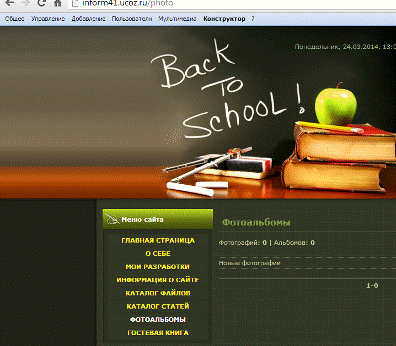
Партнерка на США и Канаду по недвижимости, выплаты в крипто
- 30% recurring commission
- Выплаты в USDT
- Вывод каждую неделю
- Комиссия до 5 лет за каждого referral
Инструкция по созданию персонального сайта
1. Регистрация (вводим адрес электронной почты и придумываем пароль)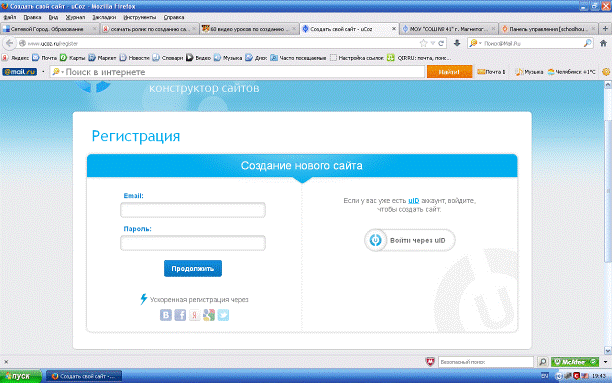
2. Вводим информацию о себе, Никнейм – это ваш псевдоним, можно ввести свое имя, ставим галочку для подтверждения, нажимаем кнопку Регистрация.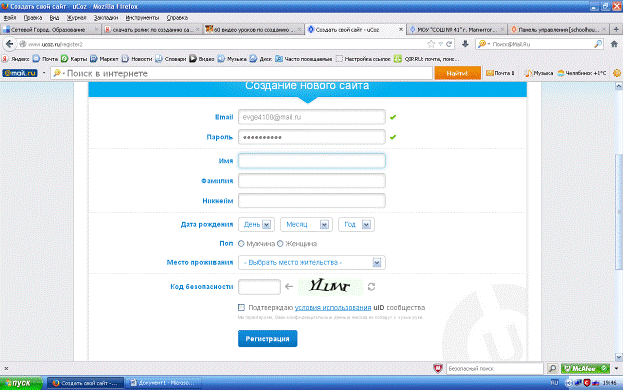
3. Подтверждение регистрации. Нажав кнопку Регистрация, откроется окно (см. ниже). Это значит, что нужно зайти на свою почту и подтвердить регистрацию.
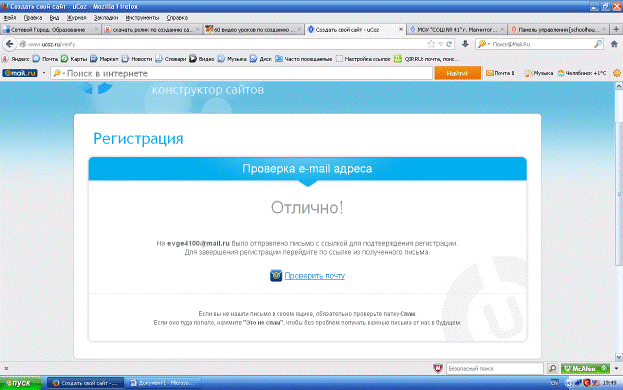
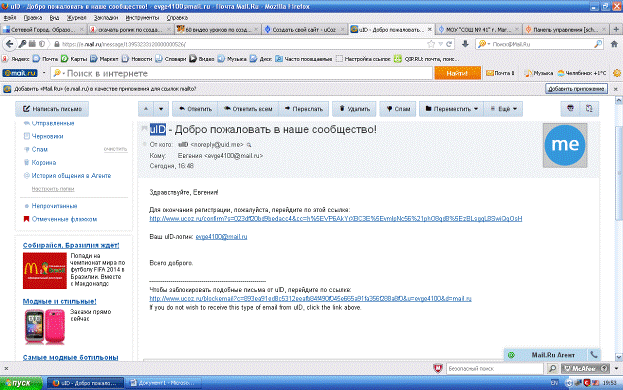
4. В ящике должно появиться письмо от uID (см. ниже). Необходимо пройти по предложенной ссылке, нажав на нее.
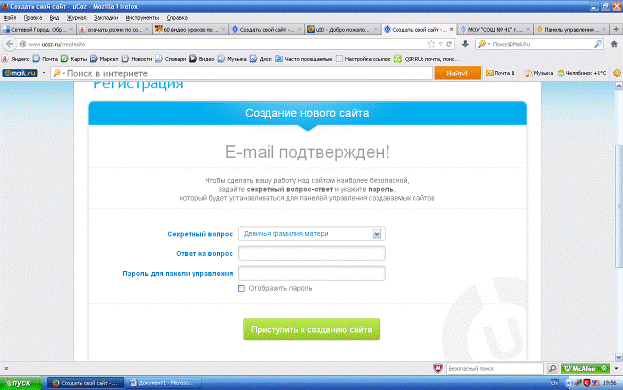
5. После перехода по ссылке необходимо обеспечить свою безопасность, а также возможность для восстановления паролей. Для этого нужно ввести секретный вопрос и ответ, который точно никогда не забудете. А также пароль для панели управления (можно использовать тот же самый пароль, который был использован на 1 этапе). Нажать кнопу «Приступить к созданию сайта»
6. Завершающий этап регистрации: ввод мобильного телефона, эта процедура необходима также для возможного восстановления логина и пароля. Она безопасна, деньги списаны не будут. Но ее можно и пропустить, нажав кнопку «Сделаю позже».
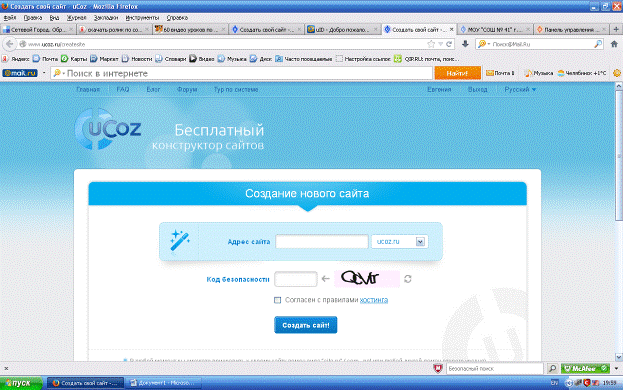
7. Создание имени (домена) сайта. Имя придумываем на английском языке. Имя должно быть легко запоминающимся, например inform41 . Вводим код безопасности, ставим галочку «Согласен с правилами хостинга», нажимаем «Создать сайт»
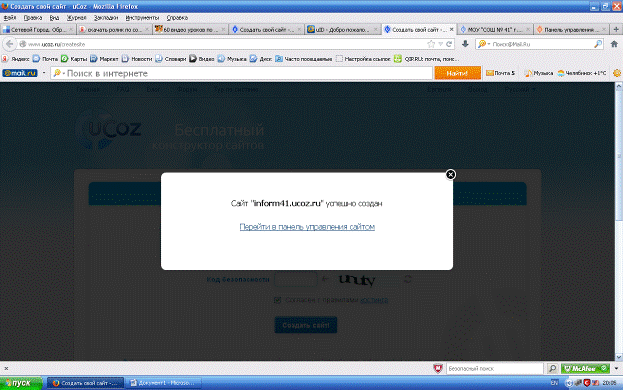
8. Если все прошло успешно, то появится вот такое окно. Нажимаем кнопку «Перейти в панель управления сайтом»
9. После перехода в Панель управления, необходимо будет придумать название сайта, например, Сайт учителя информатики: , а также выбрать дизайн сайта, нажав на кнопку «Выбрать дизайн» и язык сайта.
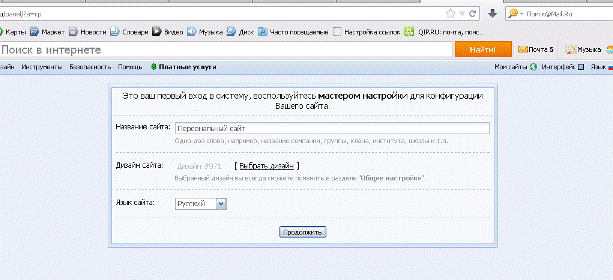
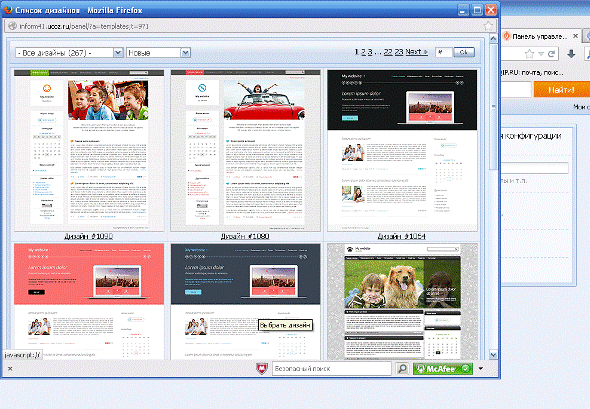
10. Выбор дизайна сайта, откроется окно (см. ниже), в котором можно выбрать понравившееся оформление сайта и выбрать его. Затем нажать кнопку «Продолжить»
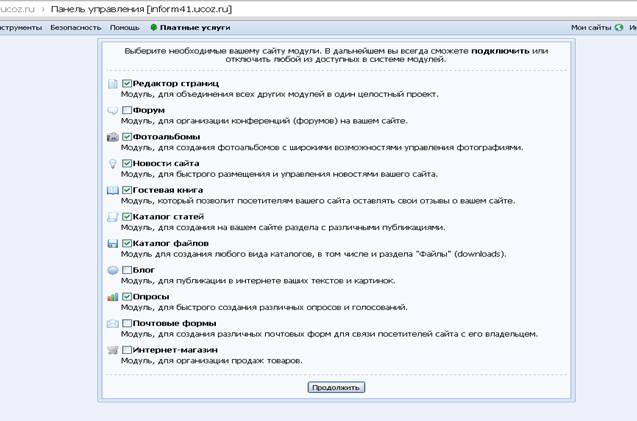
11. Необходимо выбрать подключаемые модули, выбираете сами. Самые необходимые отмечены на рисунке. Затем нажать кнопку «Продолжить»
12. Как только будут выполнены все предыдущие этапы, откроется окно (см. ниже)
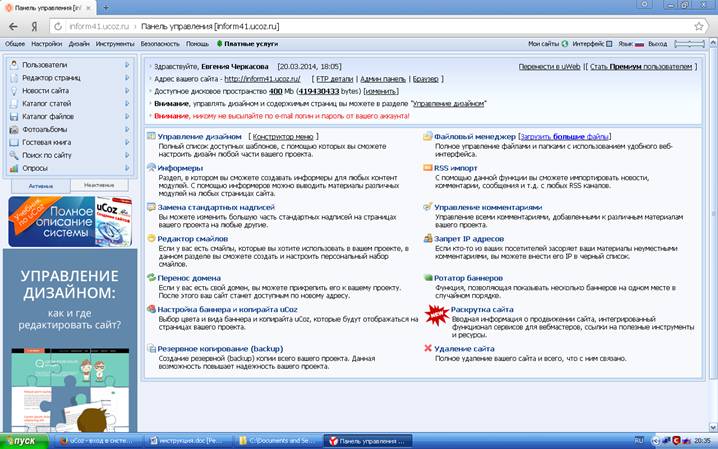
13. Для того, чтобы открыть свой сайт необходимо в адресной строке браузера ввести его имя: inform41.ucoz. ru
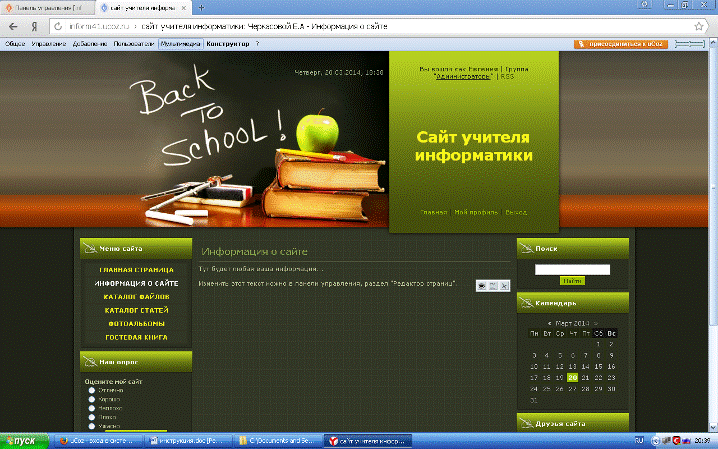
14. Чтобы изменить имя сайта, по умолчанию, будет написано Мой сайт, например, на Сайт учителя информатики: необходимо зайти в Конструктор/Включить конструктор. Щелкнуть два раза по Мой сайт и ввести свое название. Затем опять зайти в Конструктор/сохранить изменения.
15. Создание меню сайта: заходим в раздел Общее/Вход в панель управления. Вводим пароль, который придумали на этапе 5.
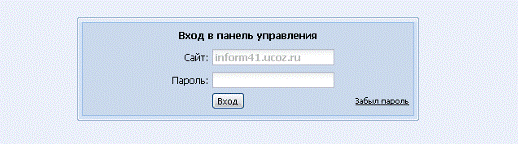
16. Создание меню: Выбираем пункт редактор страниц
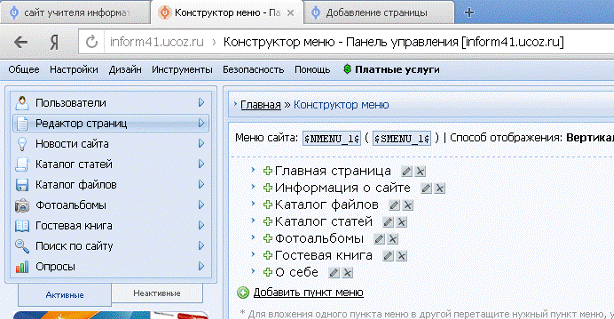
Затем Управление страницами сайта
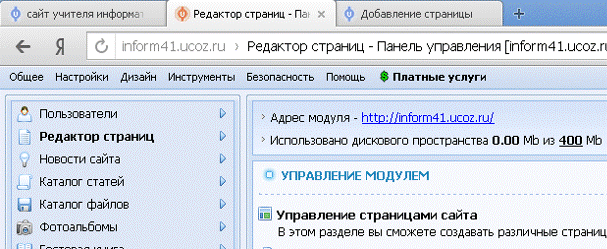
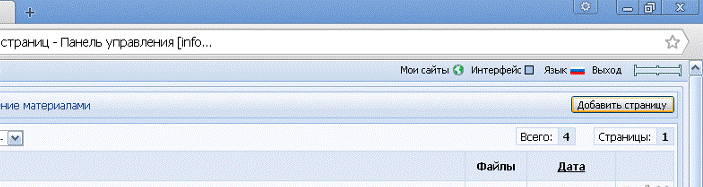
Затем «Добавить страницу»
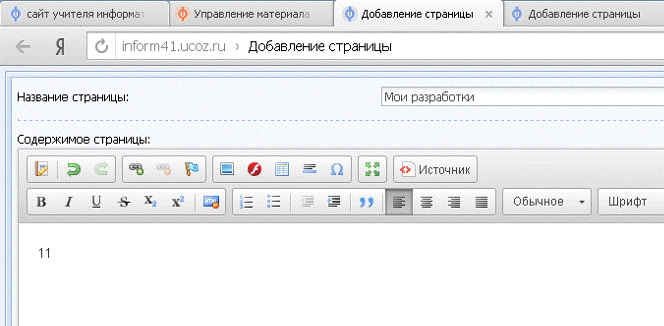
Затем вводим название страницы, например, Мои разработки и заполняем содержимое страницы (для начала можно ввести, что угодно, потом можно будет изменить). Нажимаем кнопку Сохранить.
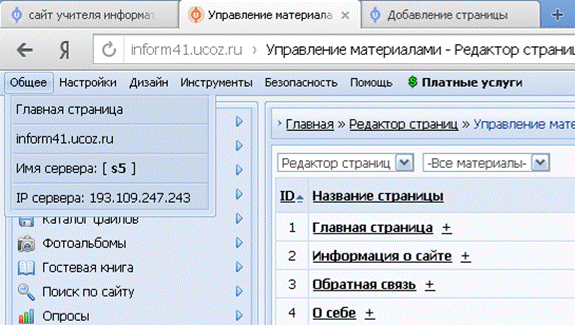
17. Чтобы передвинуть свои пункты меню выше, необходимо зайти в раздел Общее/Главная страница/
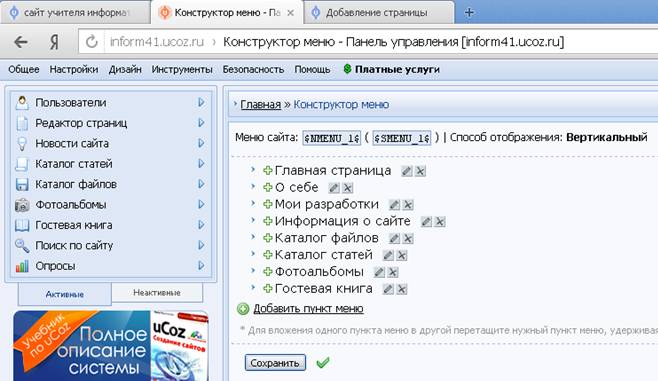
В разделе Управление дизайном выбрать Конструктор меню.
И мышкой перетащить пункты вверх, нажать кнопку Сохранить.
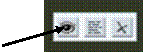 18 . Добавление текста, рисунков на странице. Чтобы добавить любой текст, вставить рисунки, необходимо зайти на ту страницу, куда мы хотим добавить текст и рисунки (например, Мои разработки) и нажать кнопку «Редактировать в визуальном редакторе»
19. Далее откроется окно Редактирование содержимого страницы, в рабочем поле вводим текст.
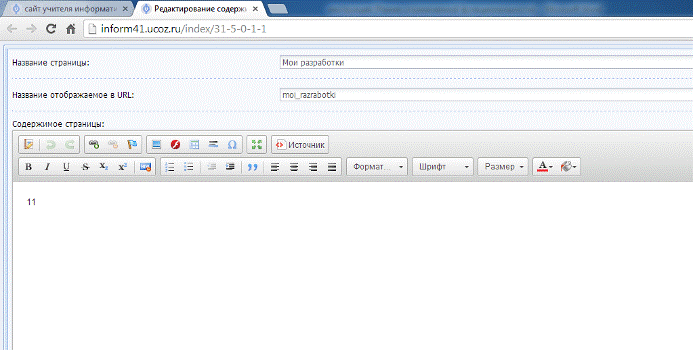
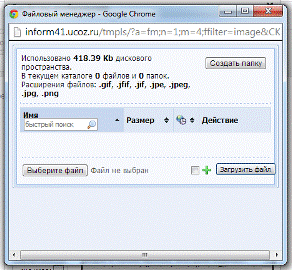
Чтобы вставить изображение, необходимо нажать на кнопку Изображение на панели инструментов, затем откроется окно, в котором нужно нажать кнопку Выберите файл (найти этот файл на компьютере), затем нажать кнопку Загрузить файл. После загрузки файл появится в списке, чтобы появилась возможность его вставить на страницу, нужно нажать на него
Далее появится окно редактирования размера изображения, можно будет поменять ширину, высоту изображения. Далее нажимаем ОК.
20. Как прикрепить файл для хранения. Выбираем страницу, на которой нам необходимо прикрепить файл, нажимаем кнопку Редактировать в визуальном редакторе (см. пункт 18). На панели инструментов нажимаем кнопку Вставить/Редактировать ссылку. Откроется такое же окно, как для загрузки изображения. Поэтому нам необходимо будет выбрать файл, который мы хотим прикрепить. Повторить все, как в пункте 19 и нажать ок.
21. Добавление фотографий
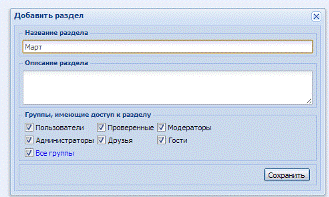
Заходим в раздел Общее/Вход в панель управления/ Вводим пароль/ Откроется окно панели управления. Далее выбираем Фотоальбомы/Управление категориями/Лучше удалить представленные там фотоальбомы и создать свои заново. Для этого нажимаем Добавить раздел, придумываем имя раздела (например, Март), а затем нажимаем создать категорию (например, 24.03.14).
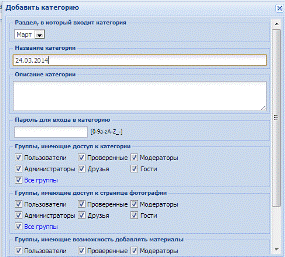
Чтобы выгрузить фотографии нужно вернуться на сам сайт и зайти в раздел Фотоальбомы, выбрать пункт Добавить фотографию/ Выбрать категорию (например, 24.03.2014)/ нажать кнопку выбрать/найти фото на компьютере и загрузить.