


Партнерка на США и Канаду по недвижимости, выплаты в крипто
- 30% recurring commission
- Выплаты в USDT
- Вывод каждую неделю
- Комиссия до 5 лет за каждого referral
Занятие №5 Добавление Блоков. Счетчики. Ссылки
 ССЫЛКИ
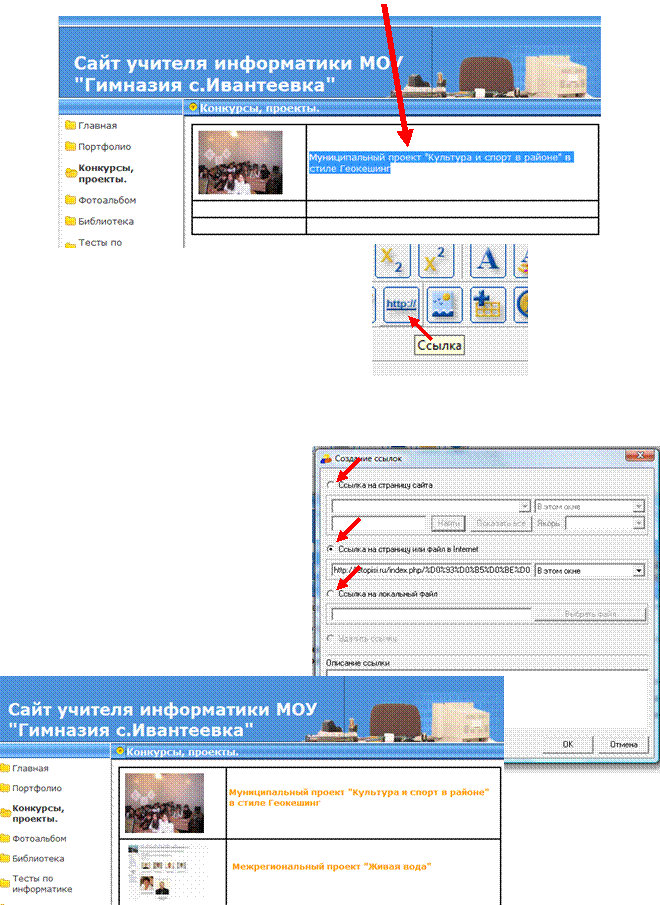
Начнём работу со ссылками. Первое, что нужно сделать, это определить текст или картинку для ссылки и выделить их. Например: Щелкнем по кнопке «Ссылка»
Откроется окно «Создание ссылки» Если у вас документ находится на другом сайте то выбираете строку «Ссылка на страницу или файл в Internet» и вставляете в поле этого пункта адрес ссылки. Если вы делаете ссылку на документ, находящийся на вашем компьютере, то выбираете строку «Ссылка на локальный файл» и через кнопку «Выбрать файл» загружаете его. Если документ находится на этом сайте, то выбираете строку «Ссылка на страницу сайта» – ОК.
 БЛОКИ
БЛОКИ
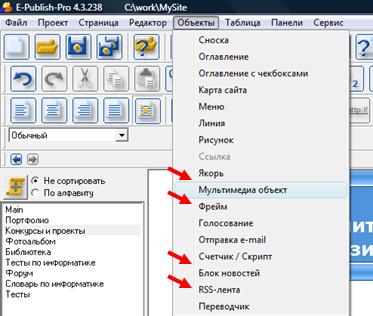
Для добавления блоков необходимо подобрать место, размером не менее 200 пикселей в ширину. Поставить в это место курсор и щелкнуть по строке меню «Объекты», в выпадающем окне можно выбрать: «Мультимедиа объект» - куда можно вставить видеоролик, желательно в формате виндоус медиа видео (WMV) ; Фрейм (если есть что то вроде Macromedia flash)
Блок новостей, для размещения новостей на сайте; и RSS-лента (для просмотра новостей например нашего региона или сводная лента всех регионов)
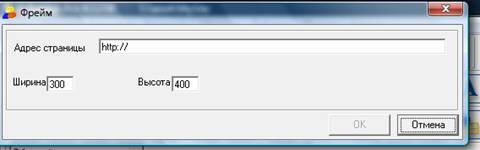 После того, как выберите один из перечисленных объектов, выйдет окно (кроме Мультимедиа объекта, здесь сразу открывается каталог, указываем путь и жмём ОК), где нужно будет указать размер для объекта Для Фрейма и RSS
Для блока новостей откроется окно для заполнения
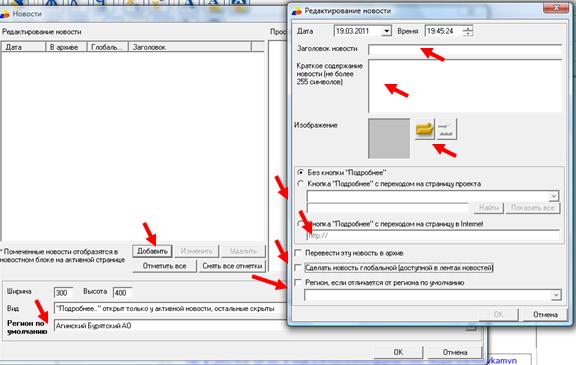
Вставим: Дату; Заголовок; Краткое описание новости; Картинку; Автора новости; Служебную информацию, включающую признак того, что новость глобальная, т. е. предназначена для размещения в лентах новостей и регион.
В заголовок вводим название новости. Далее вводим текст сообщения (255 символов) В строку «Регион по умолчанию» вводим Саратовская область из выпадающего меню. Вставляем фото. Если хотите, чтобы эта новость попала в ленты новостей, надо поставить галочку «Сделать новость глобальной». После публикации Проекта в Интернете новость появится на вашем сайте. Если новость (новости) отмечены, как глобальные, в течении часа они появятся на общей ленте новостей.
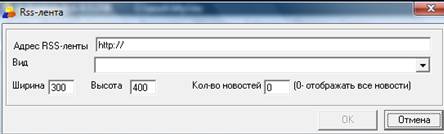 Блок RSS
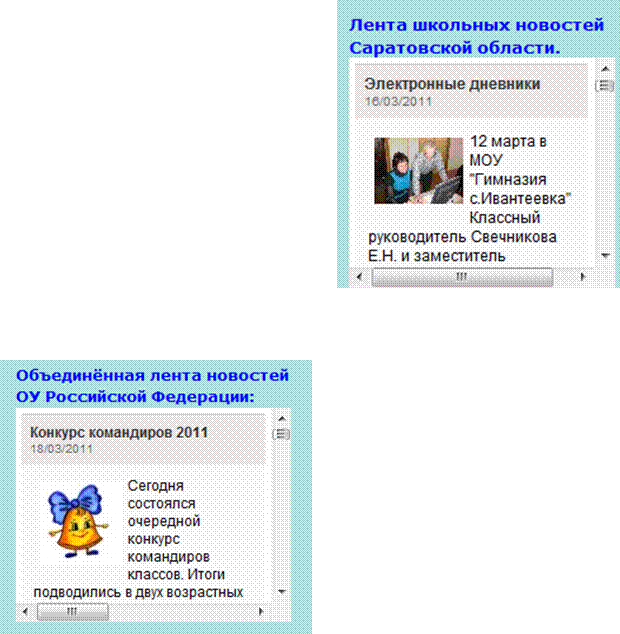 Адрес RSS ленты нашего региона (Саратовская обл.): http://rusobr. ru/rss/saratov. xml
Объединенная лента новостей:http://rusobr. ru/rss/full. xml
СЧЁТЧИКИ
Ссылка на сайты выбора счетчиков
http://www. warlog. ru/read/list/
http://www.24log. ru/join. php
Счетчик посещений сайта
 Скопируйте этот код, и вставьте его на странице вашего сайта
<a href="http://www. warlog. ru/" target="_blank"><img border="0" src="http://www. warlog. ru/counter/?i=72" alt="счетчик посещений" title="счетчик посещений" /></a>
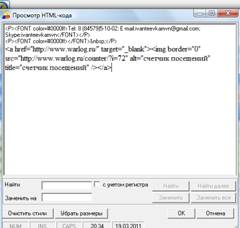 Не устанавливайте код на страницы более одного раза, иначе счетчик буде работать не корректно.
Для всех вставляемых счетчиков нужно выполнить одни и те же действия: Вставьте курсор в место, где разместите счетчик и щелкните правой кнопкой, выберите строку Просмотр HTML - кода, откроется окно с кодом – вставьте код счетчика ( с ориентируйтесь по тексту туда ли вставляете) и жмите ОК. Если не понятно куда вставлять, то напишите в место вставки некоторый текст, который будет для вас ориентацией, например: «Посещение сайта»
Часы для сайта
http://www.24log. ru/join. php - табличные часы
http://bestofucoz. ru/load/3 - электронные часы
http://bestofucoz. ru/load/1 - аналоговые часы
 Скопируйте представленный код часов из окна ниже и установите в любое место Вашего сайта.
<script type="text/javascript" src="http:///clock24.js"></script>
<table border="0" bgcolor="#0B6364" cellspacing=1 cellpadding=3 class="clock24st" style="line-height:14px; padding:0;">
<tr><td bgcolor="#17E7E7" class="clock24std" style="font-family:arial; font-size:12px;"><a href="http:///"><img src="http:///ico. gif" width="14" height="14" border="0" alt="free clock for blog" align="left" hspace="2"></a> <a href="http:///ru/" style="text-decoration:none;"><span class="clock24s" id="clock24_98888" style="color:#0B6364;">часы html на сайт</span></a></td></tr>
</table>
<script type="text/javascript">
var clock24_98888 = new clock24('98888',180,'%W, %dd %M %yyyy %hh:%nn','ru');
clock24_98888.daylight('RU'); clock24_98888.refresh();
</script>
Вы можете в любое время поменять установленные часы на сайте, достаточно удалить код прежних часов, и выбрать новые.
Также можно вставить погодный информер и вообще что понравиться. Главное, необходимо понять, как это делать. Счетчики и информеры будут работать только после опубликования на сайте.
