


Партнерка на США и Канаду по недвижимости, выплаты в крипто
- 30% recurring commission
- Выплаты в USDT
- Вывод каждую неделю
- Комиссия до 5 лет за каждого referral
Порядок
выдачи сертификатов ключей аутентификации Континент АП клиентам Управления Федерального казначейства по Новосибирской области и регистрации сертификатов ключей аутентификации на сервере доступа
По тексту настоящего Порядка используются термины и сокращения, используемые в Регламенте Удостоверяющего центра Федерального казначейства (далее – Регламент), утвержденном приказом Федерального казначейства .
Общие положения
1. Инструкция по генерации ключа аутентификации и Заявления на Сертификат для СЗИ Континент АП (далее – Инструкция) является приложением к настоящему Порядку (Приложение ).
2. Ключ аутентификации (далее – КА) СЗИ Континент АП принадлежит организации, получившей его, подлежит обязательному учету в учетных формах организации-владельца КА, с указанием количества копий КА и лиц, допущенных к его использованию.
Порядок выдачи сертификатов КА СЗИ Континент АП клиентам Управления
3. Для получения сертификата КА Организация-заявитель регистрируется в РЦР (УРЦР) Управления Федерального казначейства по Новосибирской области (далее – Управление) в соответствии с Регламентом и предоставляет в РЦР (УРЦР) Управления следующие документы:
- копия документа, подтверждающего право руководителя действовать от имени юридического лица;
- доверенность на выполнение действий от лица организации (Приложение к Регламенту);
- заявление на получение сертификата КА;
- электронный файл Запроса на сертификат КА (файл с расширением *.req).
4. Оператор РЦР (УРЦР) осуществляет проверку документов, предоставленных Организацией-заявителем. В случае отсутствия замечаний документы подшиваются в дело РЦР (УРЦР) данной Организации-заявителя. Электронный файл Запроса на сертификат КА отправляется в УЦ ФК на сертификацию с использованием средств ЮнисертГОСТ.
5. После получения сертификата КА, сертификат КА выкладывается на общий сетевой ресурс для Администратора Сервера Доступа (далее – СД). Оператор УРЦР, после получения сертификата КА, направляет сертификат КА и Заявку на регистрацию сертификата КА (Приложение ) Администратору СД по электронной почте в адрес *****@***local.
6. Администратор СД устанавливает сертификат КА на СД Управления, сформированный файл корневого сертификата СД высылается Оператору УРЦР по электронной почте, либо выкладывается на общий сетевой ресурс для Оператора РЦР.
7. После получения корневого сертификата СД от Администратора СД Оператор РЦР (УРЦР) выдает сертификаты КА, корневой сертификат СД и корневой сертификат УЦ ФК представителю Организации-заявителя, в соответствии с Регламентом.
8. Далее сертификат КА, корневой сертификат СД, корневой сертификат УЦ ФК устанавливаются на рабочей станции Организации-владельца сертификата КА уполномоченным лицом Организации-владельца сертификата КА самостоятельно, в соответствии с пользовательской документацией СЗИ Континент АП.
Приложение
Инструкция по генерации ключа аутентификации
и Заявления на Сертификат для Континент-АП
Для формирования ключа аутентификации пользователю необходимо запустить АРМ Генерации ключей (далее – ГК) версии не ниже 1.0.0.41n. В АРМ ГК выбрать «Создать запрос на сертификат» (рисунок 1):
Откроется окно Генерация запроса на сертификат и закрытого ключа (рисунок 1).


Рисунок 1. Генерация запроса на сертификат и закрытого ключа
1. В окне «Генерация запроса на сертификат и закрытого ключа» заполните поля (см. рисунок 1):
– «Наименование абонента» – введите ФИО руководителя организации.
– «Наименование организации» – по умолчанию поле пустое, не доступно для редактирования.
– «Криптобиблиотека» – определяется тип используемой СКЗИ (по умолчанию тип уже определён как Ms Crypto API 2.0), поле не редактировать.
– «Генерировать запрос на ЕУС (единый универсальный сертификат)» – необходимо установить флаг. При установке данного флага будет генерироваться запрос на единый универсальный сертификат и становится доступным поле «Роли владельца сертификата».
– «Роли владельца сертификата» – в поле отображается список значений из справочника «Роли владельца сертификата» (поле «Назначение») в виде древовидной структуры с возможностью отметить нужные пункты (строки справочника). Необходимо отметить поля: «Работа с ООС (Аутентификация клиента)», «Защита электронной почты», «Аутентификация клиента».
– «Формировать квалифицированный сертификат» - необходимо в поле установить флаг.
2. Для перехода на следующий шаг мастера нажмите кнопку «Далее».
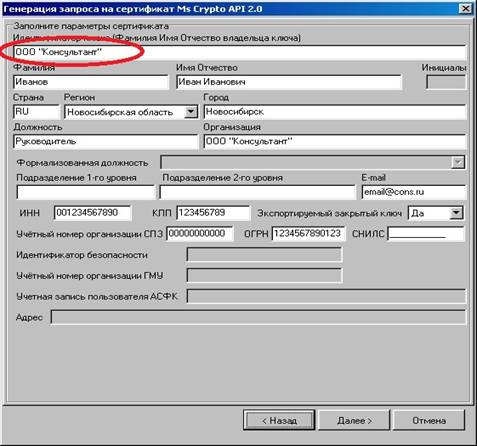
Рисунок 2. Генерация запроса на сертификат
3. В появившемся окне (см. рисунок 2) введите значения:
– «Идентификатор ключа (Фамилия Имя Отчество владельца ключа)» – необходимо удалить Фамилию Имя Отчество и ввести наименование организации. Поле обязательно для заполнения. По умолчанию заполняется из поля «Наименование абонента» предыдущего окна.
– «Фамилия» – вводится фамилия руководителя. Поле обязательно для заполнения. По умолчанию заполняется значением из поля «Наименование абонента».
– «Имя Отчество» – вводится имя и отчество руководителя. Поле обязательно для заполнения. По умолчанию заполняется значением из поля «Наименование абонента».
– «Инициалы» – поле не заполняется.
– «Страна» – заполняется двухбуквенным кодом страны. Для России по умолчанию указывается RU. Поле обязательно для заполнения.
– «Регион» – наименование региона «54 Новосибирская область».
– «Город» – заполняется наименованием города (населённого пункта), в котором зарегистрирована организация. Поле обязательно для заполнения.
– «Должность» – вводится должность руководителя организации. Поле обязательно для заполнения.
– «Организация» – наименование организации. Поле обязательно для заполнения (вводится полное или сокращенное официальное наименование организации).
– «Формализованная должность» – поле не заполняется.
– «Подразделение 1-го уровня» – поле не заполняется.
– «Подразделение 2-го уровня» – поле не заполняется.
– «E-mail» – указывается контактный e-mail организации.
– «ИНН» – указывается ИНН организации.
– «КПП» – указывается КПП организации.
– «Экспортируемый закрытый ключ» – указывается возможность переноса ключа ЭП на другой носитель (если выбрано значение «нет», то контейнер с ключом нельзя будет копировать). По умолчанию указано значение «да».
– «Учетный номер организации СПЗ» – указывается Учетный номер организации в сводном перечне заказчиков (далее – СПЗ). В случае отсутствия кода СПЗ организации, вводится нолей). Поле обязательно для заполнения.
– «Идентификатор безопасности» – поле не заполняется.
– «ОГРН» - указывается ОГРН организации.
– «СНИЛС» - поле не заполняется.
– «Учетный номер организации ГМУ» - поле не заполняется.
– «Учетная запись пользователя АСФК» - поле не заполняется.
– «Адрес» - поле не заполняется.
4. Заполнив все значения диалога своими данными, нажмите кнопку «Далее».
5. В следующем окне (см. рисунок 3) необходимо установить флаг в поле «Распечатать заявку на получение сертификата ключа ЭЦП».
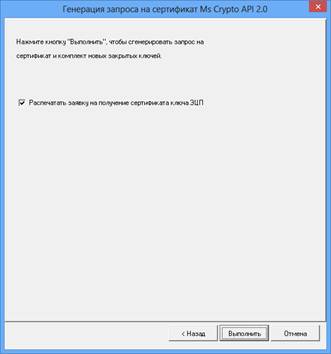
Рисунок 3. Генерация запроса на сертификат
6. Для создания закрытого ключа и формирования запроса на сертификат нажмите кнопку «Выполнить» (см. рисунок 3).
Внимание! Перед нажатием кнопки «Выполнить» необходимо вставить съемный носитель, на который будут записаны файлы закрытого ключа. В случае его отсутствия выведется следующее сообщение:
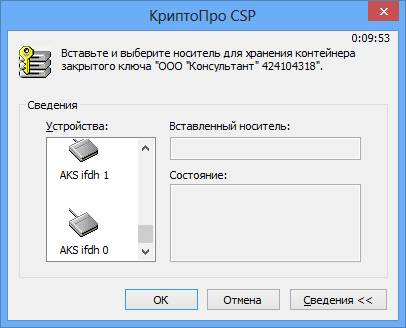
Рисунок 4. Сообщение КриптоПро CSP
7. Далее требуется определить пароль для закрытого ключа. Требования к паролю определяются пользователем самостоятельно, в соответствии с парольной политикой, действующей в организации (рекомендуется использовать сложный пароль, содержащий не менее 8 знаков и не менее трех видов символов: большие буквы, маленькие буквы, цифры). Его ввод будет необходим перед каждой операцией обращения к функциям криптозащиты, если он не был сохранён в системе (см. рисунок 5).
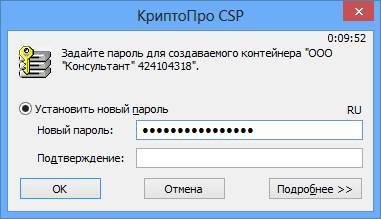
Рисунок 5. Запрос пароля на сгенерированный ключ
8. Когда закрытый ключ будет сгенерирован (при этом на ключевом носителе будет создан контейнер с закрытым ключом, и в него будут помещены файлы закрытого ключа header. key, masks. key masks2.key name. key primary. key primary2.key), система автоматически сгенерирует запрос на сертификат – файл с расширением *.req и отобразит путь, куда он будет помещён (см. рисунок 6).
Необходимо запомнить путь или указать каталог для его сохранения.
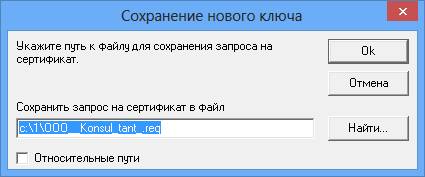
Рисунок 6. Директория сохранения запроса на сертификат
9. После определения каталога с запросом на сертификат мастер генерации запроса на сертификат завершит свою работу, для его закрытия необходимо нажать кнопку «Готово». Сформированное заявление на сертификат откроется в окне MS Word, далее его необходимо распечатать в двух экземплярах стандартными средствами MS Word и подписать.
10. Для вывода на печать заявления на сертификат на одной странице необходимо выполнить подгонку страницы (см. рисунок 7). Если заявление на сертификат распечатано на 2 страницах, необходимо поставить печать организации и подпись руководителя на обеих страницах заявления.

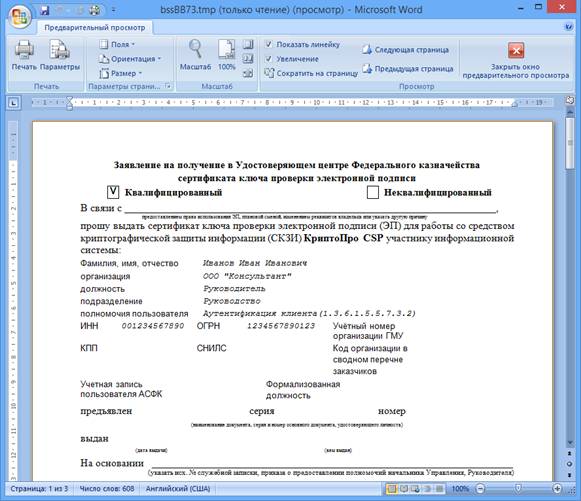
Рисунок 7. Подгонка страниц
11. В распечатанном заявлении на сертификат необходимо заполнить поля:
- «В связи с___» - указывается причина генерации заявления на сертификат;
- «На основании___» - указывается распорядительный документ, подтверждающий право руководителя действовать от имени юридического лица. Копию данного документа необходимо предоставить в Региональный центр регистрации (РЦР) Управления (Территориального отдела Управления) Федерального казначейства.
- «Информация для приостановления СКП» - указывается ключевое слово или фраза.
- «Владелец ключей», «Руководитель» - ставится подпись руководителя и дата подписания.
12. Запрос на сертификат в электронном виде (файл с расширением *.req) вместе с распечатанным заявлением на получение сертификата доставляется в Региональный центр регистрации (РЦР) Управления (Территориального отдела Управления).
13. Уполномоченный сотрудник РЦР отправляет его в УУЦ (Уполномоченный удостоверяющий центр Федерального казначейства) для подтверждения, где на основе отправленного запроса на сертификат будет сформирован сертификат ключа аутентификации (файл с расширением *.cer).
Приложение
Заявка на регистрацию сертификата КА
Наименование организации (сокращ.) | Имя файла сертификата |
____________ _______________________________ __________________________________
Дата составления Наименование ТОФК ФИО, должность выдавшего задание
В одну заявку можно включать несколько пользователей и несколько организаций.
