

Партнерка на США и Канаду по недвижимости, выплаты в крипто
- 30% recurring commission
- Выплаты в USDT
- Вывод каждую неделю
- Комиссия до 5 лет за каждого referral
Работа с взаиморасчетами между факультетами и нагрузкой подразделений
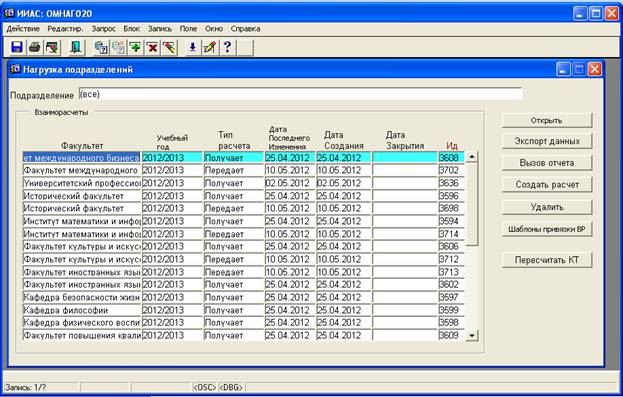
Рисунок 1. Список расчетов
Работа с взаиморасчетами между факультетами и нагрузкой подразделений осуществляется с помощью формы «Нагрузка подразделений», вызов которой осуществляется через пункт программного меню ПЛАНИРОВАНИЕ УЧЕБНОЙ НАГРУЗКИ→Взаиморасчеты и учебная нагрузка подразделений
Форма содержит список произведенных расчетов для подразделений доступных пользователю, поле для произведения фильтрации списка по подразделениям и блок кнопок, позволяющих производить набор действия над расчетами.
Для фильтрации расчетов по подразделению, необходимо встать в поле <Подразделение> и нажатием клавиши <F9> или  вызвать список доступных подразделений (в списке будут только подразделения доступные данному пользователю).
Также записи можно отфильтровать следующим образом.
Клавиша <F7> (или кнопка 
 ) переводит форму в режим поиска. Поиск может осуществляться по полям «Факультет», «Учебный год» и «Тип расчета».
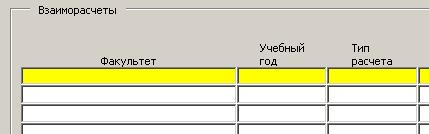
Поисковые значения этих полей можно выбрать из имеющихся LOV-списков – списков разрешенных значений (клавиша <F9> или кнопка ).
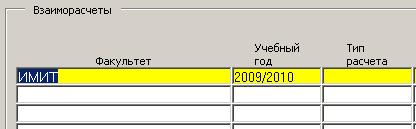
После ввода критерия поиска необходимо нажать клавишу <F8> для выполнения поиска по заданному критерию.

Если критерий поиска не задан (все желтые поля остались пустыми), клавиша <F8> выведет полный список расчетов.
С помощью формы «Нагрузка подразделений» можно совершать следующие действия:
- Открыть расчет Произвести экспорт данных Вызвать отчет Создать расчет Удалить Вызов формы «Шаблоны привязки ВР» Пересчитать КТ
Открыть расчет
Выбранный расчет открывается в новой форме (рисунок 2, рисунок 3) для просмотра структуры расчета и корректировки значений контингента.
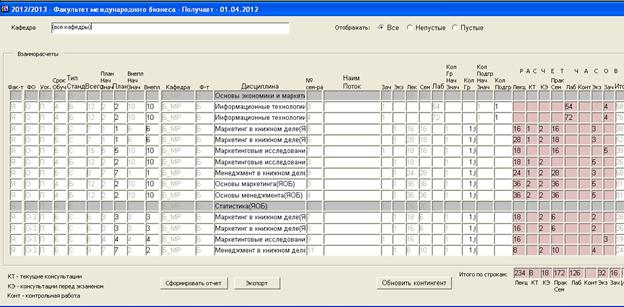
Рисунок 2. Форма структуры расчета (передает/получает, у себя)
Используя форму структуры расчета, пользователь может скорректировать следующие значения:
- число студентов обучающихся на плановых местах (столбец План) число студентов обучающихся на внеплановых местах (столбец Внепл) количество групп (столбец Кол Гр) количество подгрупп (столбец Кол Подгр)
Для сохранения сделанных изменений и пересчета нагрузки необходимо нажать клавишу <F10> или выполнить команду системного меню Действие→Сохранить, или воспользоваться кнопкой  на панели инструментов.
Используя фильтры, пользователь может формировать различные выборки: по кафедре, которая получает нагрузку, по факультету, передающему нагрузку и т. п. Итоги по строкам (в нижней части формы) включают только строки из выборки.
Фильтры создаются следующим образом.
Клавиша <F7> (или кнопка ) переводит форму в режим поиска. В интересующих полях проставляются условия на фильтры, используя специальные символы «%» или «_».
После ввода критерия поиска необходимо нажать клавишу <F8> для выполнения поиска по заданному критерию.
Если во время работы с расчетом потребовалось внести изменения в объем контингента (изменить объем потока, количество студентов на ООП и т. п), то для отражения этих изменений в расчете необходимо нажать кнопку <Обновить контингент>.
Если во время работы с расчетом были внесены изменения в КУП (добавлена дисциплина, вид работы для дисциплины, объем по виду работ и т. п.), то для отражения этих изменений в расчете необходимо расчет переформировать. Переформировать отчет могут только пользователи с особыми правами (например учебный отдел).
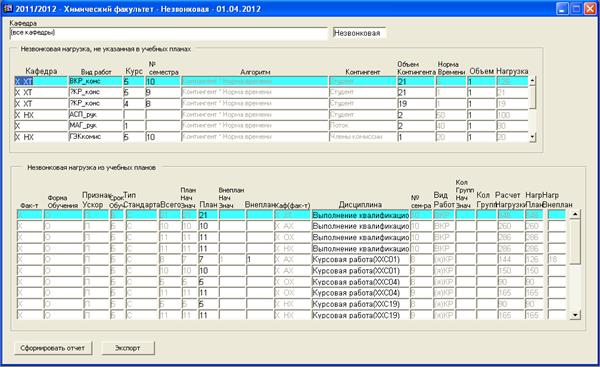
Рисунок 3. Форма структуры расчета для незвонковой нагрузки
Экспорт данных
Производится экспорт данных расчета. Если на машине установлено приложение Microsoft Excel, то экспорт будет произведен в формат xls, иначе в формат csv.
Вызов отчета
Формируется отчет для соответствующего типа расчета. Для работы и анализа нагрузки рекомендуется пользоваться формой структуры нагрузки (<Открыть расчет>), так как она позволяет формировать различные выборки: по кафедре, которая получает нагрузку; по форме обучения; по факультету, передающему нагрузку и т. п.
Удалить
Позволяет удалить расчет. Данная возможность есть только у пользователя обладающего соответствующей ролью
Шаблоны привязки ВР
Вызывается форма для работы с шаблонами привязки видов работ. Данная возможность есть только у пользователя обладающего соответствующей ролью.
Пользователь, которому не доступна данная функция, может воспользоваться пунктом меню ПЛАНИРОВАНИЕ УЧЕБНОЙ НАГРУЗКИ→ИНСТРУМЕТЫ→Шаблоны привязки ВР для распечатки отчета алгоритмов и норм времени расчета нагрузки, установленными для подразделения на учебный год.
Пересчитать КТ
Во всех КУП выбранного учебного года проводится перерасчет КТ (консультации текущие) исходя из следующих правил:
Очная фо – 5% * Объем часов на лекции
Заочная фо – 15% * Объем часов на лекции
Очно-заочная фо – 10% * Объем часов на лекции
Округление значение происходит до ближайшего целого, но не меньше 1.
