


Партнерка на США и Канаду по недвижимости, выплаты в крипто
- 30% recurring commission
- Выплаты в USDT
- Вывод каждую неделю
- Комиссия до 5 лет за каждого referral
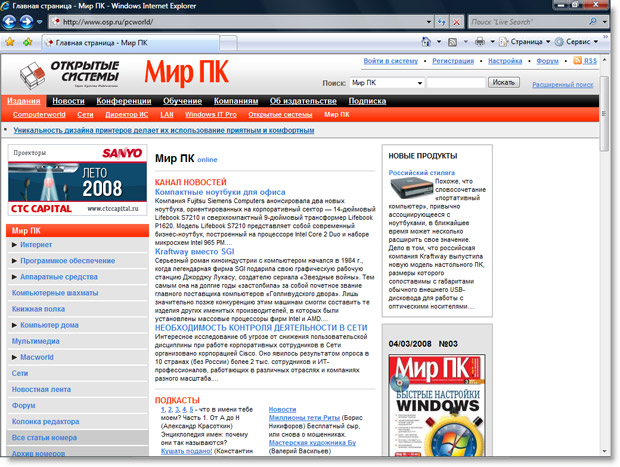
Это способствует популяризации журнала и соответственно, увеличивает число подписчиков бумажных номеров.
В результате пользователи получают возможность читать материалы многих журналов, даже не приобретая их.
Карты
Поиск адресов в незнакомом большом городе – всегда было достаточно непростой, утомительной задачей. Сервис Яндекс. Карты (http://maps. yandex. ru/) предназначен для упрощения этой задачи – теперь достаточно ввести в строку поиска нужный адрес, чтобы увидеть его расположение на карте:
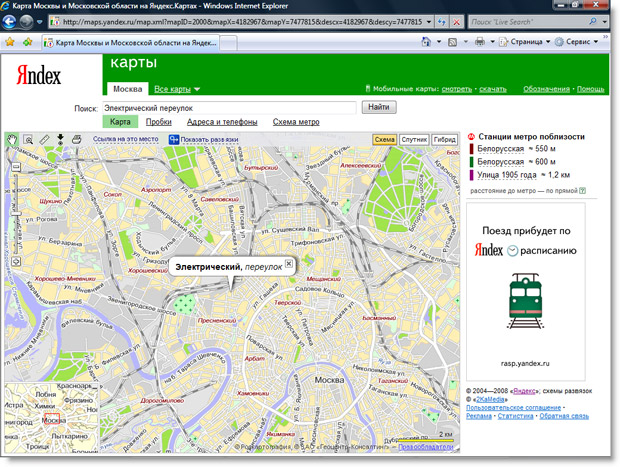
Сервис позволяет также проложить маршрут проезда, просмотреть эту же карту со спутника, отобразить ландшафт местности. Словом, бумажные географические атласы и карты остаются в прошлом.
Определение и общая характеристика FTP
FTP (File Transfer Protocol ) - это протокол передачи файлов, который позволяет передавать файлы с одного компьютера на другой. Файлами могут быть разные документы, программные пакеты, электронные таблицы, графические данные, а также звук. С помощью FTP можно передать эту информацию на любой локальный компьютер.
Без дополнительного разрешения имеется возможность скопировать файлы с компьютера в Южной Африке пользователю, который сидит за своим компьютером в Москве. Причем, этот процесс будет проходить с большой скоростью. Конечно, подразумевается, что это требует наличия идентичной (на обеих системах) либо специальной конфигурации, которая создается администратором системы.
Многие администраторы компьютерных систем разрешают доступ к определенной части данных на своих машинах всем пользователям Internet. Эти пользователи имеют возможность запросить информацию, которая их интересует, с помощью FTP.
Архивные места, которые поддерживают анонимные входы в систему и при этом не требуют пароля, называются анонимными FTP-системами. Для облегчения поиска необходимых файлов по ключевому слову во всех FTP-архивах, существуют специальные сервера (например, filesearch. ru), которые содержит индексы множества анонимных серверов.
Примеры адресов FTP-серверов: ftp://admin. tomsk. ru, ftp://freebsd. org.
Доступ к FTP-серверу напрямую
При доступе к FTP-серверу напрямую вы можете работать с файлами и папками практически точно так же, как на собственном компьютере. Вы можете: просматривать, загружать с/на сайт, переименовывать и удалять. Если для этого может потребоваться разрешение, вам будет предложено ввести имя входа (login) и пароль.
Для доступа к серверу введите его URL в адресной строке. Например, ftp://ftp. Microsoft. com. Для того чтобы загрузить файл с сайта, выберите в контекстном меню обозревателя команду Копировать в папку (Copy to Folder). Чтобы войти под другой учетной записью, выберите команду Файл | Войти как (File | Login As) и введите имя входа (login) и пароль.
Скорее всего вам придется столкнуться с этим протоколом в двух случаях:
- загрузка файлов; создание собственного сайта.
С первой ситуацией, вы, скорее всего уже сталкивались, хотя ничего не знали о существовании FTP. Дело в том, что файлы чаще всего загружают, щелкая по ссылке на веб-странице. И где-то в пятидесяти процентах случаев загрузка происходит с FTP-сервера, т. е. по протоколу FTP. В этом случае, браузер вам предложит сохранить файл в выбранный вами каталог. Иногда, в процессе странствия по сети, вам может попасться ссылка на FTP - каталог, в котором будут представлены файлы, документы точно так же, как и на вашем компьютере.
Во второй ситуации — создание веб-сайта — вам будет нужно загрузить ваши файлы на сервер провайдера.
Вы не можете перемещать файлы с одного FTP-сайта на другой. Чтобы переместить их на другой сервер, потребуется сначала скачать файлы на локальный компьютер или сетевой диск, а оттуда загрузить их на требуемый FTP.
Некоторые программы поддерживают открытие и сохранение файлов на FTP-серверах напрямую, т. е. введя адрес FTP-сайта в диалоговых окнах Открыть файл и Сохранить.
Работа с FTP-серверами
FTP-сервер представляет из себя некий файловый архив, где файлы распределены по особым признакам в специальные каталоги, аналогично тому, как это делается на вашем компьютере.
Существует несколько типов FTP-серверов. Наиболее распространенные и известные — те, которые позволяют загружать файлы, не требуя авторизации. Чаще всего на них представлены архивы программного обеспечения, которое распространяется как бесплатное или условно-бесплатное. Стоит отметить, что приложения, которые продаются, никогда не появляются на общедоступных FTP-серверах. Самый большой российский FТР — ftp. chg. ru.
Некоторые серверы требуют авторизации, т. к. рассчитаны только на определенную группу пользователей. Например, сотрудников той или иной компании. То есть для того, чтобы получить доступ к ним, нужно иметь имя входа (login) и пароль.
Последний вид — серверы, которые не позволяют вам загрузить информацию с них, пока вы сами им чего-нибудь не загрузите. Чаще всего такие РТР принадлежат частным лицам, которые не хотят просто так отдавать имеющееся. На такого типа серверах находятся всевозможные МРЗ, нелегальное программное обеспечение и т. д. Также существует такое понятие "ратио" - отношение количества загруженных на сервер к количеству загруженных с сервера килобайт. Чаще всего "ратио" бывает где-то один к трем. То есть, для того чтобы загрузить с сервера 3 мегабайта информации, вам будет нужно загрузить на сервер 1 мегабайт.
Подключение, загрузка файлов с сервера
Как говорилось выше, многие FTP-серверы позволяют загружать файлы, не имея имя входа (login) и пароля. Сейчас о них пойдет речь.
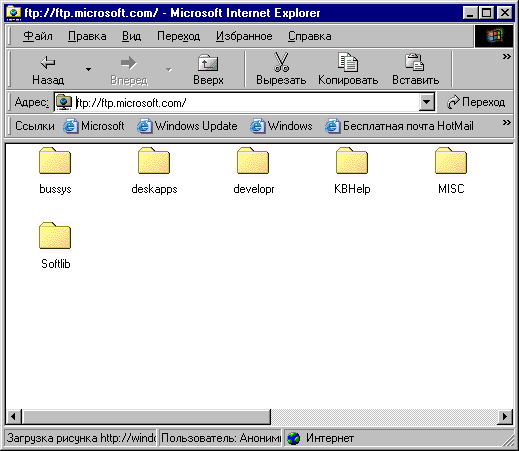
Итак, в адресной строке обозревателя вводим заветный URL. Через некоторое время загружается содержимое сервера.
Работа с файлами и каталогами
Итак, чтобы войти в какой-нибудь каталог, нужно щелкнуть на значке. Работа с файлами аналогична. Вообще многие действия выполняются так же, как и в Проводнике Windows.
Некоторые операции с файлами и каталогами можно осуществить с помощью контекстного меню.
- Открыть (Open) — открыть файл или папку. Проводник (Explore) — открыть Проводник Windows и уже с его помощью производить операции над файлами и папками.
Тем самым можно упростить выполнение операций копировать, удалить; проводить действия над файлами, папками на сервере быстрее и удобнее. Слева теперь находятся ссылки на папки на FTP-сервере, а также можно посмотреть содержимое папки Мой компьютер.
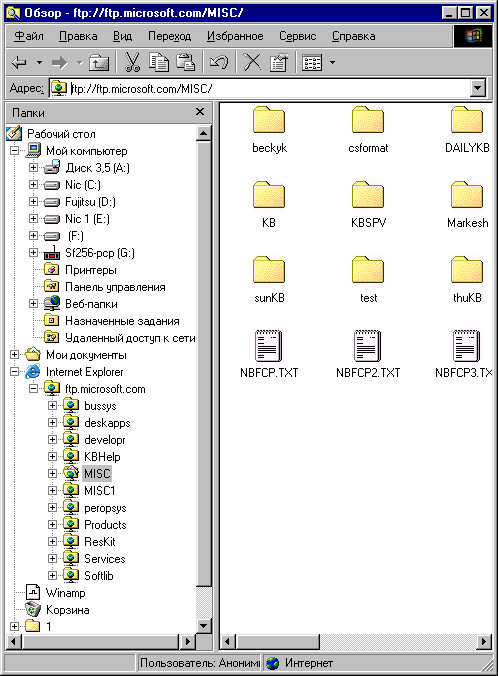
Копировать в папку (Copy to Folder) — скопировать файл в папку. При выборе этой команды появится специальное окно, в котором можно с легкостью выбрать папку для копирования. Вырезать (Cut). Копировать (Сору).
- Удалить (Delete) — удалить файл или папку. Правда для этого нужно иметь необходимые права доступа. При анонимном соединении в 99% случаев сделать это нельзя. Переименовать (Rename) — переименовать файл или папку. Также, если нет прав доступа, сделать это не представляется возможным. Свойства (Properties) — свойства. Вызывается окно (рис. 42), в котором можно посмотреть на свойства файла, каталога, а также права доступа, изменить их.
Вверху дается имя файла, которое вы можете изменить. Далее информация о размере, дате изменения архива. В поле Permissions вы можете посмотреть информацию о том, что разрешено делать с файлом и кому:
- Владелец (Owner) — собственно владелец файла. И делать с ним он может что хочет: считывать, удалять, перезаписывать и т. д. Группа (Group) — специальная группа пользователей, которая наделяется определенными полномочиями. Например, загружать файлы на сервер. Все пользователи (All Users) — все пользователи, которые не входят в две предыдущие группы. Чаще всего они могут только загружать файлы с сервера на локальный компьютер.
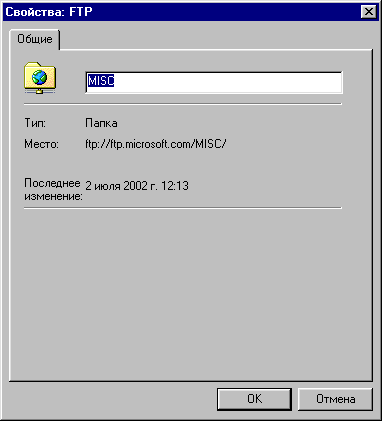
Рис. 42. Окно Свойства: FTP
Загрузка файлов на сервер
Загрузка файлов на сервер может быть нужна в нескольких случаях. Первый — самый распространенный случай — когда вы создаете свой веб-сайт и хотите загрузить файлы на сервер.
При этом вы уже должны иметь имя входа (login) и пароль для доступа к FTP, знать его адрес и параметры работы с ним. Все это должен предоставить вам ваш хостинг-провайдер. Итак, зная все вышеперечисленное, вы набираете в адресной строке его адрес.
Через некоторое время появится окно авторизации, где вам будет предложено ввести имя входа (login) и пароль.
Если ваш сервер поддерживает анонимную работу, т. е. для пользователя, Не имеющего собственной учетной записи, установите флажок Анонимный вход (Login Anonymously). Таким образом, вход на сервер будет осуществлен.
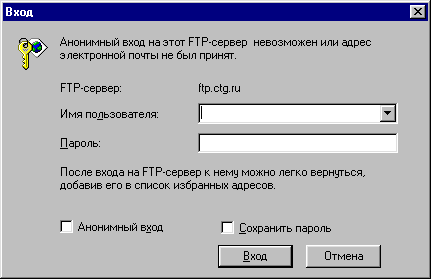
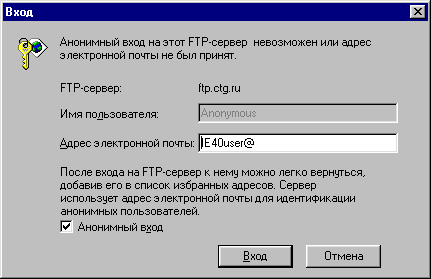
Если пароль труден для запоминания, или просто не хочется каждый раз вводить его, установите флажок Сохранить пароль (Save Password). Он будет сохранен.
Далее нажмите кнопку Вход (Login). Если все указано верно, вы будете допущены на сервер.
Дело в том, что даже FTP-клиент, встроенный в Microsoft Internet Explorer поддерживает механизм drag-and-drop (перетащить и бросить). Поэтому копировать файлы на сервер очень легко. Достаточно выбрать файл, группу файлов или каталог и перетащить их в окно обозревателя. Сразу же появится небольшое окно, в котором будет сообщаться о том, сколько уже загружено на сервер, какое время на это потребовалось.
Web 2.0
Термин Веб 2.0 используется для обозначения новых тенденций в использовании технологий WWW, направленных на расширение творческих возможностей пользователей, более безопасный обмен информацией и взаимодействие между ними.
При этом больший акцент делается на формирование веб-сообществ и социально-ориентированных сайтов таких как, например, блоги и видеоблоги, фолксономии, википедии и др.
Веб 2.0 можно рассматривать и как подход к построению систем, при котором они становятся тем лучше, чем больше людей ими пользуются в процессе сетевых взаимодействий.
Фактически Веб 2.0 означает переход веб-сайтов от изолированных накопителей информации к взаимосвязанным программным платформам, воспринимаемым пользователями так как будто они исполняются локально на его компьютере.
Сайты Веб 2.0 предоставляют для пользователей пользователи возможность:
- Не просто получать информацию, но и выполнять программы исключительно через браузер; Размещать и управлять своими данными.
Еще одна важная концепция Веб 2.0 - "Архитектура участия", которая поощряет пользователей повышать ценность ПО, путем его использования.
В качестве ключевых для Веб 2.0 рассматриваются следующие технологии:
- Веб-сервисы — это программы, доступ к которым осуществляется через протокол HTTP, а обмен данными происходит в формате XML (или производном от него). Веб-сервис реализуется на серверах компании, ее создавшей. В любой момент пользователю доступны самые свежие данные; Веб-сервисы являются платформо-независимыми, поскольку инструменты для работы с HTTP и XML есть в любом современном языке программирования. AJAX. Использование Ajax стало наиболее популярно после того как Google начала активно использовать его при создании своих сайтов, таких как Gmail иGoogle Maps. Веб-синдикация (на основе технологий RSS или Atom) - одновременное распространение информации в том числе аудио - и видео - на различные страницы или web-сайты. Веб mash-up - сервис, который полностью или частично использует в качестве источников информации другие сервисы, предоставляя пользователю новую функциональность для работы. Веб mash-up сервис может становиться также новым источником информации для других веб mash-up сервисов. Таким образом, образуется сеть зависимых друг от друга сервисов, интегрированных друг с другом. Теги - ключевые слова, описывающие рассматриваемый объект, либо относящие его к какой-либо категории. Теги можно рассматривать как метки, которые присваиваются объекту, для определения его места среди других объектов. Фолксономия — популярная классификация, практика совместной категоризации информации (ссылок, фото, видео клипов и др.) посредством произвольно выбираемых меток (тегов). Примеры использования фолксономии: Flickr, del. icio. us. Социальное ПО - широкий диапазон ПО, предназначенного для обмена и совместного доступа к информации пользователей сети Веб.
К недостаткам Веб 2.0 можно отнести следующие:
- Зависимость от наличия постоянного соединения; Зависимость работоспособности сайтов от решений сторонних компаний; Зависимость качества работы сервиса от качества работы многих других компаний; Недостаточные возможности существующей веб-инфраструктуры для выполнения сложных вычислительных задач в браузере; Уязвимость конфиденциальных данных, хранимых на сторонних серверах, при несанкционированном доступе.
Мэшапы
Мэшап (Mashup) - гибридное веб-приложение, объединяющее данные из нескольких источников в рамках единого интегрированного инструмента. Контент мэшапаобычно получает извне с помощью открытых интерфейсов, веб-сервисов, веб-источников (например RSS или Atom) или анализа документов, генерируемых другими программами.
Наиболее часто мэшапы используют программные интерфейсы представляемые Аmazon, eBay, Flickr, Google, Microsoft, Yahoo и YouTube.
Архитектура мэшапа включает в себя 3 части:
- провайдер контента - источник данных. собственно мэшап – веб-приложение, предлагающее новую функциональность с использованием различных источников, не принадлежащих ему. клиент - обычно веб-браузер, отображающий веб-страницу мэшапа.
Различные типы мэшапов могут генерировать RSS, веб-сервисы, мгновенные и почтовые сообщения.
Следует отличать мэшапы от простого внедрения данных с других сайтов с образованием сложных документов. Мэшап самостоятельно получает внешние данные через программные интерфейсы и, обрабатывая их определенным образом, придает им дополнительную ценность.
В качестве примера можно привести использование картографических данных Google Maps для добавления к ним данных о недвижимости в Cragislist (в результате создается новый уникальный веб-сервис, изначально не предлагаемый ни одним из источников).
Среди мэшапов можно выделить следующие группы:
- Потребительские мэшапы - комбинируя данные различных типов из нескольких источников, предоставляют доступ к ним с помощью единого графического интерфейса. Наиболее известный пример - многочисленные приложения Google Maps, Мэшапы данных - комбинируя данные одного типа из нескольких источников, предоставляет доступ к ним с помощью единого графического интерфейса. Пример - Yahoo! Pipes позволяет пользователям получать потоки информации из разных источников и создавать правила по управлению полученным контентом (например, используя фильтры). Бизнес-мэшапы - акцент делают на различных способах аггрегирования и представления данных, предоставляя новые возможности для совместной работы представителей бизнеса и разработчиков.
Хотя мэшапы также как и порталы являются технологиями аггрегирования контента, имеется принципиальное отличие между ними. Порталы - более ранняя технология, являющаяся, по-сути, расширением традиционных динамических веб-приложений, в которых процесс преобразования данных в гипертекстовые документы разбивается на два этапа: генерация отдельных частей разметки и объединение их на одной странице. За генерацию каждой из частей отвечает соответствующие портальные приложения, исполняемые на портальном сервере или другом сервере. Портальная технология является серверной технологией, отвечающей за аггрегирование данных только на уровне представления.
Компания Майкрософт предоставляет пользователям специальный сайт Microsoft Popfly, который позволяет пользователям создавать веб-страницы, фрагменты программного кода (для повторного использования) и мэшапы с помощью пакета разработки приложений с поддержкой Microsoft Silverlight .
На сайте имеются четыре инструменты, основанные на Microsoft Silverlight:
- Разработчик игр Разработчик мэшапов Разработчик веб-страниц Popfly Space – пространство для размещения готовых мэшапов и веб-страниц, доступных пользователям
Задания для лабораторной работы.
ВАЖНО!!! Название отчёта (или заголовка письма, если отчёт отправляется по электронной почте) должно соответствовать следующему шаблону:
№ группы, студента, название лабораторной работы (см. заголовок документа), № варианта.
Пример:
11690, , Браузеры, № 3.
Последовательность действий:
Задание 1. Контрольные вопросы
Ответьте на контрольные вопросы. Первый вопрос определяется по номеру варианта, второй – прибавлением к исходному номеру числа «10». Ответ поместите в отчет.
Вопросы:
Какова структура Internet? Какие информационные сервисы Internet можно считать устаревшими? Что такое сайт? Что такое сервер? Чем может быть полезен FTP-сервер? Что такое анонимный доступ к FTP? Что такое домашняя страница? Приведите примеры мэшапов (за исключением тех, которые указаны в лекции). Приведите примеры интернет-магазинов (за исключением тех, которые указаны в лекции). Приведите примеры порталов (за исключением тех, которые указаны в лекции). Приведите примеры чатов (за исключением тех, которые указаны в лекции). Приведите примеры форумов (за исключением тех, которые указаны в лекции). Приведите примеры библиотек (за исключением тех, которые указаны в лекции). Приведите примеры блогов (за исключением тех, которые указаны в лекции). Приведите примеры сайтов-журналов (за исключением тех, которые указаны в лекции). Приведите примеры новостных сайтов (за исключением тех, которые указаны в лекции). Приведите примеры сайтов-газет (за исключением тех, которые указаны в лекции). Как строится адрес компьютера в сети? Какая главная особенность гипертекстового документа? Что означают аббревиатуры “ftp”? “http” в URL?Задание 2. Определение скорости соединения
С помощью сервисов http://speed. yoip. ru/ и http://2ip. ru/speedhp/speedhp. php определите скорость вашего соединения. Результаты поместите в отчёт.
Задание 3. Скачивание файла с ftp-сервера
С помощью сайта sea.tomsk.ru либо filesearch.ru найдите и скачайте с любого из ftp-серверов какой-либо файл (например, Вашу любимую музыкальную композицию). Ход работы отразите в отчёте.
Далее Вам будет необходимо зайти на определённый сайт (далее по тексту задания он будет обозначаться как САЙТ) и выполнить ряд действий, отражая ход работы в отчёте. Адрес САЙТА определяется номером варианта (индивидуально).
Варианты:
1. pogodavtomske. ru
2. gorod. tomsk. ru
3. vtomske. ru
4. metka. ru
5. www. tomsk. ru
6. mail2000.ru
7. obzor. tomsk. ru
8. vacancy-tomsk. ru
9. photodoska. ru
10. www. autotom. ru
11. yavtomske. ru
12. t-sk. ru
13. allmobileworld. ru
14. hitech. tomsk. ru
15. tg. tomsk. ru
16. vneha. tomsk. ru
17. www. kinomax. tomsk. ru
18. vesti70.ru
19. www. n1.tomsk. ru
20.
21. duma. tomsk. ru
22. livescore. tomsk. ru
23. leto. tomsk. ru
24. banki. tomsk. ru
25. apteka. tomsk. ru
Задание 4. Определение типа сайта
Определите и запишите в отчёт, к какому типу относится Ваш САЙТ.
Задание 5. Доменное имя и URL
Произведите разбор доменного имени САЙТА и URL его начальной страницы. Результат поместите в отчёт.
Задание 6. Утилиты ipconfig, ping и tracert
Целью данной работы является определение IP-адреса компьютера и наблюдение за временем и маршрутом прохождения пакета (набора данных, с которыми Вы работаете в Интернете) . Данной процедурой часто пользуются сетевые администраторы для определения работоспособности адресов Интернета, для определения адреса компьютера в целях дальнейшей настройки сервисов Интернета и т. п. Также выполнение этого упражнения позволит выявить структуру подключения вашего компьютера к Интернету, какие у вас соседние компьютеры.
Обязательно отражайте в отчёте порядок выполнения работы!
Нажимаем сочетание клавиш Windows + R, в появившемся диалоговом окне "Выполнить" вводим значение "cmd". Щелкаем ОК.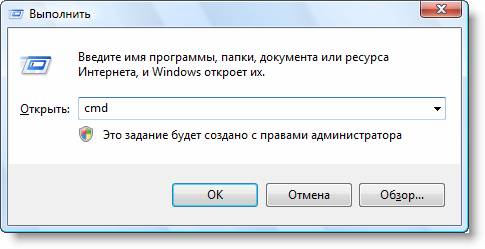
- IP-адрес, маску подсети, адрес шлюза.
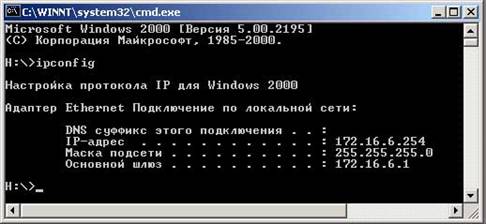
означает, что ваш компьютер доступен в Интернете по сетевому адресу 172.16.6.254. Сам шлюз 172.16.6.1 — компьютер, предоставляющий вам доступ в Интернет и определенный набор сервисов. Человек, обслуживающий данный компьютер, является вашим сетевым администратором. DNS суффикс подключения (в данном случае не указан) — вспомогательная настройка, которая позволяет автоматически дописывать имена компьютеров в локальной сети до полного доменного имени.
С помощью командной строки проверьте доступность САЙТА. Введите команду ping и за ней - адрес САЙТА, нажмите клавишу Enter.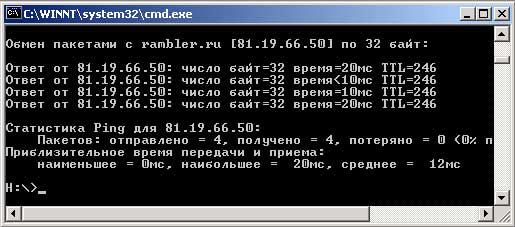
Команда ping используется для проверки работоспособности адреса. Определяется IP-адрес компьютера и посылается 4 пакета по 32 байта. Тестируемый компьютер посылает ответ, что пакет получен. Определяется время передачи и приема, а также оставшееся время жизни пакета (TTL — time to live) для дальнейшего путешествия в Интернете (255 - TTL= 9 — число маршрутизаторов, прошедших пакетом). Время жизни пакета составляет не более 2 минут. Каждый маршрутизатор уменьшает значение TTL на единицу. При TTL=0 пакет дальше не передается, а пишется сообщение, что время ожидания превышено. Если время ожидания превышено, значит где-то произошел сбой, возможно, сайт в это время недоступен.
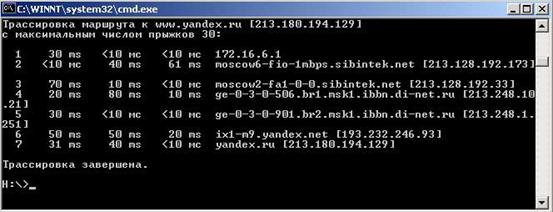
Команда tracert отправляет по 3 пакета на заданный адрес с временем жизни TTL первоначально равным 1, а затем постепенно увеличивающимся на единицу. Определяется время прихода ответа от маршрутизатора (и его символьный и сетевой адрес), на котором произошло обнуление TTL. Список маршрутизаторов и есть путь, по которому проходит пакет от клиента до сервера. На каком-то этапе возможно превышение времени ожидания, то есть обнаруживается место, где теряются пакеты и происходит замедление связи. Под цифрой 1 стоит адрес шлюза — компьютера, к которому ваш компьютер непосредственно подключен, 172.16.6.1. Дальше пакет проходит по компьютерам организации со сложными символьными именами, и выходят в другую сеть с именами, принадлежащими некоей организации, предоставляющей услуги доступа к Интернету. Так как каждый маршрутизатор регистрируется с указанием его географического положения, при помощи специализированных программ можно просмотреть географический путь движения пакета. В данном примере пакет дошел конечного компьютера за 7 шагов по компьютерам трех организаций, что говорит о хорошем качестве связи. При связи с заграничными серверами число шагов может исчисляться десятками, что приводит к медленной скорости связи, а также к большому риску потери пакета, что также уменьшает скорость передачи, так как потерянные пакеты отправляются повторно.
Задание 7. Двоичный адрес
Определите и поместите в отчёт двоичный IP-адрес САЙТА .
Литература.
- Всемирная Сеть (WWW) - использование и приложения - http://www. intuit. ru/goto/course/wwwua/ ёв – Теория и практика разработки современных клиентских веб-приложений - http://www. intuit. ru/goto/course/thpdevweba/ – Работа в современном офисе - http://www. intuit. ru/goto/course/od/ – Основные протоколы Интернет - http://www. intuit. ru/goto/course/internetprot/ – Лекции по современным Интернет-технологиям - http://www. intuit. ru/goto/course/lwebtech/

|
Из за большого объема этот материал размещен на нескольких страницах:
1 2 3 4 5 |
