


Партнерка на США и Канаду по недвижимости, выплаты в крипто
- 30% recurring commission
- Выплаты в USDT
- Вывод каждую неделю
- Комиссия до 5 лет за каждого referral
МУНИЦИПАЛЬНОЕ БЮДЖЕТНОЕ ОБЩЕОБРАЗОВАТЕЛЬНОЕ УЧРЕЖДЕНИЕ
«ГИМНАЗИЯ №4» ГОРОДА ЧЕБОКСАРЫ
Лабораторно-практическая работа
на тему:
«Вставка готового рисунка в документ Microsoft Office Word»
Работу выполнила:
Учитель информатики МБОУ «Гимназия №4»
г. Чебоксары, 2012
Выполнив данную практическую работу, вы научитесь:
§ Познакомитесь с основными приемами работы с графическими объектами на примере создания объявления по предложенному образцу;
§ Применение ранее освоенных навыков для создания требуемого документа: таблица, параметры страницы, форматирование различных элементов текста.
Задание: Составьте объявление об очередном заседании астрономического клуба и сохраните его на жестком диске. (Мои документы-Папка вашей группы(класса).
Технология выполнения работы:
1. Создайте новый документ.
2. Задайте следующие Параметры страницы (В меню Файл):
поля - 1,5 см,
переплет – 0 см;
ориентация – альбомная,
размер бумаги – 210х148 мм (формат А5).
3. Установите масштаб просмотра Страница целиком на панели Стандартная или через команду главного меню Вид – Масштаб.
4. Выполните команду Формат – Границы и заливка – Страница.
5. В левой колонке Тип укажите Рамка.
6. В средней колонке Тип укажите тип линии, её цвет и толщину или воспользуйтесь списком Рисунок (при выборе черно-белого варианта рисунка можно поменять его цвет).
7. Щелкните по кнопке Параметры и в списке Относительно выберите вариант Текста.
8. Закройте диалоговые окна кнопками ОК.
9. Вставьте таблицу, состоящую из одной строки и двух столбцов. Таблица – Вставить – Таблицу – Число столбцов – 2, Число строк – 1, автоподбор – постоянная.
10. Установите курсор в левую ячейку.
11. Выполните команду меню Вставка – Рисунок – Картинки. Запустится сервис Microsoft office - Коллекция картинок Microsoft, которая входит в состав ОС Windows Microsoft
12. В окне Искать наберите слово ключевое Люди.
13. В категории выберите любую картинку и щелкните по ней один раз левой кнопкой мыши. Щелкните по понравившемуся клипу, он будет вставлен.
14. Закройте окно с картинками.
15. Размеры картинки можно изменить с помощью маркеров, буксируя их на нужное расстояние мышкой. Симметрично расположить рисунок в ячейке таблицы возможно, щелкнув дважды по рисунку, откроется окно Формат рисунка , выбираем вкладку Положение – По контуруи перемещаем рисунок в нужном месте.
16. В правый столбец введите текст:
Всем! Всем! Всем!
Приглашаем на очередное заседание компьютерного клуба, которое состоится в актовом зале 12 мая 2006 года в 17:00.¶
17. Выделите весь текст. Выполните команду главного меню Формат – Шрифт и установите следующие параметры:
шрифт – Arial
начертание – полужирный
размер – 26
цвет – синий
Видоизменение (эффект) – с тенью.
18. Выделите таблицу целиком. Выполните команду Формат – Границы и заливка.
19. Выберите закладку Граница. В левой колонке Тип выберите опцию Нет. Получится эффектное сообщение для учащихся.
20. Предварительно перед печатью макет документа можно просмотреть целиком, щелкнув по кнопке Предварительный просмотр.
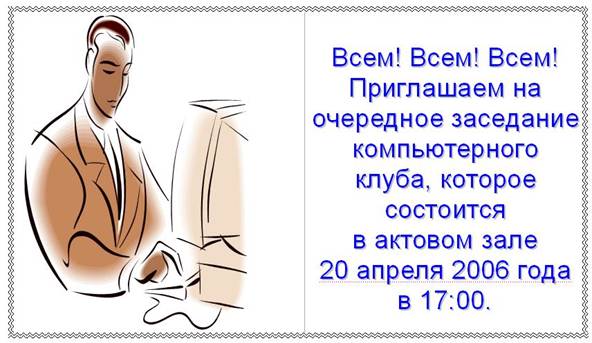
У вас должно получиться приглашение подобно тому, что показано на рисунке ниже.
21. Если вас устраивает то, что вы увидели, нажмите кнопку Закрыть.
22. Если вас не устраивает то, что вы увидели, нажмите кнопку Закрыть. и продолжите редактировать документ, пока не добъетесь необходимого результата
23. Сохраните файл в своей папке под именем Объявление_Петров. doc
24. Покажите результат учителю.
