Инструкция № 2
по работе с сервисомLearningApps.org
1. Зайдите на сайт данного сервиса http://learningapps.org/
2. 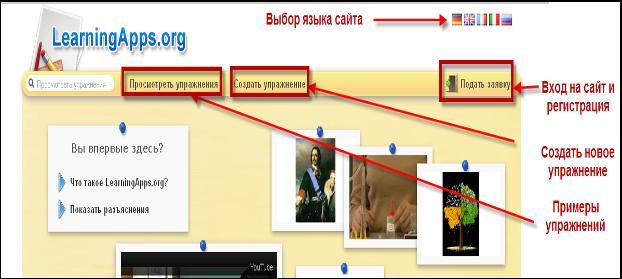 Нажмите на кнопку «Подать заявку»
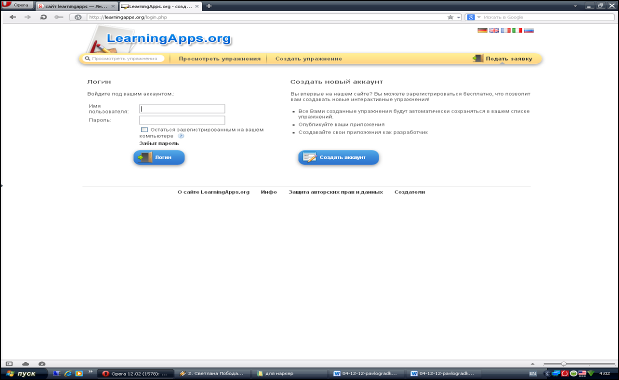
3. Выполните вход под Вашим аккаунтом, указав имя пользователя (логин) и пароль


Указать имя пользователя (логин) и пароль
|
|
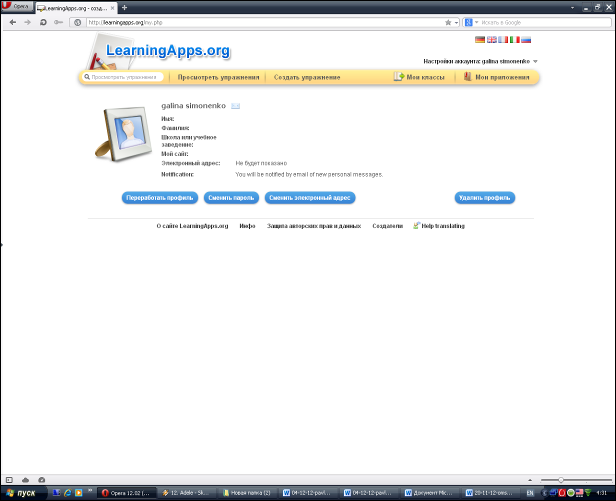
4. После этого в открывшемся окне нажимаем кнопку «Создать упражнение»

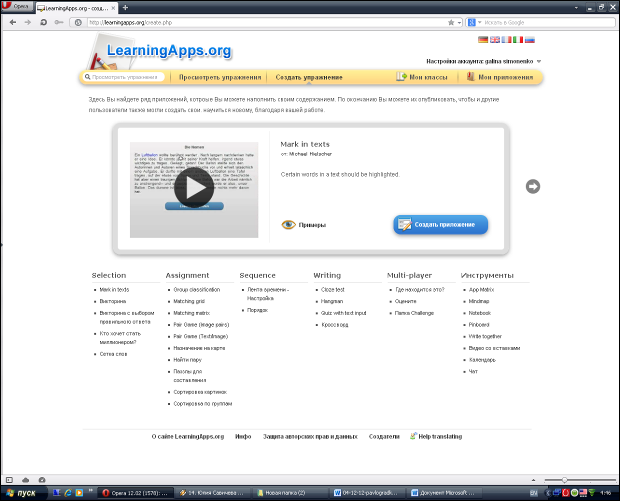
5. Перед нами откроется окно с многочисленной коллекцией шаблонов, с каждым из которых можно ознакомиться, нажав на соответствующую кнопку с наименованием шаблона. После осуществления выбора необходимого шаблона нажимаем на кнопку «Создать приложение»



6. Выбираем приложение «Видео со вставками». Перед нами открывается окно, в котором заполняем соответствующие поля (заголовок, описание) и нажимаем кнопку «Выбрать видео»






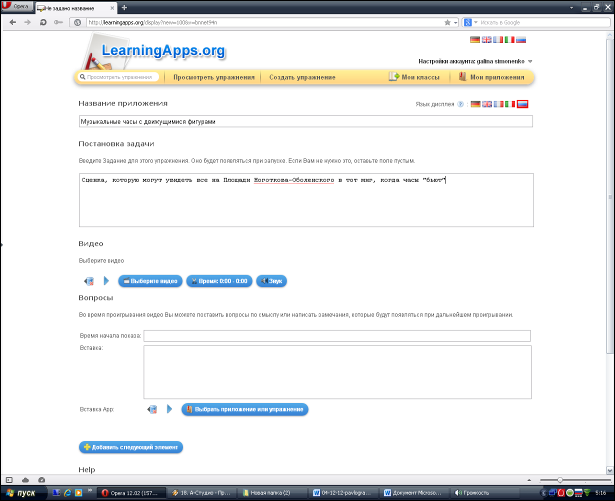
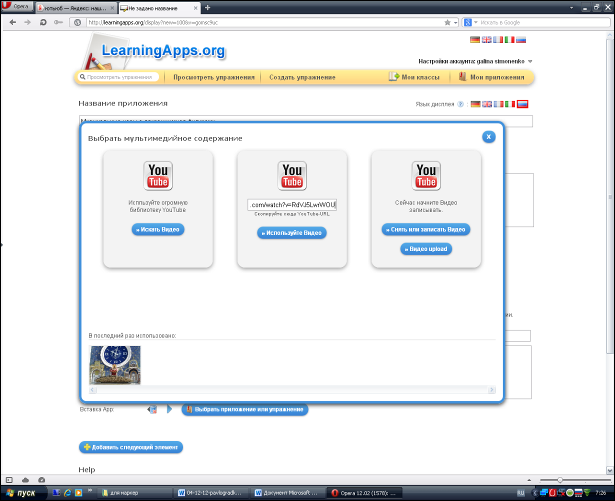
7. Грузим или создаем видео нажатием соответствующих кнопок (загружаем необходимое видео по ссылке http://www. /watch? v=RdVJ5LwrWOU)




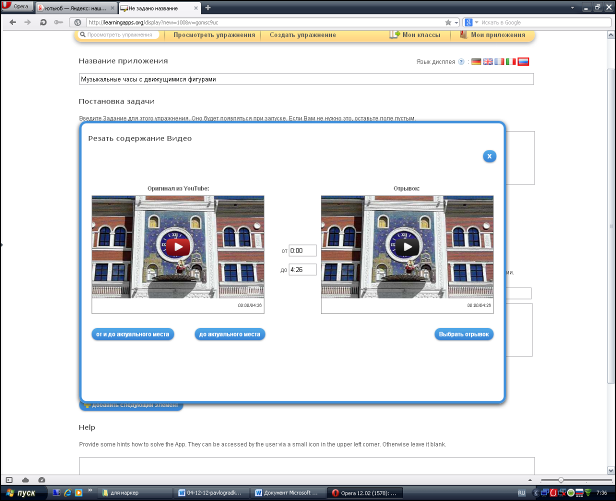
8. После загрузки видео вырезаем фрагмент для демонстрации, предварительно нажав на кнопку «Выбрать отрывок»





9. Монтируем (прикрепляем) вопросы или комментарии




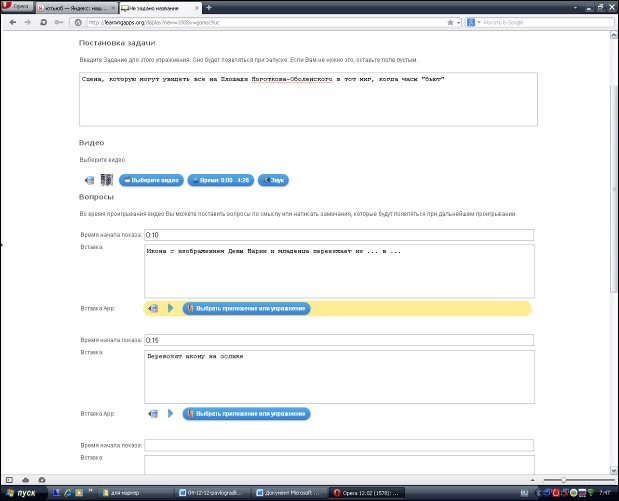
10. Нажимаем кнопку «Установить и показать в предварительном просмотре»и получаем готовое задание
11. Затем нажимаем на кнопку «Сохранить приложение»
12. Получаем код, ссылки и возможность опубликовать работу


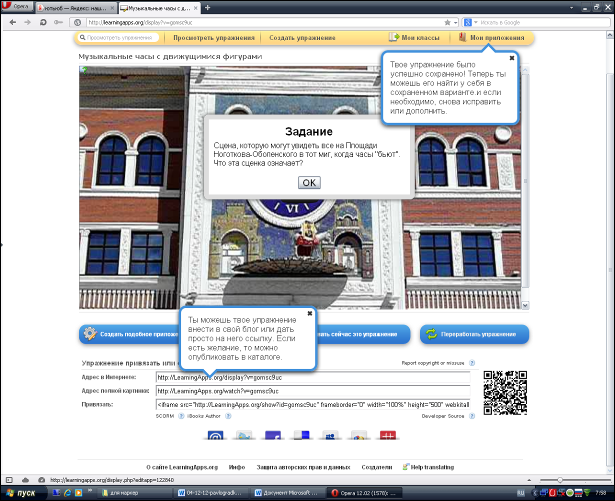
13. Редактируем форму для публикации на сервисе (для каталога) и поиска


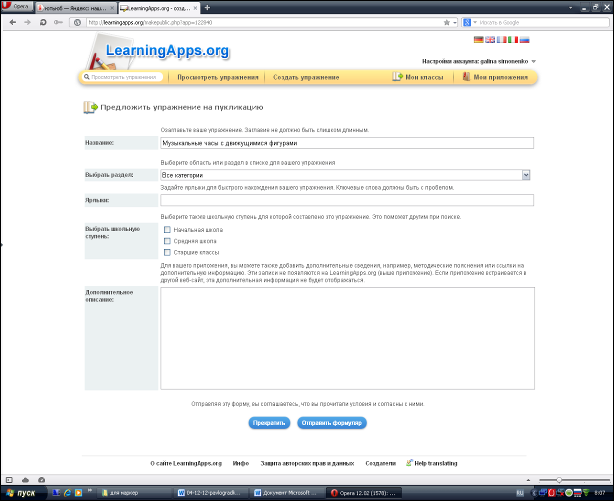
14. После этого получаем уведомление от администраторов сайта о том, что наше приложение готово и отправлено на проверку на предмет вандализма
15. Выбираем очередной шаблон приложения под названием «Кроссворд» и создаем классический кроссворд
16. В открывшемся окне рассматриваем основной инструментарий для создания кроссворда и заполняем необходимые поля


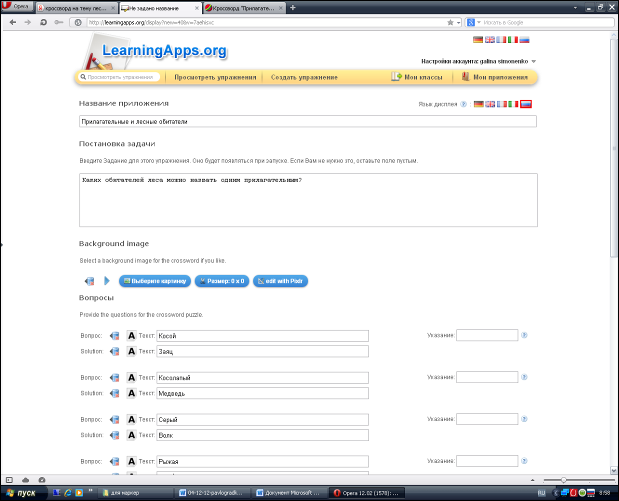
17. Вносим вопросы и ответы кроссворда в соответствующие поля (по необходимости, делая какие-либо указания или вставляя изображение, видео или звук)


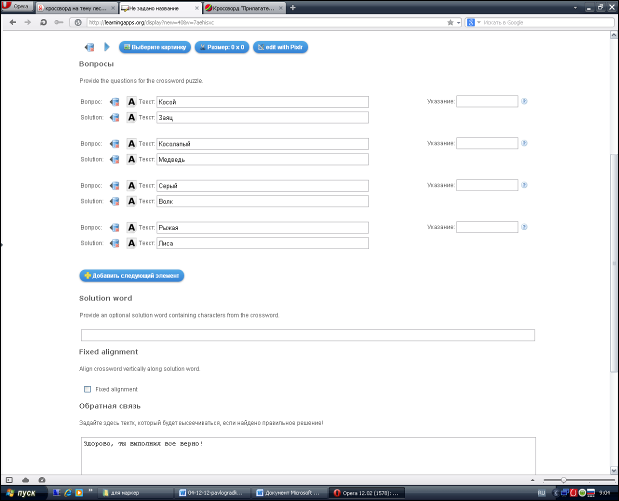
18. Нажимаем кнопку «Установить и показать в предварительном просмотре»и получаем готовое задание, после чего нажимаем на кнопку «Сохранить приложение»

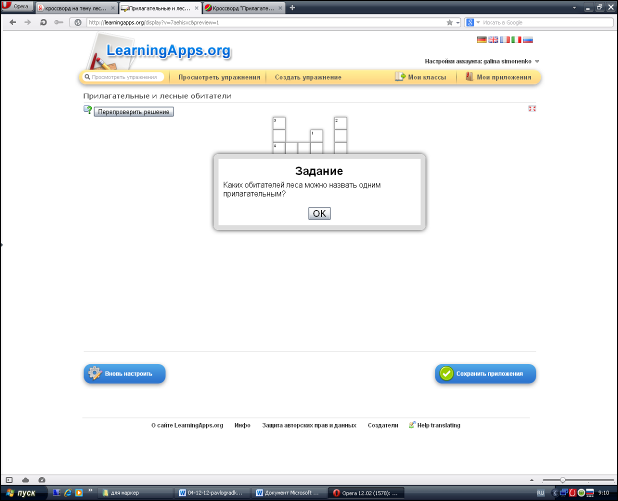
19. Получаем код и ссылки на готовое приложение



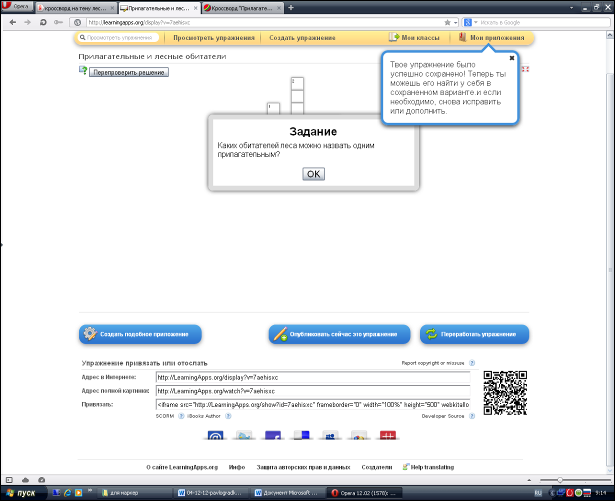
20. Редактируем форму для публикации на сервисе (для каталога) и поиска и получаем уведомление от администраторов сайта о том, что наше приложение готово и отправлено на проверку на предмет вандализма (как в предыдущем случае)
*Принцип создания других приложений мало чем отличается от уже рассмотренных шаблонов, поэтому, работая по аналогии, Вы сможете создать прекрасную коллекцию интерактивных учебно-методических пособий!
Желаем Вам успехов в работе!


