

ШАГ 1
Настройка сетевого подключения
Нажмите ПУСК – ПАНЕЛЬУПРАВЛЕНИЯ – СЕТЕВЫЕ ПОДКЛЮЧЕНИЯ
Щелкните правой кнопкой мыши по «Подключение по локальной сети» в контекстном меню выберите свойство
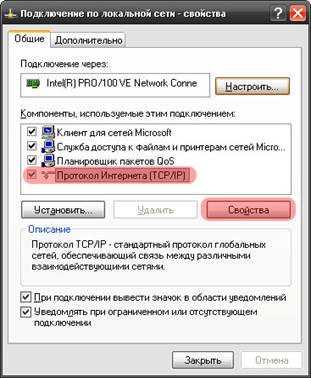
В появившемся окне выберите «Протокол Интернета (TCP/IP)» далее нажмите кнопку Свойство
В появившемся окне введите следующие параметры:
· IP-адрес: 192.168.1.2
· Маска подсети: 255.255.255.0
· Основной шлюз: 192.168.1.1
· Предпочитаемый DNS сервер: 195.54.2.1
· Альтернативный DNS сервер: 212.57.145.253
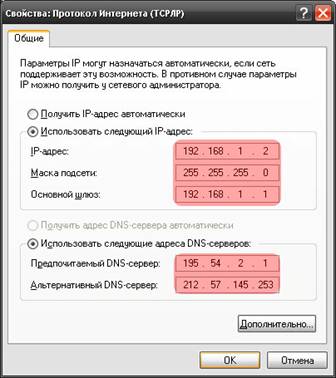
После ввода изменений нажмите кнопку ОК
ШАГ 2
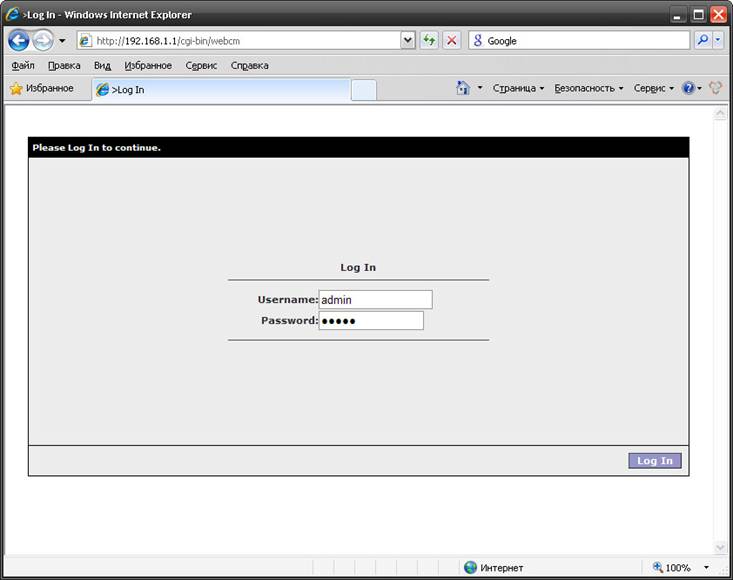
Открываем Internet Explorer, в адресной строке введите: 192.168.1.1
Далее в появившемся окне нужно ввести имя пользователя и пароль, для доступа на модем
Username: admin
Password: admin
После ввода имени пользователя и пароля нажмите Log In.
ШАГ 3
Далее необходимо удалить лишние интерфейсы:
br_0_33 / br_8_36 / br_8_40 / br_8_35 / br_1_50 / br_1_500 / br_0_35
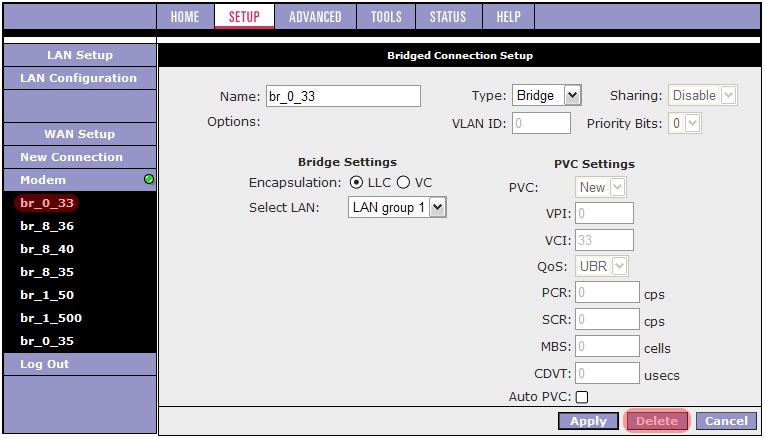
Для этого необходимо, выбрать интерфейс (например: br_0_33), после чего нажать кнопку DELETE
так же повторить с остальными интерфейсами.
ШАГ 4
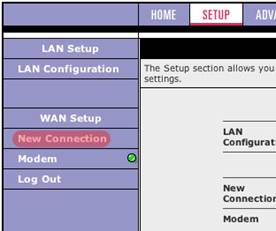
Далее, после того как удалены все интерфейсы, нужно создать новый интерфейс,
нажмите пункт New Connection
ШАГ 5
Далее необходимо внести изменения, как на изображении ниже, после чего введите «ЛОГИН» и «ПАРОЛЬ» для доступа в интернет.
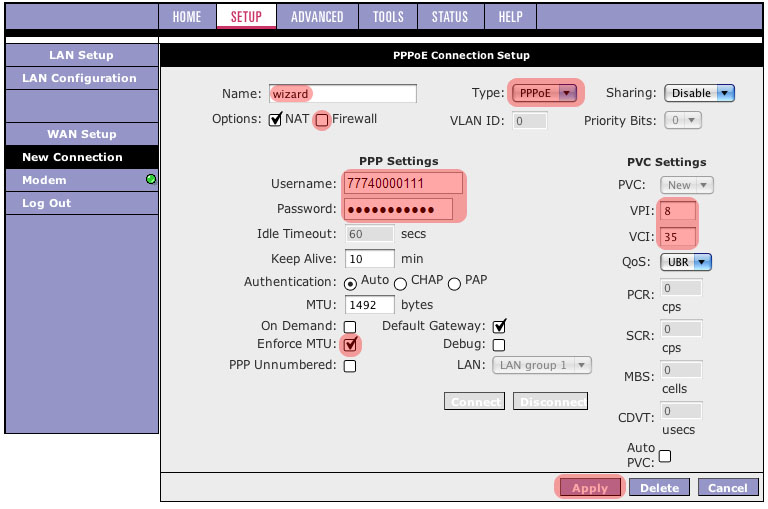
После всех изменений нажмите кнопку Apply
ШАГ 6
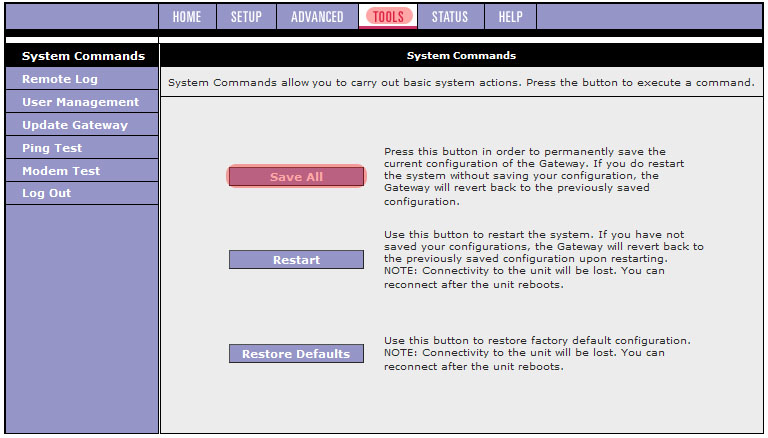
Далее необходимо сохранить настройки, выберите сверху раздел TOOLS, затем слева в меню выберите пункт System Commands, нажмите кнопку: Save All
НАСТРОЙКА ЗАВЕРШЕНА!
