

Партнерка на США и Канаду по недвижимости, выплаты в крипто
- 30% recurring commission
- Выплаты в USDT
- Вывод каждую неделю
- Комиссия до 5 лет за каждого referral
Автоматизированная информационная система РАЗМЕЩЕНИЯ государственнОГО закАЗА Смоленской области
Руководство по настройке рабочего места
участника размещения заказа (поставщика)
c использованием КриптоПро CSP 3.6
и браузера Internet Explorer 8
2011 год
Оглавление
1. Установка программного обеспечения КриптоПро CSP 3.6
1.1. Получение установочного файла
1.2. Установка программы
1.3. Ввод серийного номера
2. Установка корневых и личного сертификатов
2.1. Установка корневых сертифик
2.2. Установка личного сертификата
2.3. Просмотр хранилища с установленными сертификатами
3. Настройка браузера семейства Internet Explorer
3.1. Вкладка «Безопасность»
3.2. Вкладка «Конфиденциальность»
3.3. Вкладка «Дополнительно»
4. Установка программного обеспечения КриптоПро CADESCOM
4.1. Получение установочного файла
4.2. Установка программы
1. Установка программного обеспечения КриптоПро CSP 3.6
1.1. Получение установочного файла
Для установки КриптоПро CSP 3.6 необходимо перейти на сайт Удостоверяющего центра по адресу http://admin. smolensk. ru/~incotech/ca_po. htm и скачать архив с установочным файлом программы (Рис. 1).

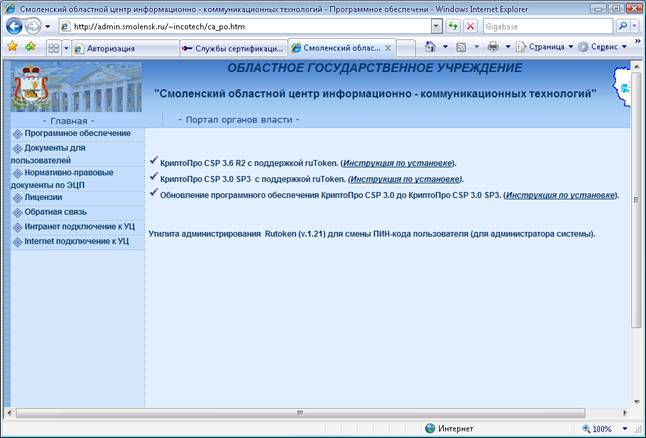
Рис. 1
Также можно скачать КриптоПро CSP 3.6 напрямую из данного
документа по http://admin. smolensk. ru/~incotech/PO/cpcsp36rt. zip (необходимо кликнуть по ссылке при удерживаемой клавише Ctrl).
Для сохранения установочного файла в появившемся диалоговом окне нажать на кнопку «Сохранить» (Рис. 2).

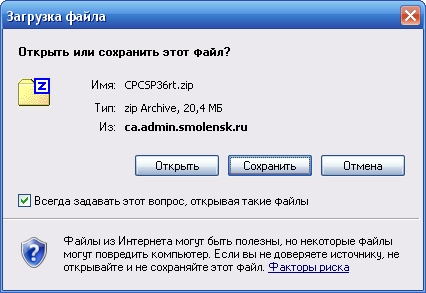
Рис. 2
Затем необходимо указать место на Вашем компьютере, куда установочный файл будет сохранен. В данном примере выбрано сохранение установочного файла в папку Мои документы. Затем следует нажать кнопку «Сохранить» (Рис. 3).

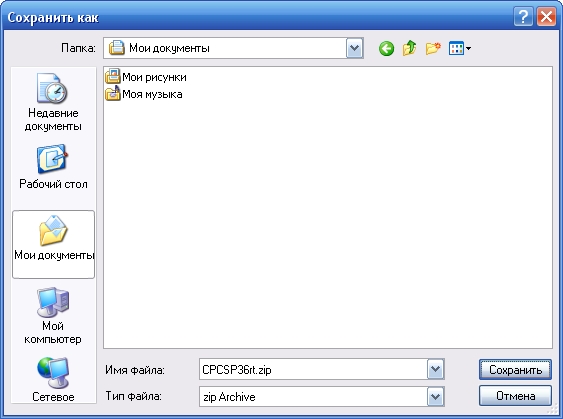
Рис. 3
После завершения загрузки архива с установочным файлом на Ваш компьютер следует нажать кнопку «Закрыть» (Рис. 4).
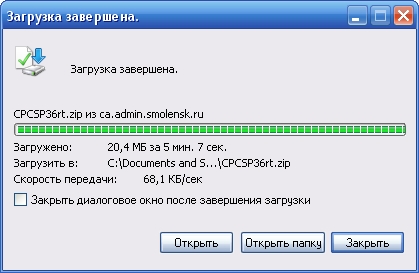
Рис. 4
1.2. Установка программы
Далее необходимо раскрыть сохраненный архив (Рис. 5) и начать процесс установки, запустив файл CPCSP36RT. Rus. v.1.05.03.0052.exe (Рис. 6).
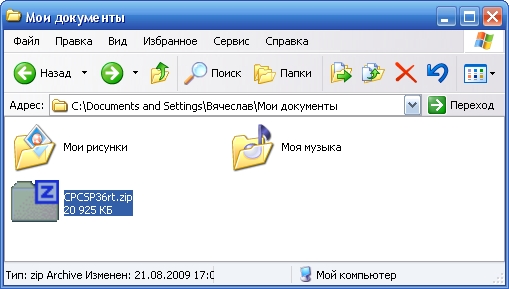
Рис. 5

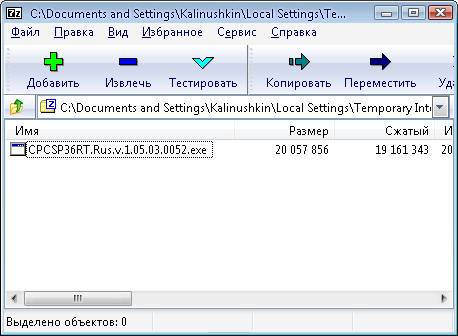
Рис. 6
Затем следует пройти процедуру установки КриптоПро CSP 3.6, нажав кнопки «Далее» (Рис. 7), «Установить» (Рис. 8) в последовательно появившихся диалоговых окнах установки программы.

Рис. 7

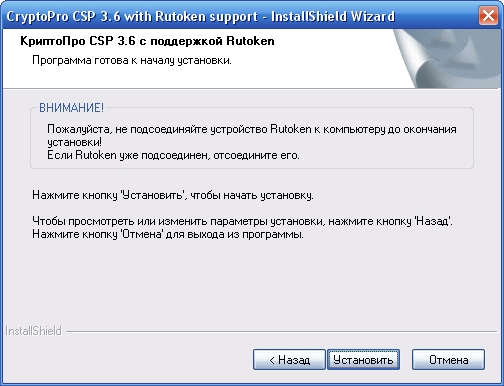
Рис. 8
По завершении процедуры копирования файлов программы выбрать «Да, перезагрузить компьютер сейчас» и нажать кнопку «Готово» (Рис. 9).
Внимание! Сохраните все Ваши данные перед перезагрузкой операционной системы во избежание их потери.
|
|


Рис. 9
1.3. Ввод серийного номера
После перезагрузки следует ввести серийный номер программы КриптоПро CSP 3.6 (выданный Вам согласно приобретенной «Лицензии на использование программного продукта КриптоПро CSP 3.6»).
Для этого следует нажать «Пуск» → «Программы» →КриптоПро → КриптоПро PKI (Рис. 10).
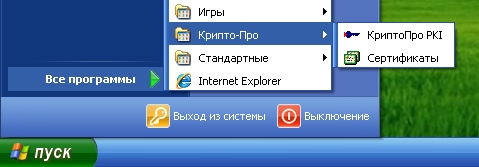
Рис. 10
В открывшемся окне в левой части установить выделение на пункт «Управление лицензиями» (Рис. 11).
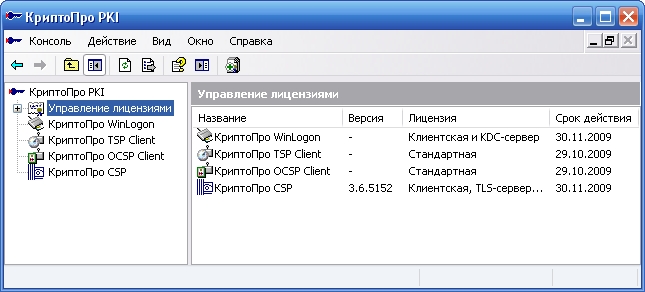
Рис. 11
Затем в правой части окна кликнуть правой кнопкой мыши по пункту «КриптоПро CSP», установить курсор мыши на «Все задачи» и в выпадающем меню выбрать «Ввести серийный номер» (Рис. 12).

Рис. 12
В появившемся окне следует ввести серийный номер, согласно полученной Вами ранее «Лицензии на использование программного продукта КриптоПро CSP 3.6» (Рис. 13).

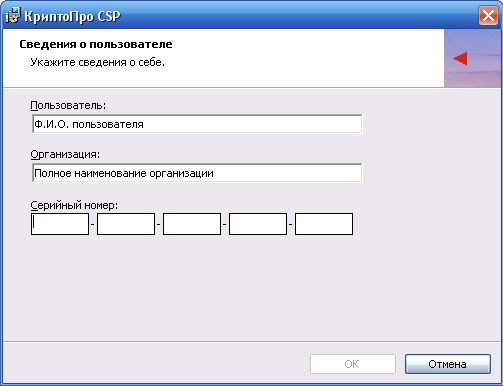
Рис. 13
2. Установка корневых и личного сертификатов
2.1. Установка корневых сертификатов
Корневые сертификаты можно скачать с сайта Удостоверяющего центра по адресу http://admin. smolensk. ru/~incotech/infsistem. htm по соответствующим ссылкам (Рис. 14).
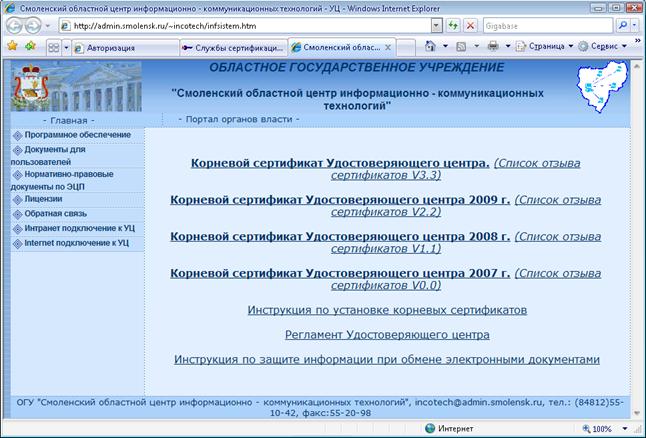
Рис. 14
Также корневые сертификаты можно скачать напрямую из данного
документа по ссылкам:
http://admin. smolensk. ru/~incotech/cacer2010.zip, http://admin. smolensk. ru/~incotech/cacer2009.zip, http://admin. smolensk. ru/~incotech/caser2008.zip, http://admin. smolensk. ru/~incotech/cacer2007.zip.
Затем необходимо произвести действия по сохранению файлов на Ваш компьютер, аналогичные Рис. 2, Рис. 3, Рис. 4.
После сохранения корневых сертификатов на Ваш компьютер, следует по очереди открыть сохраненные файлы сертификатов, установив на них выделение и нажав клавишу «Enter», либо кликнуть по файлу двойным щелчком мыши. Появится окно сведений о сертификате, в котором Вам следует нажать кнопку «Установить сертификат» (Рис. 15).
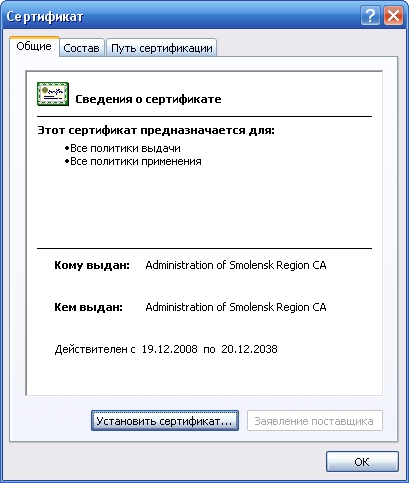
Рис. 15
После нажатия на кнопку «Установить сертификат» откроется окно «Мастер импорта сертификатов» (Рис. 16).
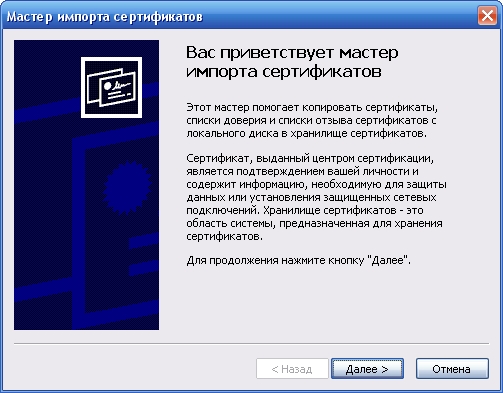
Рис. 16
Далее необходимо пройти процедуру установки корневого сертификата, нажав кнопку «Далее» (Рис. 16), выбрать хранилище сертификатов, нажав кнопку «Обзор» (Рис. 19a), выбрать «Доверенные корневые центры сертификации» и нажать кнопку «Ок» (Рис. 19b), после чего нажать кнопки «Далее» (Рис. 19c) и «Готово» (Рис. 20).
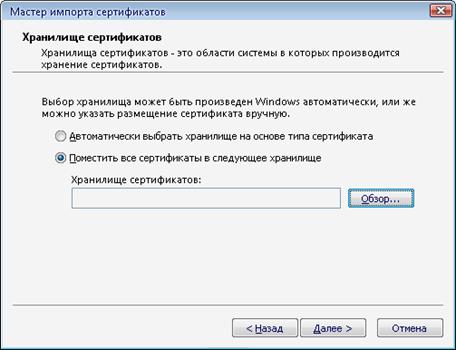
Рис. 17a

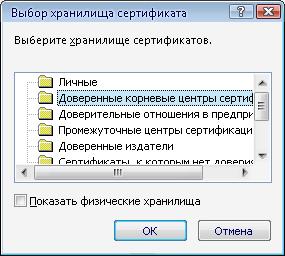
Рис. 18b
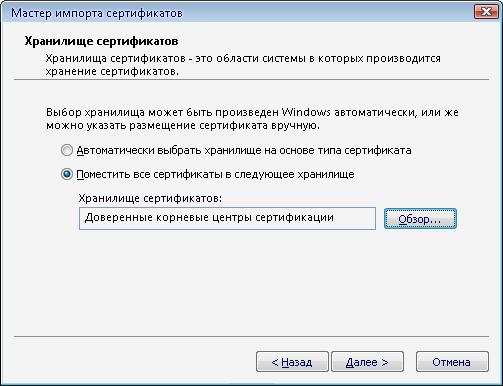
Рис. 19c
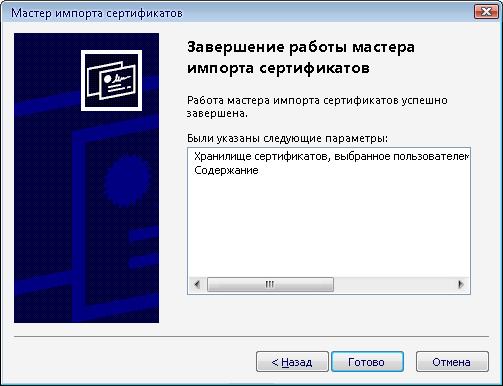
Рис. 20
После нажатия на кнопку «Готово» появится окно уведомления об успешной установке сертификата (Рис. 21).

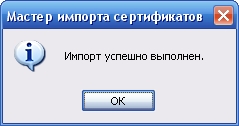
Рис. 21
Данную операцию нужно повторить для каждого из корневых сертификатов.
2.2. Установка личного сертификата
Для установки Вашего личного сертификата необходимо подключить ключ электронно-цифровой подписи к компьютеру через USB-разъем. Затем необходимо запустить установленную ранее программу КриптоПро CSP 3.6. Для этого следует нажать «Пуск» → «Панель управления». В открывшемся окне следует запустить ярлык «КриптоПро CSP» (Рис. 22).

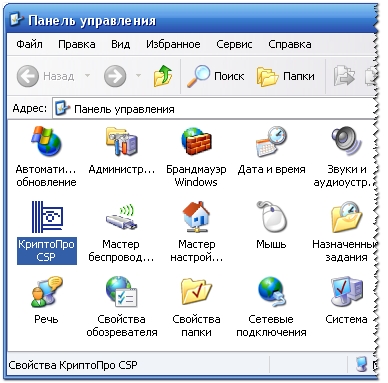
Рис. 22
В открывшемся окне перейти на вкладку «Сервис». Затем нажать по кнопке «Просмотреть сертификаты в контейнере». (Рис. 23).
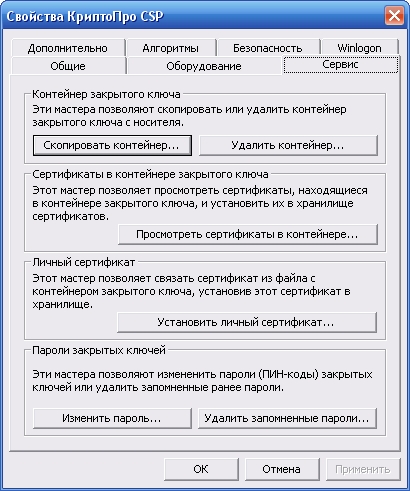
Рис. 23
В открывшемся окне нажать по кнопке «Обзор», чтобы выбрать контейнер закрытого ключа (Рис. 24).
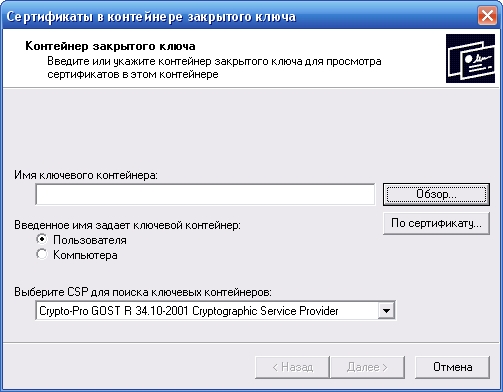
Рис. 24
Откроется окно выбора ключевого контейнера (Рис. 25). Нужно установить выделение на контейнере и нажать кнопку «ОК».
|
|

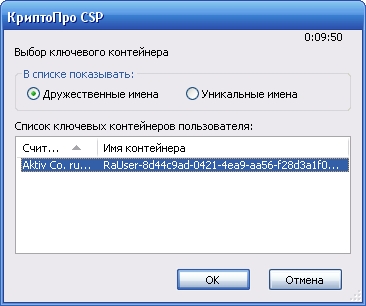
Рис. 25
Имя ключевого контейнера автоматически подставится в одноименное поле (Рис. 26). Затем следует нажать «Далее».
|
|
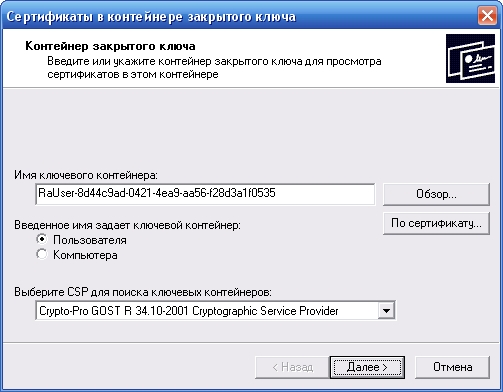
Рис. 26
Откроется следующее окно просмотра сведений о сертификате, находящемся в ключевом контейнере. Для того чтобы установить Ваш личный сертификат, следует нажать по кнопке «Свойства» (Рис. 27).
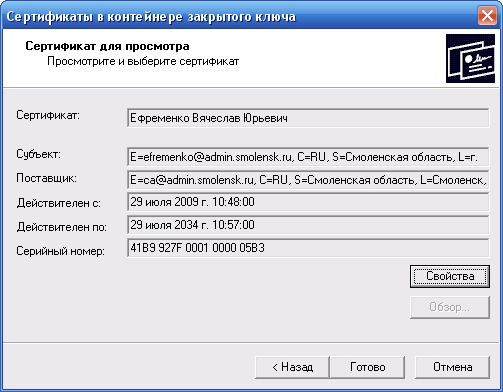
Рис. 27
Затем выполнить процедуру установки личного сертификата аналогично процедуре установки корневого сертификата – Рис. 15, Рис. 16, Рис. 19, Рис. 20.
!!! Необходимо выбрать хранилище сертификатов - “Личные” !!!
После нажатия на кнопку «Готово» программа запросит у Вас пин-код ключа (пин-код сообщается владельцу ЭЦП в устной форме сотрудником УЦ при выдаче ЭЦП) (Рис. 28).
|
|


Рис. 28
В случае правильного ввода пин-кода появится окно уведомления об успешной установке сертификата (Рис. 29).
Рис. 29
2.3. Просмотр хранилища с установленными сертификатами
Чтобы убедиться в том, что корневые и личный сертификаты действительно установились, необходимо нажать «Пуск» → «Программы» →КриптоПро → Сертификаты (Рис. 30).
Рис. 30
В открывшемся окне в колонке слева в пункте «Сертификаты – текущий пользователь» просмотреть контейнеры «Доверенные корневые центры сертификации» (Рис. 31) и «Личные» (Рис. 32) на наличие в них установленных корневого и личного сертификатов соответственно.
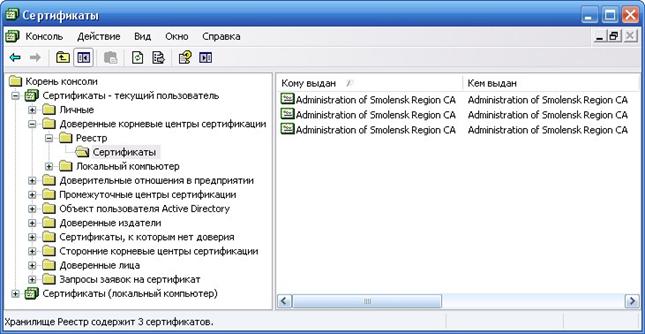
Рис. 31
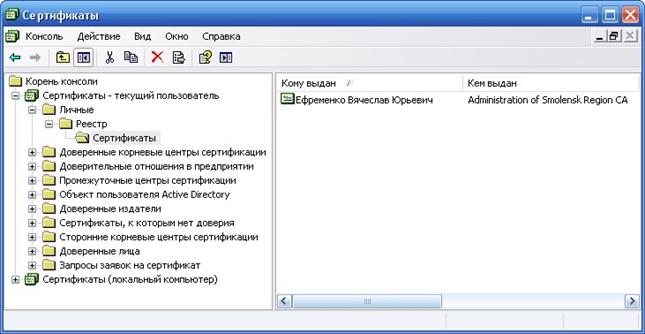
Рис. 32
3. Настройка браузера семейства Internet Explorer
Автоматизированная информационная система размещения государственного заказа Смоленской области (далее АИС ГЗ) работает только в браузерах семейства Microsoft Internet Explorer (далее браузер). Для более быстрой и безопасной работы в сети интернет рекомендуем обновить Ваш браузер до последней версии по ссылке http://www. /rus/windows/internet-explorer/worldwide-sites. aspx.
Далее все настройки будут рассматриваться на примере браузера Internet Explorer версии 8.
|
 Теперь необходимо произвести настройки Вашего браузера. Для этого запустите браузер и перейдите через пункт меню «Сервис» к «Свойствам обозревателя» (Рис. 33).

|
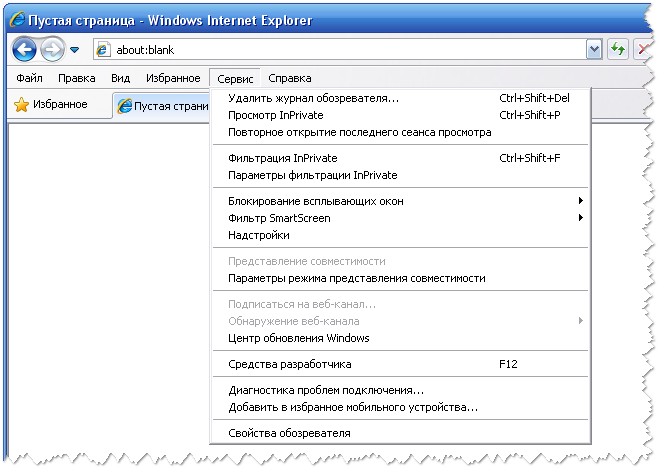
Рис. 33
3.1. Вкладка «Безопасность»
В открывшемся окне свойств обозревателя перейдите на вкладку «Безопасность» и установите выделение на зоне «Надежные узлы» (Рис. 34). При установлении выделения на зону «Надежные узлы» кнопка «Узлы» станет активной и на нее требуется нажать.
|
|
|
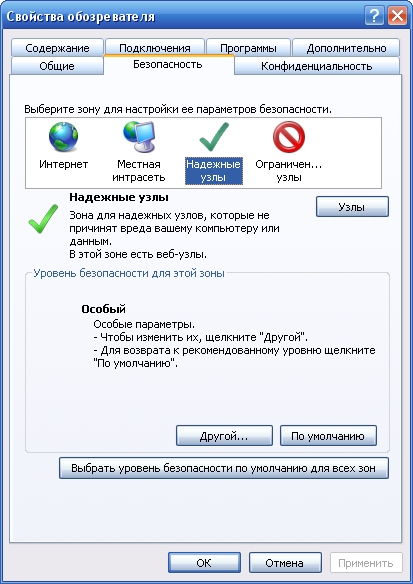
Рис. 34
Откроется окно добавления узлов в надежные зоны. Галочка с параметра «Для всех узлов этой зоны требуется проверка серверов (https:)» должна быть снята (Рис. 35).
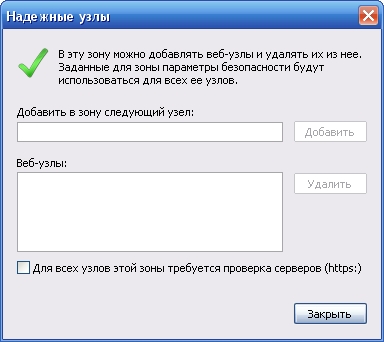
Рис. 35
Затем необходимо последовательно добавить 2 адреса:
http://goszakaz. admin. smolensk. ru и
https://goszakaz. admin. smolensk. ru
в список надежных веб-узлов (Рис. 36).
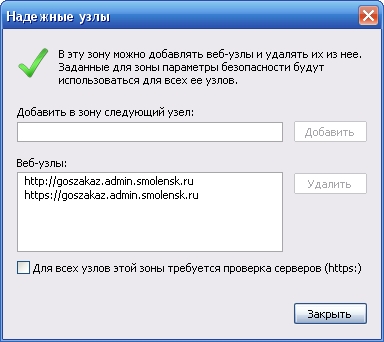
Рис. 36
Далее возвращаемся на вкладку «Безопасность», и, продолжая находиться на «Надежных узлах», следует нажать на кнопку «Другой» (Рис. 34).
Рис. 37
В открывшемся окне параметров безопасности зон надежных узлов находим пункт «Разное» и в подпункте «Блокировать всплывающие окна» выставляем значение «Отключить» (Рис. 38).
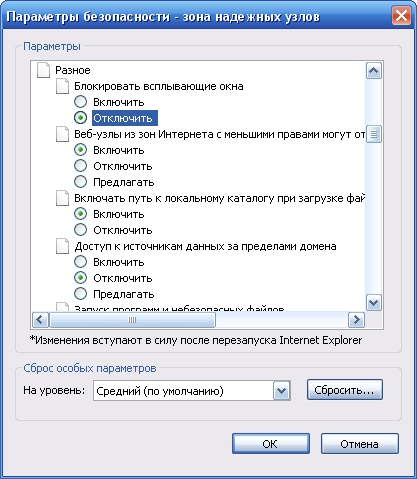
Рис. 38
Далее в том же окне находим пункт «Элементы ActiveX и модули подключения» и выставляем всем подпунктам значения «Включить», кроме подпункта «Разрешать использовать ActiveX без запроса только утвержденным доменам» - данный подпункт должен находиться в состоянии «Отключить» (Рис. 39).
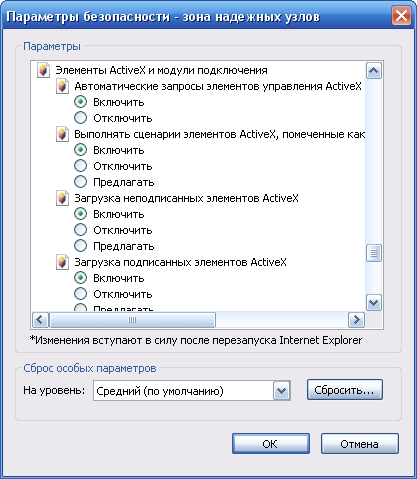
Рис. 39
Закрываем данное окно и переходим к следующей вкладке – «Конфиденциальность».
3.2. Вкладка «Конфиденциальность»
На данной вкладке галочка с параметра «Включить блокирование всплывающих окон» должна быть снята (Рис. 40).
|
|
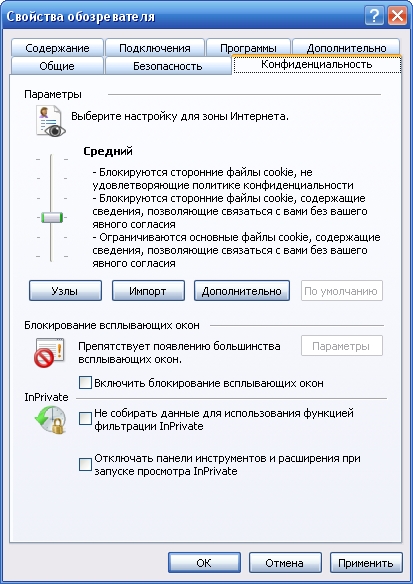
Рис. 40
3.3. Вкладка «Дополнительно»
Далее необходимо перейти на вкладку «Дополнительно» и в пункте «Безопасность» установить галочку на параметр «Разрешать выполнение или установку программы, имеющую недопустимую подпись» (Рис. 41).
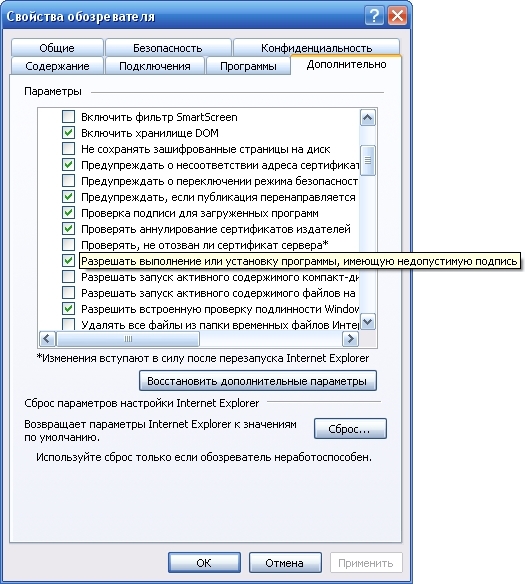
Рис. 41
После проведения вышеописанных настроек, окно «Свойства обозревателя» можно закрыть.
4. Установка программного обеспечения КриптоПро CADESCOM
4.1. Получение установочного файла
Для установки КриптоПро CADESCOM необходимо перейти на сайт государственных закупок Смоленской области по адресу http://goszakaz. admin. smolensk. ru (Рис. 42).
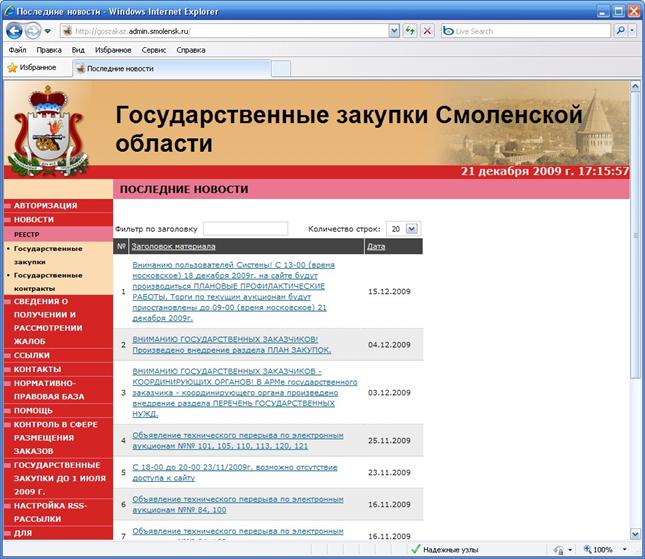
Рис. 42
Из раздела «Помощь» → «Программы, необходимые для работы в Системе» → «КриптоПро CADESCOM» скачать установочный файл программы.
Затем выполнить процедуру сохранения файла на Ваш компьютер аналогично процедуре сохранения программы КриптоПро CSP 3.6 – Рис. 2, Рис. 3, Рис. 4.
Также можно скачать КриптоПро CADESCOM напрямую из данного
документа по ссылке http://goszakaz. admin. smolensk. ru/images/gzdoc/CP/cadescom. zip.
4.2. Установка программы
Для установки необходимо произвести действия, аналогичные тем, что показаны на Рис. 5 и Рис. 6.
Затем следует пройти процедуру установки КриптоПро CADESCOM.
В появившемся окне установки нажать кнопку «Далее» (Рис. 43).
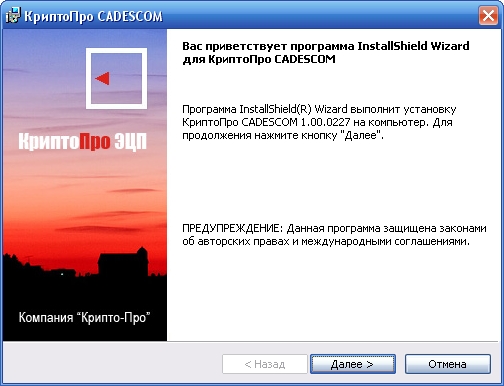
Рис. 43
В следующем окне установить выбор на параметре «Я принимаю условия лицензионного соглашения» и нажать кнопку «Далее» (Рис. 442).
|

|
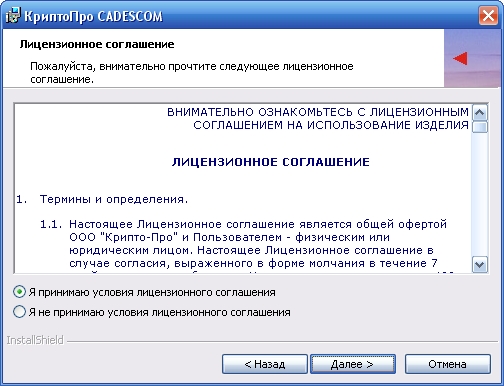
Рис. 44
В следующем окне заполнить сведения о пользователе и организации, затем нажать кнопку «Далее» (Рис. 45).

Рис. 45
Затем нажать на кнопки «Установить» (Рис. 46).

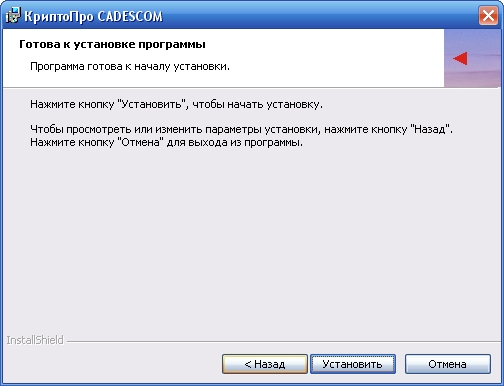
Рис. 46
Далее дождаться завершения копирования файлов программой установки и нажать «Готово» (Рис. 47).
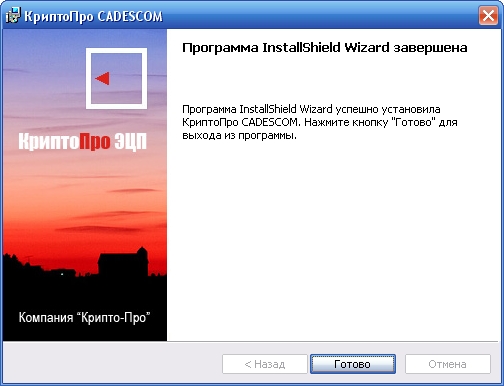
Рис. 47
После проведения всех вышеперечисленных действий по настройке Вашего рабочего места, можно переходить к процедуре регистрации по ссылке https://goszakaz. admin. smolensk. ru/index. php/gzwauth. Затем перейти по ссылке «Регистрация в системе».
Примечание: если установлен браузер Internet Explorer 6(7), его настройка производится в соответствии с инструкцией, доступной по адресу: http://goszakaz. admin. smolensk. ru/images/gzdoc/instr/nastr_3060.doc
