

Партнерка на США и Канаду по недвижимости, выплаты в крипто
- 30% recurring commission
- Выплаты в USDT
- Вывод каждую неделю
- Комиссия до 5 лет за каждого referral
Как установить «Почтовый агент» версии 5 и начать работу.
Обратите внимание:
1. Данная инструкция предназначена для удостоверенных пользователей Деловой сети, получивших сертификат электронной подписи для работы с защищенной почтой (в т. ч. для отправки отчетности).
2. Перед установкой программы «Почтовый агент» версии 5.х ознакомьтесь с техническими условиями, необходимыми для установки и работы программы.
3. Для работы с защищенной почтой требуется установка СКЗИ «КриптоПро»: подробные инструкции вы сможете найти после установки программы «Почтовый агент» в меню «Справка – Справка по программе «Почтовый агент».
Установка программы
1. Скачайте дистрибутив из раздела «Поддержка» http://www. atlas-2.ru/support/93848. Либо по прямым ссылкам:
- https:///pagent/setup. exe
- http://www. serverc. ru/files/otchetnost/v5/setup. exe
2. После скачивания закройте все выполняемые программы на компьютере и запустите файл дистрибутива.
| Для установки программы требуются права администратора. В дистрибутив программы входит компонент dotNetFramework 4.0 |

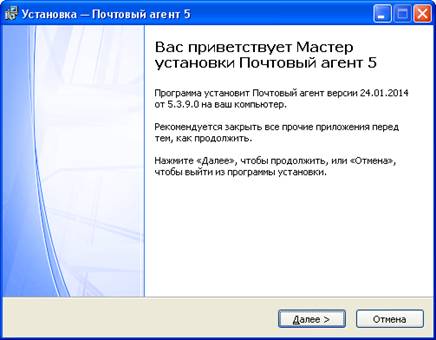
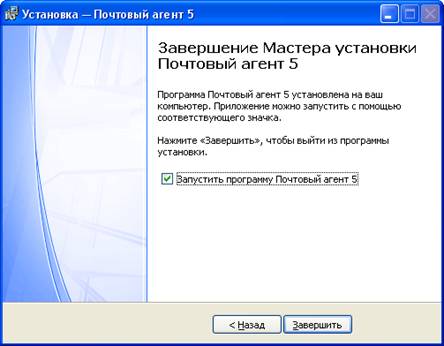
3. Следуйте указаниям мастера установки.
| По умолчанию вам будет предложено установить программу в каталог C:\Atlas2\ProtectedMailAgent\. Данный путь менять не рекомендуется. |
Настройка программы.
4. При первом запуске программы появится окно, требующее ввода логина и пароля от Личного кабинета Деловой сети. Введите ваш логин и пароль от Личного кабинета.

Логин и пароль вы получили в SMS-сообщении при регистрации.
Все SMS Деловой сети приходят с номера +8-17. Вы можете сохранить данный номер как контакт в своем мобильном телефоне под именем «Деловая сеть».
Если ранее вы не проходили регистрацию в личном кабинете и не знаете ваших данных для входа, вверху есть ссылка «Регистрация нового пользователя»
Регистрация предельно проста и занимает не более нескольких минут.
5. Если вы ввели верные логин и пароль, Почтовый агент синхронизирует настройки с вашим Личным кабинетом:
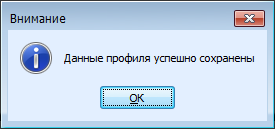
6. Все ваши учетные записи уже готовы к работе:
Простая почта – ваш бесплатный почтовый ящик от Деловой сети в формате ваш_логин@atlas-2.ru. В нашем примере это [email protected].
Вы также можете дополнительно настроить любое количество своих почтовых ящиков от разных почтовых служб (@mail.ru, @gmail.com и др).
Защищенная почта – здесь уже настроены специальные почтовые ящики для сертификатов электронной подписи, которые вы получили.
Установка сертификата
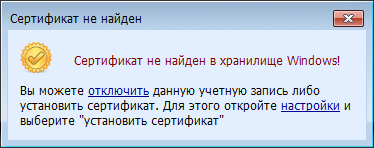
7. Обратите внимание. В статусной строке отображается текущее состояние Почтового агента.

8. Нажмите на ссылку «Сертификат не найден» и перейдите в «Настройки» для установки сертификата.
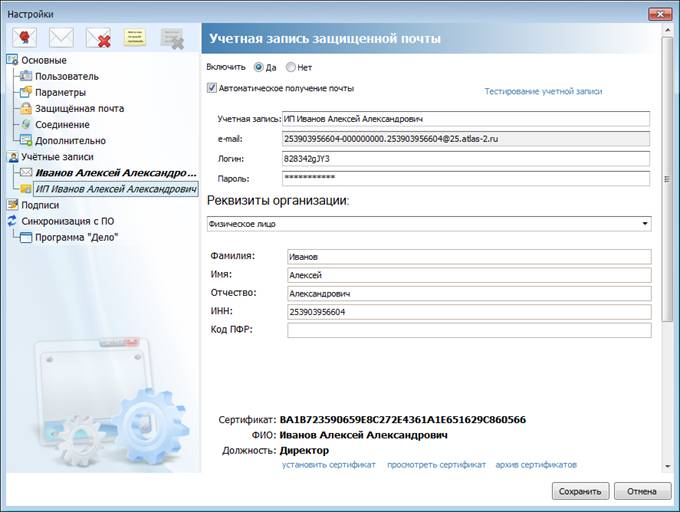
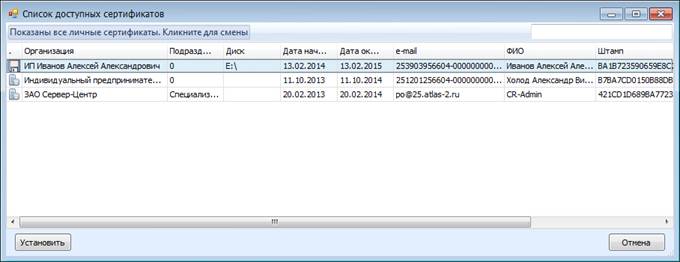
9. Нажмите «Установить сертификат». Почтовый агент произведет поиск сертификата на доступных носителях (дискетах, флэшках, токенах). Выберите ваш сертификат и нажмите кнопку «Установить»:
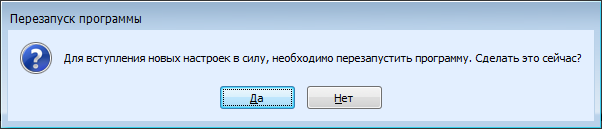
10. Нажмите кнопку «Сохранить» в окне настроек и перезапустите «Почтовый агент».
Статусная строка теперь имеет вид:

Отправка отчетов. Добавление адресов получателей.
11. Выберите необходимый тип системы, например, «Отчетность в ФНС»:

и нажмите кнопку «Создать письмо»  на панели инструментов «Почтового агента».
12. Откроется окно создания письма:
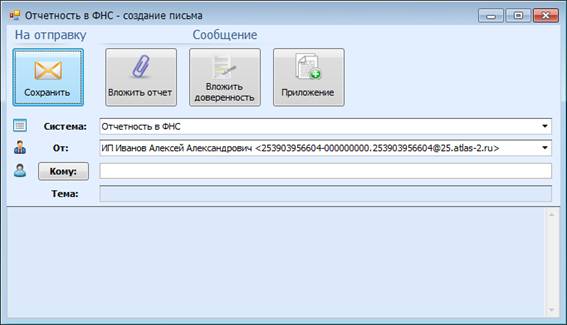
В момент первой отправки поле «Кому» будет не заполнено. Необходимо добавить получателя письма из «Адресной книги». Нажмите на кнопку «Кому» - откроется «Адресная книга».
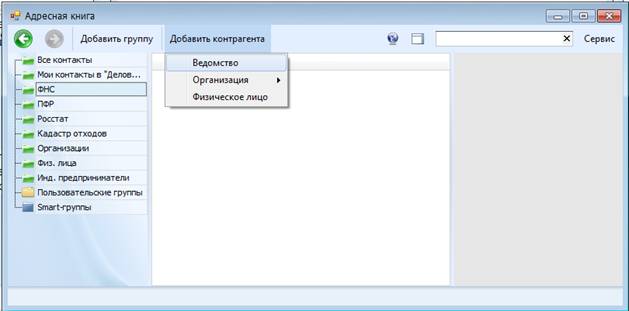
13. Выберите пункт меню «Добавить контрагента – Ведомство»:
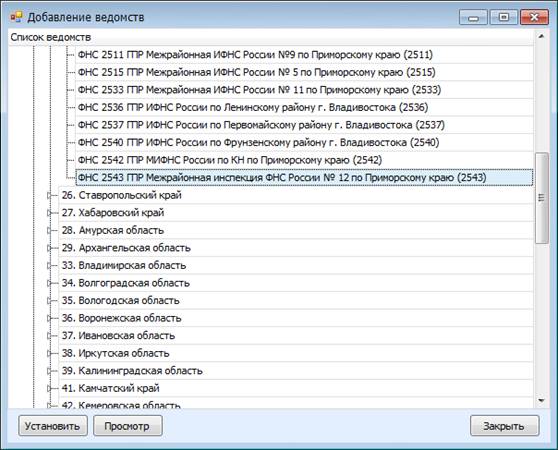
14. В окне «Добавление ведомств» выберите нужного получателя (инспекцию) из раскрывающегося списка. Нажмите кнопку «Установить»:
В дальнейшем данное действие проведите для всех ведомств, с которыми будете работать.
Если вы постоянно отправляете отчетность в адрес какого-либо одного ведомства (инспекции), то можете указать его адрес в настройках учетной записи с помощью кнопки «Добавить корреспондента»:
При следующей отправке письма установленное ведомство будет автоматически выбрано в поле «Кому».
Поздравляем!!! «Почтовый агент» настроен и готов к работе. Вам осталось вложить отчет в созданное письмо и отправить его.
Подробные инструкции по отправке отчетов и писем смотрите в меню «Справка».
Обратите внимание: при каждом запуске «Почтовый агент» автоматически проверяет наличие обновлений:
Данные обновления необходимо всегда выполнять. Этим действием вы практически полностью исключите вероятность возникновения ошибок во время работы с программой (например, при отправке отчетности).
