Руководство пользователя «АРМ регистратора»
Автоматизированное рабочее место регистратора обеспечивает:
1. Формирование расписания работы медперсонала.
1.1. Создание шаблона расписания.
1.2. Создание расписания по шаблону.
2. Запись на прием к врачу.
2.1. Поиск карты пациента (МКАБ).
2.2. Выбор врача, даты и времени приема пациента.
2.3. Подтверждение записи на прием.
2.4. Печать талона к врачу.
3. Оформление листков временной нетрудоспособности.
3.1. Поиск карты пациента (МКАБ).
3.2. Заполнение листка временной нетрудоспособности.
3.3. Печать листка временной нетрудоспособности.
4. Создание списков пациентов для прохождения диспансеризации, профессионального осмотра, медицинской комиссии.
5. Оформление вызова врача на дом.
5.1. Поиск карты пациента (МКАБ).
5.2. Подтверждение вызова на дом.
5.3. Печать талона.
5.4. Проверка факта оформления вызова.
1. Формирование расписания работы медперсонала
1.1. Создание шаблона расписания
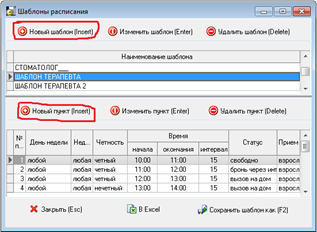
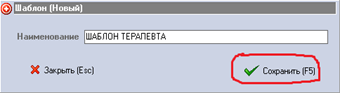
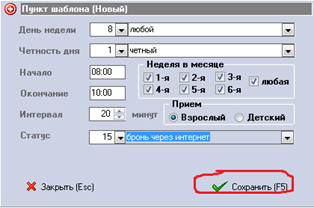
Для периодического создания расписания рекомендуется использовать шаблоны расписания. Для создания нового шаблона расписания, выберите меню Справочники -> Шаблоны-> Шаблоны расписания, затем «Новый шаблон», введите наименование шаблона расписания (рис. 1.2) и нажмите «Сохранить» (рис 1.2). Далее выделите созданный шаблон (см. рис. 1.1) и нажать кнопку «Новый пункт». Откроется окно «Пункт шаблона (Новый)» (рис. 1.3). Заполните все поля пункта шаблона и нажмите кнопку «Сохранить». Пример шаблона расписания, в котором с 08:00 по 10:00 запись на прием производится через Интернет, а с 10:00 по 15:00 - через регистратуру, представлен на рисунке 1.4. |
Рис. 1.1 Справочник шаблонов расписания
Рис. 1.2 Окно Шаблон (Новый) | |
Рис. 1.3 Пункт шаблона (Новый) |
Рис. 1.4 Пример шаблона расписания |
|

1.2. Создание расписания по шаблону
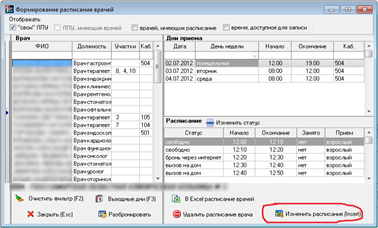
Шаблон расписания создан, переходим к созданию самого расписания. Выберите меню Справочники ->Расписание врачей, откроется окно, показанное на рисунке 1.5.
Рис. 1.5 Формирование расписания врачей |
Рис. 1.6 Указание выходных дней |
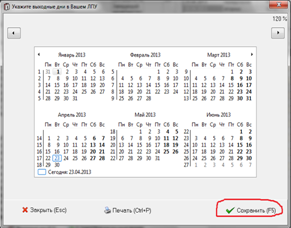
Необходимо указать выходные (нерабочие) дни. Для этого нажмите кнопку «Выходные дни», откроется окно, отображенное на рисунке 1.6. Нажатием левой кнопкой мыши, укажите выходные дни (см. рис. 1.6), нажмите кнопку «Сохранить».
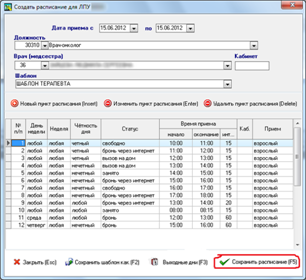
Далее в окне «Формирование расписания врачей» (рис. 1.5) выберите врача, на которого необходимо создать расписание и нажать кнопку «Изменить расписание», откроется окно «Создать расписания для ЛПУ» (рис. 1.7). Укажите дату приема «с» и «по», выберите ранее созданный шаблон расписания из списка и нажмите кнопку «Сохранить расписание». Появится сообщение об успешном сохранении расписания. Таким образом необходимо создать расписание для всех врачей. Для просмотра сформированного расписания, выберите меню Справочники ->Расписание врачей. |
Рис. 1.7 Создание расписания для ЛПУ |
2. Запись на прием к врачу
2.1. Поиск карты пациента (МКАБ)
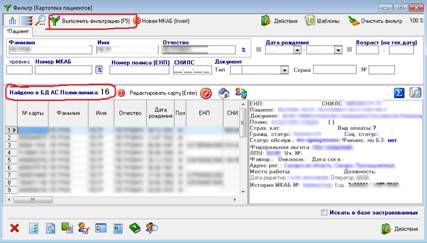
Для записи пациента на прием выберите меню Фильтр -> Фильтр картотеки пациентов, введите ФИО пациента, дату рождения, номер МКАБ (медицинская карта амбулаторного больного), номер полиса (ЕНП) или СНИЛС (в любых комбинациях, позволяющих однозначно идентифицировать пациента), нажмите кнопку «Выполнить фильтрацию». Результаты фильтрации (поиска пациента) будут отображены в списке «Найдено в БД АС Поликлиника» (рис. 2.1). |
Рис. 2.1 Фильтр [Картотека пациентов] |
Если МКАБ не найдена, см. Приложение 1. «Создание и редактирование МКАБ».
Результаты фильтрации могут быть множественными (например, если указать только фамилию ИВАНОВ и произвести поиск, то в списке будут представлены электронные карты всех пациентов с фамилией ИВАНОВ), поэтому выберите (щелчком левой кнопки мыши) карту искомого пациента и нажмите кнопку «Записать на прием к врачу» (рис. 2.2), откроется окно «Выбор времени приема» (рис. 2.3). |
Рис. 2.2Фильтр картотеки пациентов |
2.2. Выбор врача, даты и времени приема пациента
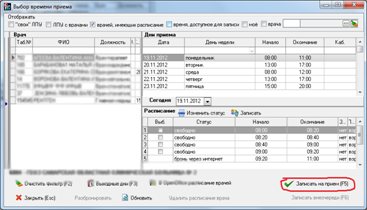
В окне «Выбор времени приема» (рис. 2.3) выберите врача, в таблице «Дни приема» выберите дату, в таблице «Расписание» - время приема пациента.
2.3. Подтверждение записи на прием
Для подтверждения записи на прием к врачу в окне «Выбор времени приема», нажмите кнопку «Записать на прием» (рис. 2.3).
Рис. 2.3 Форма выбора времени приема |
Рис. 2.4 Выбор времени приема. Запись вне очереди |
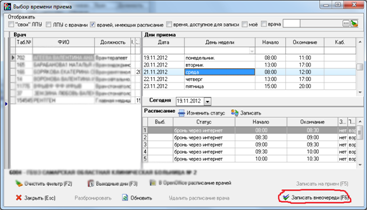
Если свободное для записи время закончилось, то можно записать пациента вне очереди. Для этого необходимо нажать на кнопку «Записать вне очереди» (высвечивается только при отсутствии свободных талонов на прием или расписание создано со статусом «бронь через интернет») (рис. 2.4).
2.4. Печать талона к врачу
После нажатия «Записать на прием»/«Записать вне очереди» в окне «Выбор времени приема», на экране отобразится окно подтверждения записи на прием (см. рис. 2.5). При необходимости, измените вид оплаты, например, на «средства граждан» если ведется запись на платный прием, и тип записи, например, на «запись по телефону» если требуется учет пациентов, записанных по телефону. |
Рис. 2.5 Подтверждение записи на прием |
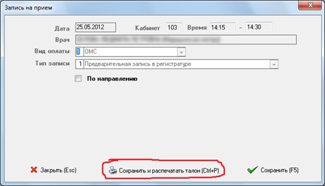
Нажмите «Сохранить и распечатать талон», передайте распечатанный талон пациенту.
При необходимости можно назначить заместителя врача на определенную дату. В окне «Формирование расписания врачей» в таблице «Врач» выделите запись с врачом, который не может осуществить приём, в таблице «Дни приёма» выделите дату и выполните однократное нажатие правой кнопкой мыши. В появившемся меню выберите пункт |
Рис. 2.6 Окно предупреждения |
 и выберите врача-заместителя из Справочника «Кадры». Подтвердите назначение (рис. 2.6) и все пациенты, записанные к врачу, будут перенесены на заместителя.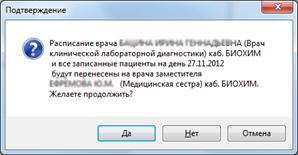
3. Оформление листков временной нетрудоспособности
3.1. Поиск карты пациента (МКАБ)
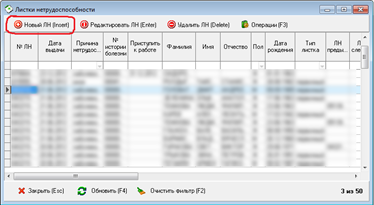
Для оформления нового листка нетрудоспособности выберите меню Данные -> Листки нетрудоспособности, в открывшемся окне (рис. 3.1) нажмите кнопку «Новый ЛН» и выберите меню «Основной» или «По уходу».
Откроется окно заполнения листка нетрудоспособности (рис. 3.2). Введите номер МКАБ пациента, которому создается листок нетрудоспособности или нажмите кнопку «Поиск МКАБ нетрудоспособного» (кнопка с изображением бинокля). Откроется окно «Фильтр [Картотека пациентов]», введите ФИО пациента, дату рождения, номер МКАБ, номер полиса (ЕНП), СНИЛС (в любых комбинациях, позволяющих однозначно идентифицировать пациента), установите галочку «Искать в базе застрахованных», нажмите кнопку «Выполнить фильтрацию». Выберите МКАБ пациента двойным нажатием левой кнопки мыши.
3.2. Заполнение листка временной нетрудоспособности
После выбора МКАБ, листок нетрудоспособности заполнится сведениями о пациенте. Если листок нетрудоспособности по уходу, то в разделе МКАБ поля ФИО, дата рождения, пол, - заполнятся на основе данных представителя (родитель, опекун и т. д.), а данные пациента добавятся в раздел «по уходу».
Рис. 3.1 Листки нетрудоспособности |
Рис. 3.2 Окно ввода листка нетрудоспособности |
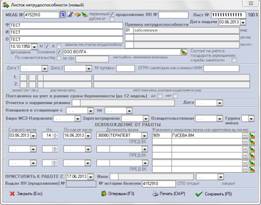
Дополните листок нетрудоспособности необходимыми сведениями и нажмите кнопку «Сохранить» (рис. 3.2).
3.3. Печать листка временной нетрудоспособности
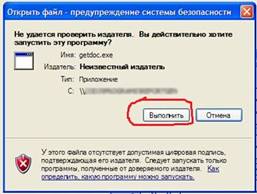
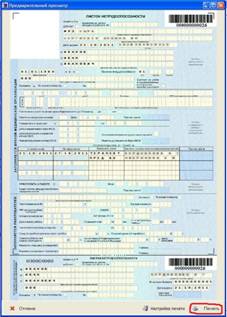
Для печати листка нетрудоспособности на принтере нажмите кнопку «Печать» (рис. 19). Укажите номер листка нетрудоспособности (поле «Листок №» в правом верхнем углу окна). На экране может открыться (в зависимости от настроек операционной системы) окно «Предупреждение системы безопасности», представленное на рисунке 3.3. Нажмите кнопку «Выполнить», откроется окно предварительного просмотра (рис. 3.3).
Для впечатывания в типографский бланк нажмите кнопку «Печать», для отмены печати нажмите кнопку «Отмена». Настройка впечатывания в типографский бланк описана в руководстве пользователя «АРМ администратора».
Рис. 3.3 Предупреждение системы безопасности |
Рис. 3.4 Окно предварительного просмотра листка нетрудоспособности |
После печати листка временной нетрудоспособности, передайте его пациенту.
4. Создание списков пациентов для прохождения диспансеризации, профессионального осмотра, медицинской комиссии.
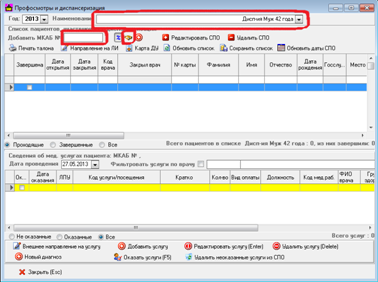
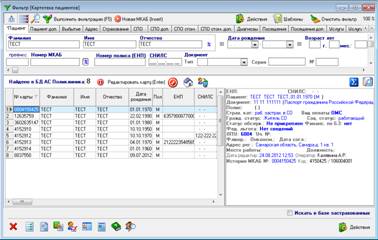
Выберите пункт меню Данные -> Профосмотры и диспансеризация. Откроется окно «Профосмотры и диспансеризация» (рис. 4.1). Выберите наименование шаблона диспансеризации (профосмотра, мед. комиссии) из списка. В поле «Добавить МКАБ» введите номер МКАБ пациента (рис. 4.1) и нажмите клавишу «Enter». Если Вы не знаете номер МКАБ, нажмите кнопку «Поиск МКАБ» в виде бинокля. Откроется окно «Фильтр [Картотека пациентов]», введите ФИО пациента, дату рождения, номер МКАБ, номер полиса (ЕНП), СНИЛС (в любых комбинациях, позволяющих однозначно идентифицировать пациента), нажмите кнопку «Выполнить фильтрацию» (рис. 4.2). |
Рис. 4.1 Окно Профосмотры и диспансеризация |
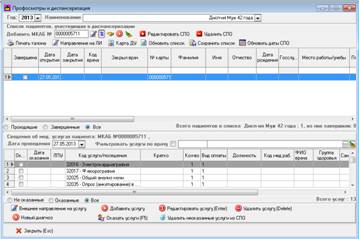
Выберите МКАБ пациента двойным нажатием левой кнопкой мыши или нажатием клавиши «Enter», МКАБ добавится в список прохождения диспансеризации (профосмотра, мед. комиссии) (рис. 4.3).
Рис. 4.2 Окно Фильтр [Картотека пациентов] |
Рис. 4.3 Окно Профосмотры и диспансеризация |
Подобным образом добавьте всех пациентов, которые должны пройти диспансеризацию (профосмотр, мед. комиссию), по завершении закройте окно «Профосмотры и диспансеризация» нажатием кнопки «Закрыть».
5. Оформление вызова врача на дом
5.1. Поиск карты пациента (МКАБ)
Для регистрации вызова врача на дом к пациенту выберите меню Фильтр -> Фильтр картотеки пациентов (рис. 5.1), введите ФИО пациента, дату рождения, номер МКАБ, номер полиса (ЕНП) или СНИЛС (в любых комбинациях, позволяющих однозначно идентифицировать пациента), нажмите кнопку «Выполнить фильтрацию».
Рис. 5.1 Окно Фильтр [Картотека пациентов] |
Рис. 5.2 Окно ввода данных вызова на дом врача |
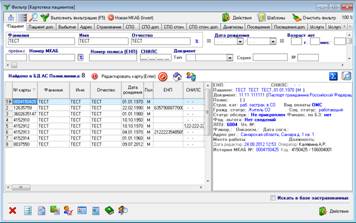
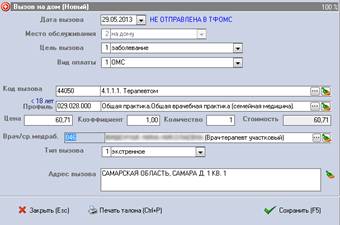
Выберите МКАБ одним нажатием левой кнопки мыши и нажмите кнопку «Принять вызов на дом» в виде домика (рис. 5.1), откроется окно «Вызов на дом (новый)» (рис. 5.2).
5.2. Подтверждение вызова на дом
В окне «Вызов на дом (новый)» дата вызова и место обслуживания заполняются автоматически и недоступны для редактирования. Необходимо заполнить следующие поля: «Цель вызова», «Вид оплаты» (по умолчанию выбирается из МКАБ пациента), «Код вызова», «Код врача или среднего медработника», «Тип вызова» (по умолчанию «экстренное»), «Адрес вызова».
В поле «Адрес вызова» отображается адрес прописки пациента. При необходимости можно ввести фактический адрес вызова вручную.
5.3. Печать талона
При необходимости печати талона, в окне «Вызов на дом (новый)» нажмите кнопку «Печать талона». Для завершения регистрации вызова врача на дом пациенту нажмите кнопку «Сохранить».
5.4. Проверка факта оформления вызова
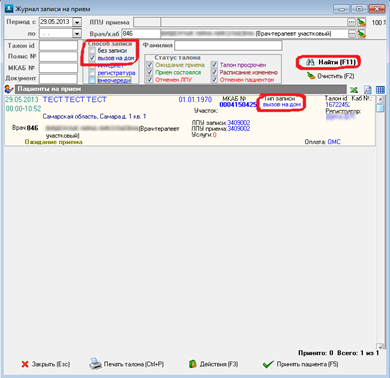
Для проверки факта оформления, выберите меню Данные -> Журнал записи на прием. Откроется окно «Журнал записи на прием» (рис. 5.3). В поле «Врач/каб» введите табельный номер врача, который осуществляет посещение пациента на дому, установите галочку «Способ записи» - «вызов на дом» и нажмите кнопку «Найти». В списке «Пациенты на прием» отобразится оформленный вызов на дом со статусом «Ожидание приема». Для завершения просмотра нажмите кнопку «Закрыть». |
Рис. 5.3 Окно Журнал записи на прием |
Приложение 1.
Создание и редактирование МКАБ
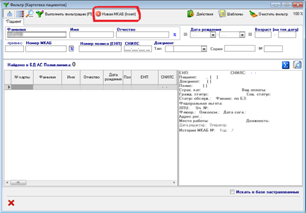
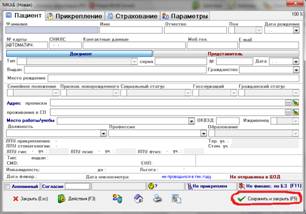
Если МКАБ пациента не найдена в БД АС Поликлиника, следует ее создать, нажмите кнопку «Новая МКАБ» (рис. 1). Откроется окно «МКАБ (Новая)», после заполнения полей МКАБ, нажмите кнопку «Сохранить и закрыть» (рис. 2).
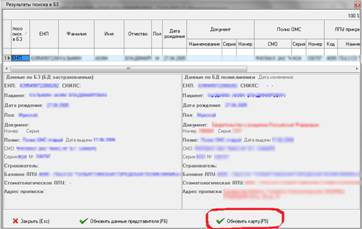
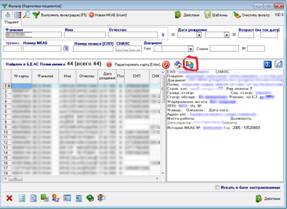
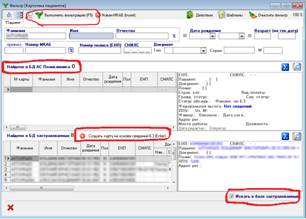
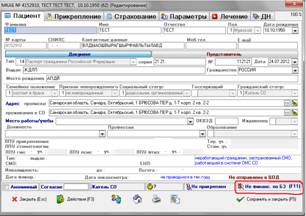
Рис. 1 Создание новой МКАБ Создать МКАБ можно также на основе сведений базы застрахованных. В окне «Фильтр [Картотека пациентов]» установите галочку «Искать в базе застрахованных» (рис. 3), введите ФИО пациента, нажмите «Выполнить фильтрацию». Если МКАБ не найдена в БД АС Поликлиника, выберите запись в окне «Найдено в БД застрахованных», нажмите кнопку «Создать карту на основе сведений БЗ» (рис. 3). При необходимости дополните МКАБ сведениями и нажмите кнопку «Сохранить и закрыть» (рис. 2). Для проверки сведений в существующей МКАБ по базе застрахованных, откройте МКАБ (рис. 4), нажмите на область, обведенную красной линией, откроется окно «Результаты поиска в БЗ» (рис. 5). Для обновления МКАБ нажмите кнопку «Обновить карту», затем кнопку «Сохранить и закрыть». |
Рис. 2 Окно МКАБ (Новая)
Рис. 3 Фильтр картотеки пациентов
Рис. 4 Редактирование МКАБ |
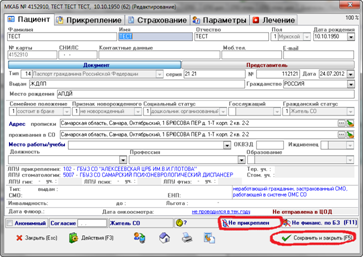
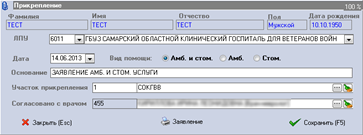
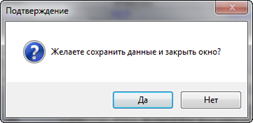
ВНИМАНИЕ! Обновлять МКАБ по базе застрахованных можно только в случае, если в колонке «Способ поиска в БЗ» таблицы «Результаты поиска в БЗ» (рис. 5) указано «ЕНП» или «ФИО, д. р.». Иначе МКАБ обновится данными другого человека и, впоследствии, Вы сможете найти эту МКАБ только по номеру. Прикрепление пациента В окне МКАБ нажмите кнопку «Не прикреплен» (рис. 6). В выпадающем меню выберите пункт «Прикрепить». Откроется окно «Прикрепление» (рис. 7). Графы «ЛПУ», «Дата», «Основание» заполнятся автоматически. Нажмите кнопку «Заявление» для печати заявления о прикреплении. Укажите участок прикрепления (при их наличии в Вашем ЛПУ) в поле «Участок прикрепления», табельный номер врача в поле «Согласовано с врачом». Откроется окно подтверждения (рис. 8), нажмите кнопку «Да». Для сохранения изменений в МКАБ нажмите кнопку «Сохранить и закрыть» (рис. 6). |
Рис. 5 Результаты поиска в БЗ
Рис. 6 Редактирование МКАБ
Рис. 7 Окно Прикрепление
Рис. 8 Окно Подтверждение |