

Партнерка на США и Канаду по недвижимости, выплаты в крипто
- 30% recurring commission
- Выплаты в USDT
- Вывод каждую неделю
- Комиссия до 5 лет за каждого referral
Региональном конкурс “Мой открытый урок”
БОУДПО «Институт развития образования Омской области»
Тема урока: Инструменты для рисования.
учитель информатики и ИКТ МОУ «Суховская СОШ» Горьковского МР Омской области |
2011
Тема урока: Инструменты для рисования.
Цели:
Образовательные:1.1. Изучить алгоритм запуска программы «Paint».
1.2. Объяснить предназначение элементов интерфейса графического редактора.
1.3. Изучить алгоритм сохранения компьютерного рисунка в папке «Мои документы».
Развивающие:2.1. Продолжить работу по развитию мыслительной и творческой деятельности учащихся.
2.2. Продолжить работу по формированию информационной культуры.
2.3. Формировать логическое мышление.
2.4. Продолжать работу по совершенствованию практических умений работы с персональным компьютером.
Воспитательные:3.1. Продолжить работу по выработке сознательной дисциплины у обучающихся.
3.2. Продолжить работу по формированию навыков поведения в компьютерном классе.
Здоровьесберегающие:4.1.Способствовать сохранению здоровья обучающихся через физкультминутку.
Требования к уровню освоения учебного материала:
Понимать смысл понятий «графический редактор», «меню», «интерфейс», «инструмент», «палитра», «алгоритм», долговременная память, файл уметь пользоваться данными понятиями при работе с графическим редактором. Понимать назначение графического редактора и назначение элементов его интерфейса. Уметь решать информационные задачи с помощью графического редактора. Уметь сохранять готовый рисунок в папке «Документы».Оборудование урока:
Тип урока: усвоение нового материала
Структура урока:
Организационный этап. Этап подготовки учащихся к активному сознательному усвоению знаний. Этап усвоения новых знаний. Этап закрепления знаний. Итог урока Этап информации учащихся о домашнем задании и инструктаж по его выполнению.Ключевые понятия: графический редактор, меню, интерфейс, инструмент, палитра, алгоритм (порядок действий), долговременная память (папка «Документы», жесткий диск), файл.
ХОД УРОКА
I. Организационный этап
А) Инструктаж по мерам безопасности при работе с компьютером.
- см. Приложение 1.
II. Этап подготовки учащихся к активному сознательному усвоению знаний
А) С какими компьютерными программами вы уже научились работать?
Ожидаемый ответ: мы научились работать с компьютерными программами «Блокнот», «Калькулятор».
Б) Что такое файл?
Ожидаемый ответ: каждый сохранённый в компьютере компьютерный документ. Что такое интерфейс?
Ожидаемый ответ: окно программы на экране монитора.
В) Из каких частей состоит окно программы «Блокнот»?
Ожидаемый ответ: окно программы «Блокнот» состоит из заголовка окна с кнопками: свернуть, развернуть/восстановить, закрыть, строки меню, полос прокрутки, рабочего листа.
Г) Что такое меню?
Ожидаемый ответ: список команд предлагаемых пользователю.
Д) Для чего предназначена программа «Блокнот»?
Ожидаемый ответ: для набора и редактирования текста.
III. Этап усвоения новых знаний
А) Существует множество инструментов для рисования, назовите мне их, пожалуйста.
Ожидаемый ответ: цветные карандаши, фломастеры, краски, ластик и т. д.
Б) На чём можно рисовать?
Ожидаемый ответ: на бумаге, ватмане, на асфальте и т. д.
В) Предлагаю учащимся посмотреть на интерактивную доску, где изображён компьютерный рисунок. С помощь компьютерной мыши редактирую данный рисунок. Задаю вопрос. Можно ли с помощью компьютера рисовать рисунки?
Ожидаемый ответ: да с помощью компьютера можно рисовать рисунки.
Г) Где можно хранить компьютерный рисунок?
Ожидаемый ответ: в папке «Мои документы».
Учебный вопрос. Запуск графического редактора Paint.
А) Учебный вопрос учащиеся записывают в рабочую тетрадь. Прошу обучающихся выполнить один щёлчок левой кнопки мыши по кнопке «Пуск». Открывается главное меню (см. Рис. 1). Спрашиваю обучающихся, что они видят.
Ожидаемый ответ: Главное меню.
Б) Спрашиваю обучающихся видели ли они ранее главное меню.
Ожидаемый ответ: да при запуске программы «Блокнот».
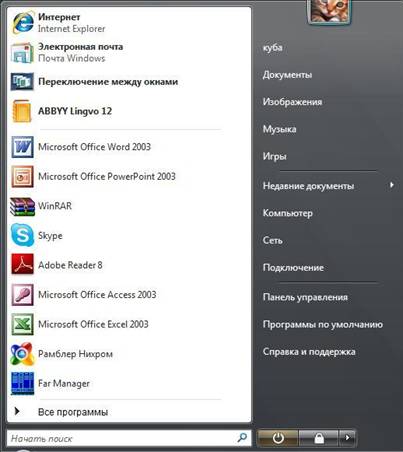
Рис. 1. Главное меню.
В) Предлагаю обучающим один раз щелкнуть левой кнопки мыши по «Все программы» из списка главного меню и предлагаю им посмотреть на появившееся меню (см. Рис. 2). Спрашиваю обучающихся, что из этого списка им знакомо.
Ожидаемый ответ: папка «Стандартные», там находится ярлыки для запуска программ «Блокнот», «Калькулятор».
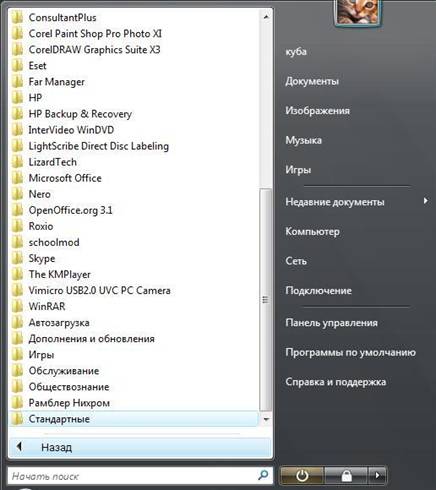
Рис. 2. Меню «Все программы».
Г) Предлагаю обучающимся один раз щелкнуть левой кнопки мыши по «Стандартные» из списка меню «Все программы» и предлагаю им посмотреть на меню (см. Рис. 3).
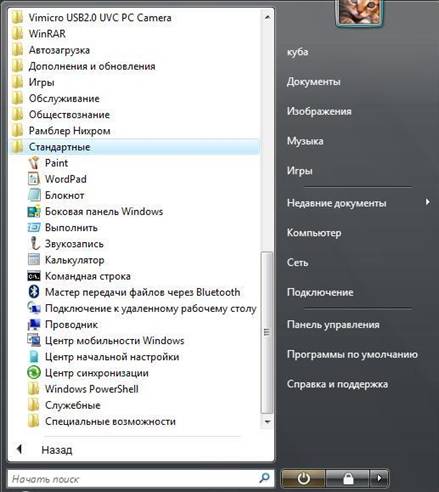
Рис. 3. Меню «Стандартные».
Д) Особое внимание обращаю на ярлык с надписью «Paint». Объясняю обучающимся, что данный ярлык является пусковым для компьютерной программы графического редактора Paint.
Е) Предлагаю обучающим один раз щелкнуть левой кнопки мыши по ярлыку «Paint» из списка меню «Стандартные» и предлагаю им посмотреть на открывшееся окно компьютерной программы графического редактора «Paint» (см. Рис. 4).
Ж) Предлагаю обучающимся записать в рабочую тетрадь алгоритм запуска компьютерной программы «Paint»
Пуск ► Все программы ► Стандартные ► Paint
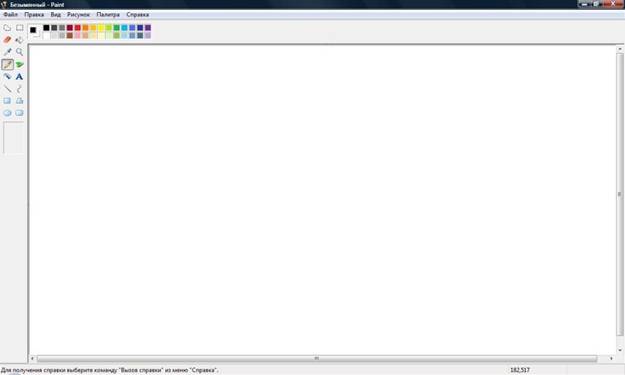
Рис. 4. Общий вид окна графического редактора Paint.
З) Спрашиваю обучающихся. Какие элемента окна компьютерной программы «Paint» вам знакомы.
Ожидаемый ответ: нам знакомы: заголовок окна с кнопками: свернуть, развернуть/восстановить, закрыть, строка меню, полоса прокрутки, такие элементы присутствуют у окна компьютерной программы «Блокнот».
И) Знакомлю учащихся с неизвестными элементами окна компьютерной программы «Paint».
Панель «Набор инструментов» (см. Рис. 5)

Рис. 5. Панель «Набор инструментов»
Меню настройки инструментов (см. Рис. 6)

Рис. 6. Меню настройки инструментов
Палитра (см. Рис. 7)
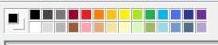
Рис. 7. Палитра
К) Объясняю обучающимся предназначение данных элементов и правила работы с ними. Прошу обучающихся выбрать инструмент «Кисть», выбрать синий цвет и выполнить несколько штрихов на рабочем поле. Контролирую действие учащихся. Прошу прекратить рисование. Задаю вопрос. Где можно хранить рисунок нарисованный на альбомном листе красками?
Ожидаемый ответ: рисунок можно хранить в альбоме, на столе, в шкафу, в папке и т. д.
Л) Как вы думаете, где можно хранить нарисованный рисунок с помощью компьютерной программы Paint?
Ожидаемый ответ: в компьютере, в папке «Мои документы».
Физкультминутка – 5 минут
- см. Приложение 2.
Учебный вопрос. Как сохранить созданный рисунок?
А) Прошу обучающихся один раз щелкнуть левой кнопкой мыши кнопку «Файл» на «Строке меню» в открывшемся меню один раз щелкнуть левой кнопкой мыши по команде «Сохранить как…» (см. Рис. 8)
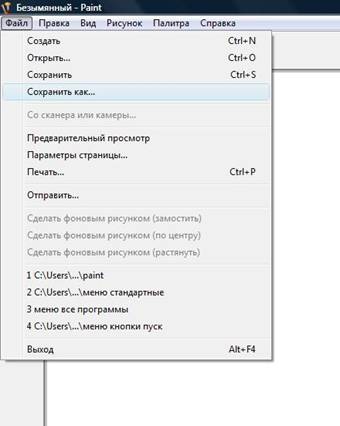
Рис. 8. Меню кнопки «Файл».
Б) В появившемся окне «Сохранить как…» (см. Рис. 9) прошу обучающихся выбрать «Документы», напечатать имя файла и один раз щелкнуть левой кнопкой мыши по «Сохранить».
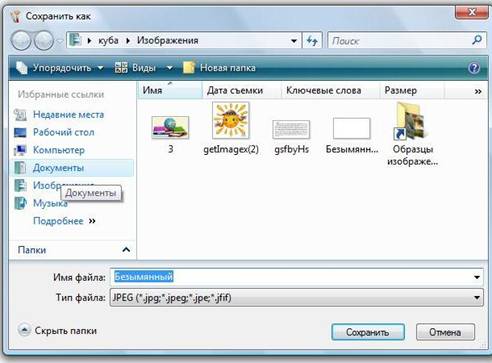
Рис. 9. Окно «Сохранить как…»
В) Прошу обучающихся записать алгоритм сохранения компьютерного рисунка в рабочую тетрадь.
Файл ► Сохранить как… ► Документы ► Напечатать имя файла ► Сохранить
Г) Спрашиваю учащихся, знаком ли им данный алгоритм.
Ожидаемый ответ: да, данный алгоритм знаком, с помощью этого алгоритма мы сохраняли текст, набранный в программе «Блокнот».
IV. Этап закрепления знаний
А) Интересуюсь у обучающихся, какие два алгоритма на уроке были изучены. Ожидаемый ответ: сегодня на уроке были изучены алгоритмы запуска компьютерной программы для рисования «Paint» и сохранение компьютерного рисунка на компьютере.
Б) Даю задание: запустить компьютерную программу «Paint», с помощью кисти на рабочем поле нанести два штриха, один синий, а другой красный, затем сохранить данный рисунок в папке «Документы» под названием «Радуга». Контролирую ход выполнения.
V. Итог урока
И так, на уроке были рассмотрены:
А) Алгоритм запуска программы «Paint».
Б) Предназначение элементов интерфейса графического редактора.
В) Алгоритм сохранения компьютерного рисунка в папке «Мои документы».
VI. Этап информации учащихся о домашнем задании и инструктаж по его выполнению
А) Прочитать §2.1., стр. 36.
Б) Выполнить задание 2.1. стр. 37.
Приложение 1.
ИНСТРУКЦИЯ
ПО ТЕХНИКЕ БЕЗОПАСНОСТИ И ПРАВИЛАМ ПОВЕДЕНИЯ
В КОМПЬЮТЕРНОМ КЛАССЕ ДЛЯ ОБУЧАЮЩИХСЯ.
Общее положения:
- К работе в компьютерном классе допускаются лица, ознакомленные с данной инструкцией по технике безопасности и правилам поведения. Работа обучающихся в компьютерном классе разрешается только в присутствии преподавателя. Во время занятий посторонние лица могут находиться в классе только с разрешения преподавателя. Во время перемен между уроками проводится обязательное проветривание компьютерного кабинета с обязательным выходом учащихся из класса. Помните, что каждый обучающийся в ответе за состояние своего рабочего места и сохранность размещенного на нем оборудования.
Перед началом работы необходимо:
- Убедиться в отсутствии видимых повреждений на рабочем месте; Разместить на столе тетради, учебные пособия так, что бы они не мешали работе на компьютере; Принять правильною рабочую позу. Посмотреть на индикатор монитора и системного блока и определить, включён или выключен компьютер. Переместите мышь, если компьютер находится в энергосберегающем состоянии или включить монитор, если он был выключен.
При работе в компьютерном классе категорически запрещается:
- Находиться в классе в верхней одежде; Класть одежду и сумки на столы; Находиться в классе с напитками и едой; Располагаться сбоку или сзади от включенного монитора; Присоединять или отсоединять кабели, трогать разъемы, провода и розетки; Передвигать компьютеры и мониторы; Открывать системный блок; Включать и выключать компьютеры самостоятельно. Пытаться самостоятельно устранять неисправности в работе аппаратуры; Перекрывать вентиляционные отверстия на системном блоке и мониторе; Ударять по клавиатуре, нажимать бесцельно на клавиши; Класть книги, тетради и другие вещи на клавиатуру, монитор и системный блок; Удалять и перемещать чужие файлы; Приносить и запускать компьютерные игры.
Находясь в компьютерном классе, учащиеся обязаны:
- Соблюдать тишину и порядок; Выполнять требования преподавателя и лаборанта; Находясь в сети работать только под своим именем и паролем; Соблюдать режим работы (согласно п. 9.4.2. Санитарных правил и норм); При появлении рези в глазах, резком ухудшении видимости, невозможности сфокусировать взгляд или навести его на резкость, появления боли в пальцах и кистях рук, усиления сердцебиения немедленно покинуть рабочее место, сообщить о происшедшем преподавателю и обратиться к врачу; После окончания работы завершить все активные программы и корректно выключить компьютер; Оставить рабочее место чистым.
Работая за компьютером, необходимо соблюдать правила:
- Расстояние от экрана до глаз – 70 – 80 см (расстояние вытянутой руки); Вертикально прямая спина; Плечи опущены и расслаблены; Ноги на полу и не скрещены; Локти, запястья и кисти рук на одном уровне; Локтевые, тазобедренные, коленные, голеностопные суставы под прямым углом.
Требования безопасности в аварийных ситуациях:
- При появлении программных ошибок или сбоях оборудования обучающихся должен немедленно обратиться к преподавателю. При появлении запаха гари, необычного звука немедленно прекратить работу, и сообщить преподавателю.
Приложение 2.
ФИЗКУЛЬТМИНУТКА
Руки в стороны и вверх.
Повторяем дружно.
Засиделся ученик –
Разминаться нужно.
(Руки к плечам, потом вверх, потом снова к плечам, потом в стороны и т. д.)
Мы сначала всем в ответ
Головой покрутим: НЕТ!
(Вращение головой в стороны.)
Энергично, как всегда,
Головой покажем: ДА!
(Подбородок прижать к груди, затем запрокинуть голову назад.)
Чтоб коленки не скрипели,
Чтобы ножки не болели,
Приседаем глубоко,
Поднимаемся легко.
(Приседания.)
Раз, два, три, чеканим шаг.
(Ходьба на месте.)
Подаёт учитель знак.
Это значит, что пора
За компьютер сесть. Ура!
(Дети садятся за столы.)
