


Партнерка на США и Канаду по недвижимости, выплаты в крипто
- 30% recurring commission
- Выплаты в USDT
- Вывод каждую неделю
- Комиссия до 5 лет за каждого referral
Сайт для Представителей
ВАШ ОФИС
Домашняя страница
◊ Домашняя страница содержит главное навигационное меню, из которого Вы можете попасть на
 любую страницу сайта.




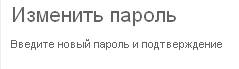
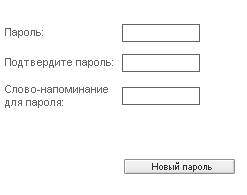
◊ На Домашней странице Вы можете поменять свой пароль. Для этого перейдите по ссылке

|



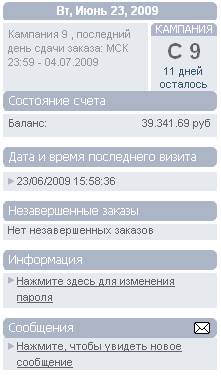
На Домашней странице Вы так же можете увидеть:

|
Разместить заказ
Внимание!
Разместить заказ Вы можете только на текущую кампанию и только по действующему на момент размещения каталогу!
Основные моменты при размещении заказа
ШАГ 1
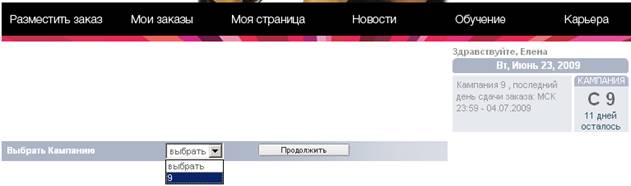
1. Выбрать Кампанию
◊ Из выпадающего списка выбрать номер текущей кампании и нажать клавишу «Продолжить»



2. Выбрать тип заказа
 ◊ Из выпадающего списка выбрать тип заказа и нажать клавишу «Продолжить»



3. Заказ продуктов
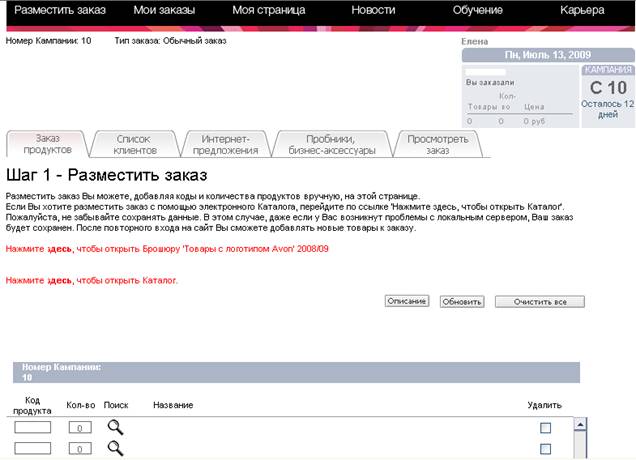
◊ Укажите код продукта и количество. Нажмите клавишу «Описание», чтобы увидеть название


 выбранных продуктов и обычную цену.



|
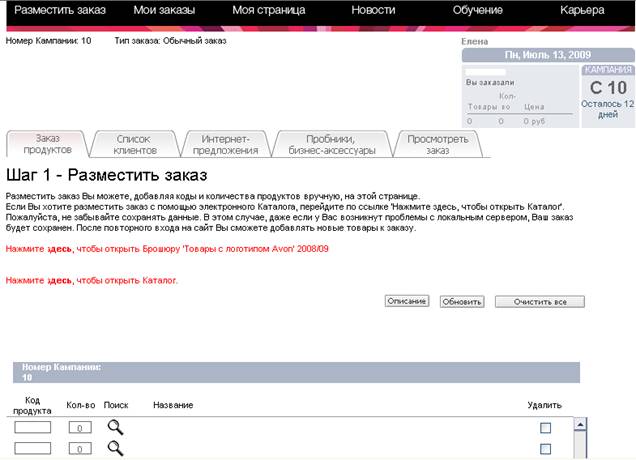
◊ Если при наборе кодов свободные строки закончились и Вам необходимо их добавить, нажмите клавишу «Обновить» - произойдет добавление набранных Вами кодов в заказ с одновременным очищением экрана. Пожалуйста, не беспокойтесь! Вся информация сохранена, и Вы сможете ее увидеть, нажав «Просмотреть заказ» или на Шаге 3.
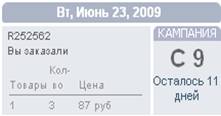
 ◊ Общую информацию о заказе Вы можете посмотреть в шапке заказа - суммарное число всех набранных кодов, их общее количество и цену.





◊ При необходимости очистить форму нажмите клавишу «Очистить все».
◊ После ввода всех строк заказа нажмите клавишу «Обновить» и перейдите к заполнению следующих полей.
4. Заказать каталог
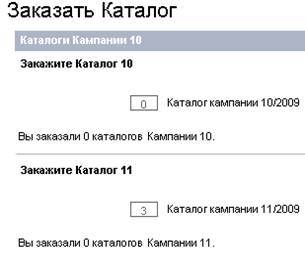
Существует два способа заказа каталогов:
◊ добавить вручную код каталога в строки заказа
◊ указать необходимое количество каталогов на текущую и следующую кампании в разделе
«Заказать каталог»:



|
|

5. Возвраты
 Задекларировать отправленный возврат Вы можете с помощью поля «Сумма возврата», указав в нем стоимость возвращенной продукции по ценам счета-фактуры.

В том случае если Вы не отправляли возврат, заполнять поле «Сумма возврата» не нужно.
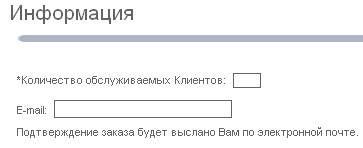
6. Информация
|


7. Специальные предложения кампании
В этом разделе Вы можете получить информацию о специальных предложениях, представленных в текущей кампании. Чтобы получить более детальную информацию и заказать продукцию, нажмите на ссылку «Чтобы заказать, нажмите здесь», расположенную напротив каждого продукта.
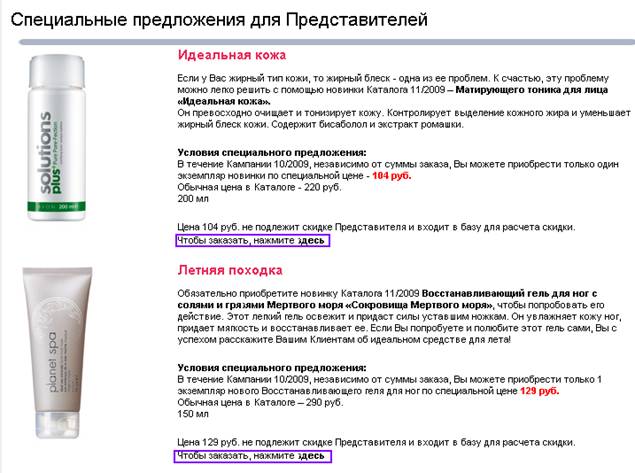
Нажмите клавишу «Продолжить», чтобы перейти на следующий шаг размещения заказа.
ШАГ 2 - Демо-продукты
На этой странице Вы можете посмотреть и включить в свой заказ Демо-продукты, представленные в текущей кампании.
Чтобы получить подробную информацию о каждом Демо-продукте, нажмите на изображение.
Для просмотра всех Демо-товаров воспользуйтесь линейкой прокрутки.
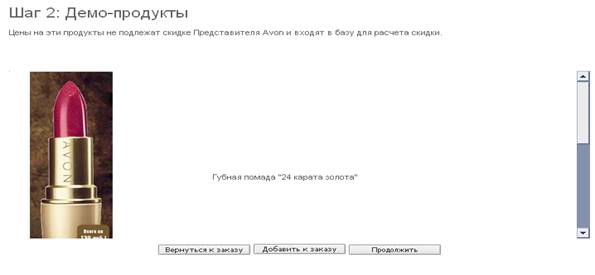
Нажмите клавишу «Продолжить», чтобы перейти на следующий шаг размещения заказа.
ШАГ 3 - Завершение заказа




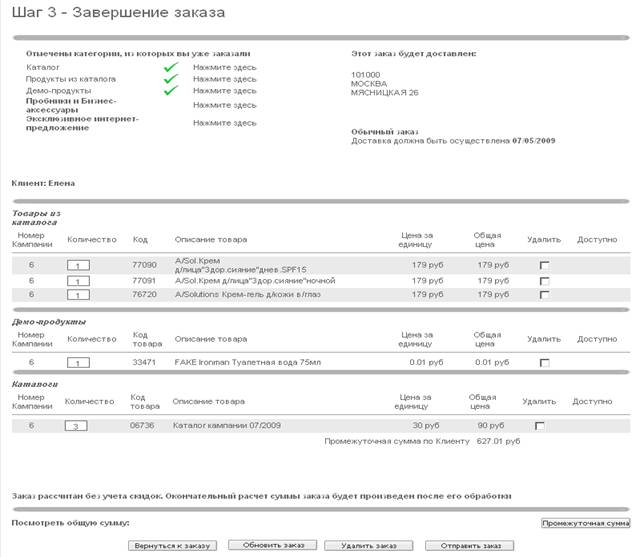
◊ Перед отправкой обязательно проверьте Ваш заказ - согласны ли Вы с кодами и их количеством, пунктом выдачи, на который заказ будет доставлен, и датой доставки.
◊ Если Вы хотите изменить количество, введите нужное число в поле «Количество» и нажмите клавишу «Обновить заказ».
◊ Если Вы хотите добавить коды в заказ, нажмите клавишу «Вернуться к заказу» для перехода на Шаг 1 – Заказ продуктов.
◊ При необходимости отказаться от какого-либо кода поставьте отметку в поле «Удалить» и нажмите клавишу «Обновить заказ» выделенные продукты будут удалены из заказа.


 ◊ В колонке «Доступно» каждый товар отмечен индикатором наличия товара на складе на момент размещения заказа: - есть в наличии; - запас товара ограничен; - нет в наличии.
◊ Чтобы рассчитать сумму заказа с учетом Вашей скидки и действующих специальных предложений, нажмите на клавишу «Промежуточная сумма».
◊ Если Вы передумали и хотите отказаться от заказа, нажмите клавишу «Удалить заказ».
◊ Если Вы согласны с заказом, нажмите на клавишу «Отправить заказ».
ВНИМАНИЕ! В отправленный заказ внести какие-либо корректировки невозможно.
При успешной отправке заказа на Вашем экране появится страничка с уведомлением:
|


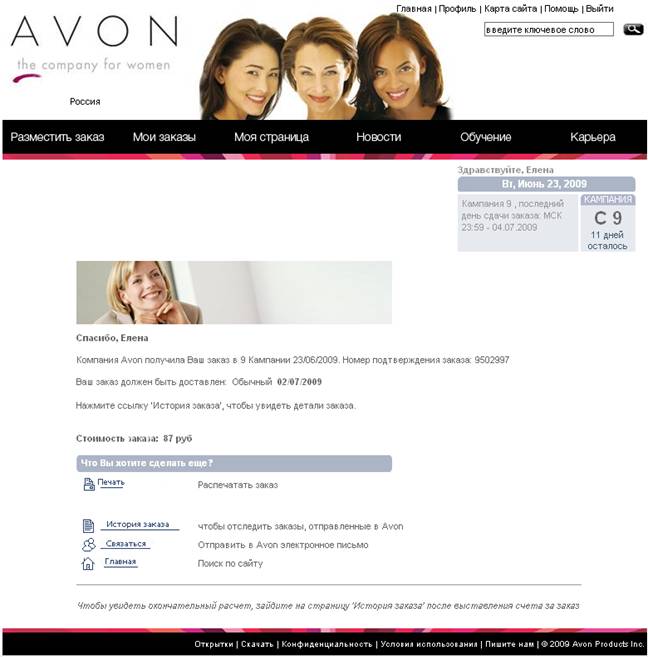
Дополнительные функции раздела «Разместить заказ»
1. Обновить список клиентов
В разделе «Разместить заказ» размещена страница «Список клиентов», которую можно использовать для записи информации о Ваших клиентах. Рекомендуем использовать список клиентов при размещении заказов – Вы будете видеть, что заказал каждый Ваш клиент.



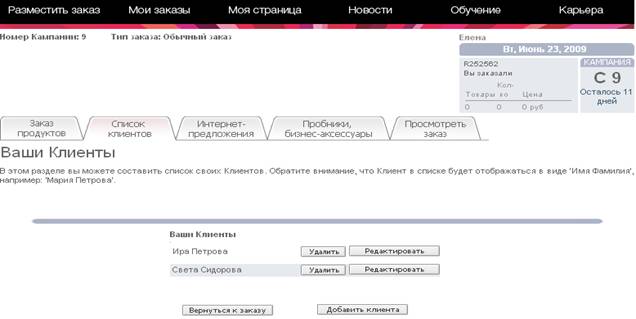
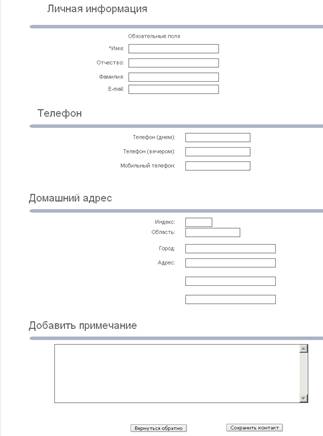
◊ Чтобы добавить нового клиента, нажмите клавишу «Добавить клиента»
◊ Чтобы посмотреть или отредактировать информацию об уже добавленном клиенте, нажмите
клавишу «Редактировать».
◊ Чтобы удалить клиента из списка, нажмите «Удалить».


|





2. Интернет-предложения
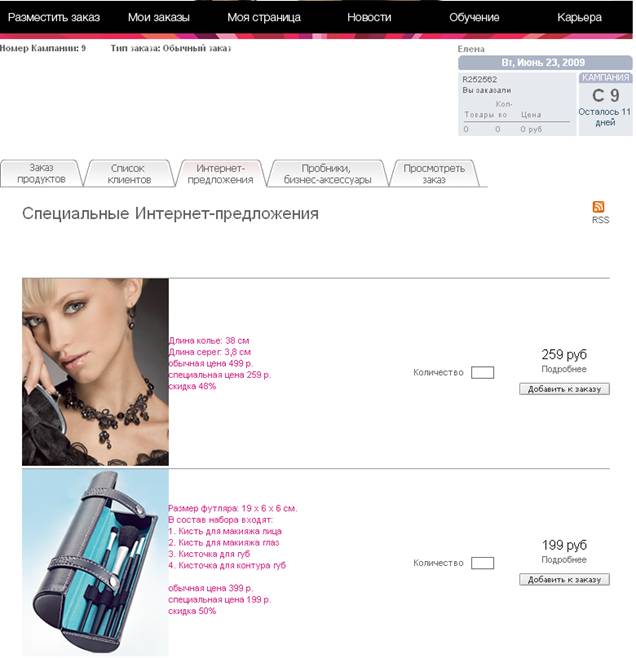
В разделе «Разместить заказ» размещена также страница «Интернет-предложения», где Вы можете ознакомиться и включить в свой заказ специальные предложения, которые действуют только на Интернет сайте.
◊ Для получения подробной информации о товаре кликните на картинке с его изображением.
◊ Чтобы заказать продукт, укажите необходимое Количество и нажмите клавишу «Добавить к заказу». Продукты будут автоматически добавлены к заказу.





3. Пробники и Бизнес-аксессуары
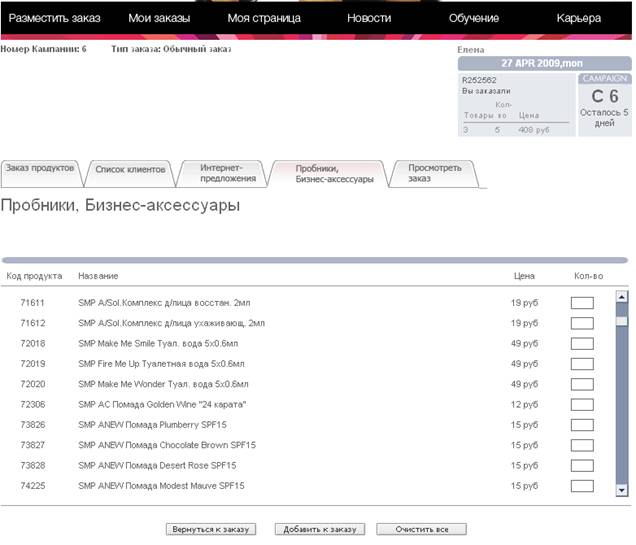
На этой странице Вы можете посмотреть ассортимент пробных образцов и бизнес-аксессуаров, включить их в свой заказ. Для просмотра всех товаров воспользуйтесь линейкой прокрутки.
Чтобы добавить продукцию в заказ, укажите необходимое Количество и нажмите клавишу «Добавить к заказу»
Если Вы передумали и хотите отказаться от выбранных продуктов, нажмите «Очистить все».





4. Просмотреть заказ
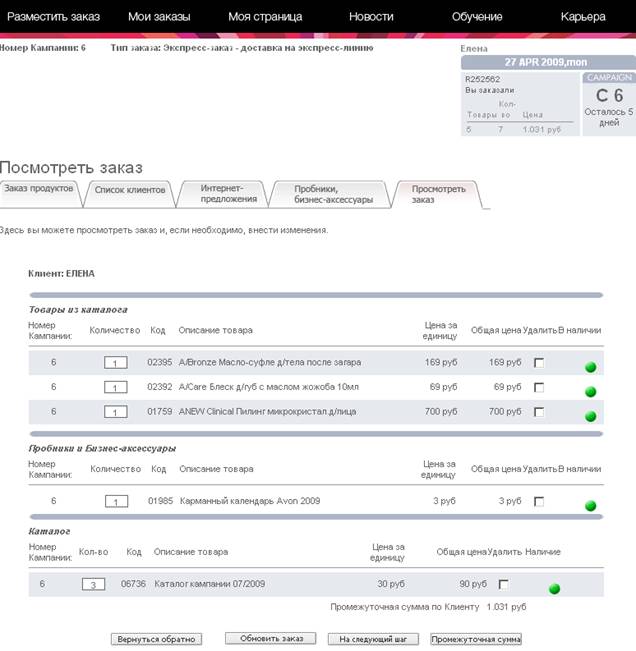
На этой странице, не переходя на Шаг 2 и Шаг 3, Вы можете просмотреть набранный заказ, его промежуточную стоимость по ценам каталога и, при необходимости, отредактировать.
◊ Если Вы хотите изменить количество, укажите нужное число в поле «Количество» и нажмите клавишу «Обновить заказ».
◊ Если необходимо отказаться от каких-либо кодов, поставьте отметку в поле «Удалить» и нажмите клавишу «Обновить заказ» - выделенные продукты будут удалены из заказа.
◊

 В колонке «В наличии» каждый товар отмечен индикатором наличия товара на складе на момент размещения заказа: - есть в наличии; - запас товара ограничен; - нет в наличии.
◊ Если Вы хотите добавить коды в заказ, нажмите клавишу «Вернуться обратно» для перехода на Шаг 1 – Заказ продуктов.
◊ Чтобы рассчитать сумму заказа с учетом Вашей скидки и действующих специальных предложений, нажмите на клавишу «Промежуточная сумма»
◊ Для перехода на Шаг 2 – Демо-продукты нажмите клавишу «На следующий шаг».


5. Поиск товара
Если Вы хотите заказать товар, но имеющейся о нем информации не достаточно, можно воспользоваться системой поиска.
◊ В таблице для заказа продуктов нажмите на значок «Лупа» в колонке «Поиск»



|


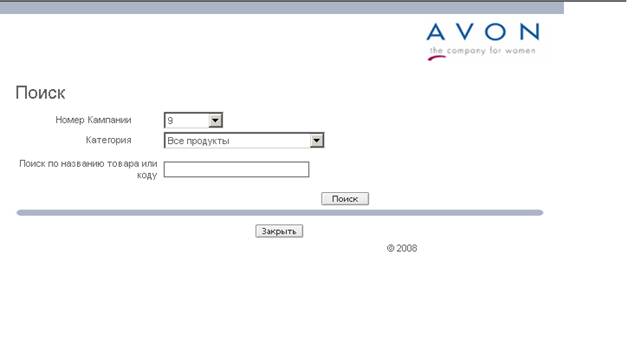
◊ В открывшемся окне, в поле «Категория», выберите категорию, к которой относится интересующий Вас товар, а в поле «Поиск по названию товара или коду» наберите имеющуюся у Вас информацию о товаре.
◊ Нажмите кнопку «Поиск»
◊ Важно! Система производит поиск товаров только из текущего каталога!


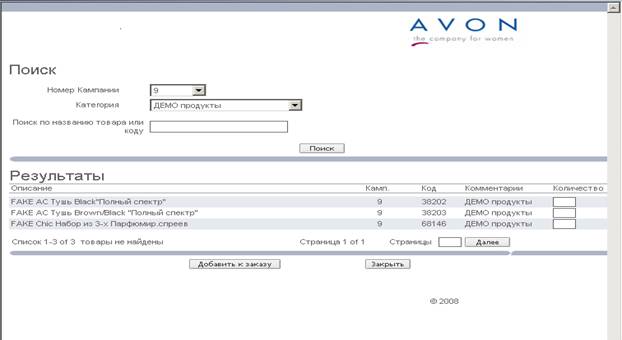
◊ В результатах поиска укажите необходимое количество в поле напротив нужного
товара и нажмите клавишу «Добавить к заказу».


6. Заказ товара из электронного каталога
Продукцию в заказ можно добавить непосредственно из электронного каталога.
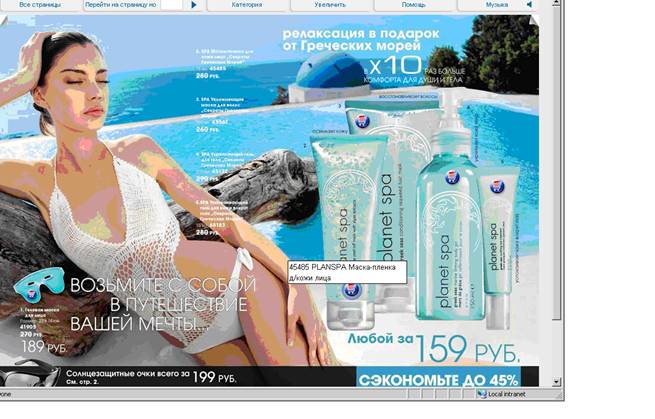
◊ Откройте электронный каталог. Для этого воспользуйтесь ссылкой «Нажмите здесь, чтобы открыть Каталог».
◊ На фото каждого товара в электронном каталоге Вы найдете изображение «тележки». Если мышкой встать на это изображение, Вы увидите информацию о товаре – код и название.
◊ Чтобы добавить выбранный товар в заказ, нажмите один раз на изображение «тележки»
◊ Укажите необходимое количество каждого товара и нажмите «Добавить в заказ», чтобы выбранная продукция добавилась в Ваш заказ.


7. «Короткий» путь размещения заказа
Пошаговый путь размещения заказа может занимать ориентировочно 20 – 25 минут.
Если Вы внимательно изучили новый сайт, для размещения заказа можете воспользоваться более «быстрым» путем.
◊ Используя функцию «Поиск», наберите код и наименование необходимых товаров
◊ Нажмите кнопку «Продолжить» и перейдите к функции «Просмотреть заказ».
