Партнерка на США и Канаду по недвижимости, выплаты в крипто
- 30% recurring commission
- Выплаты в USDT
- Вывод каждую неделю
- Комиссия до 5 лет за каждого referral
Тема урока: Графический редактор Gimp.
Работа с изображениями.
Цели урока:
Тип урока: Комбинированный
Форма урока: Коллективная, индивидуальная.
Метод: Объяснительно- иллюстративный, продуктивный.
Цели урока:
Образовательная: введение новых знаний и формирование умений их применять.
Воспитательная:
- Воспитывать трудолюбие. Воспитывать усидчивость. Воспитывать любознательность. Воспитывать внимательность.
Развивающая:
- Развивать познавательный интерес учащихся. Развивать компьютерную грамотность учащихся. Развивать внимание. Развивать творческое мышление у учащихся.
Образовательная
- Учить работать со слоями Учить создавать объемное изображение с помощью слоев Познакомить с инструментами программы (умные ножницы, штамп) Учить применять использовать инструкцию Показать новые возможности фильтра ( Искажения кривой)
Оборудование урока: проектор, компьютеры и ПО, карточки.
План проведения урока, последовательность приемов и форм работы на уроке, ориентировочное время, отводимое на каждый этап урока:
Этапы урока | Деятельность учителя | Деятельность учащихся | |
1. Орг. Момент. Проверить готовность учащихся и кабинет к уроку. (2 мин) | Настраиваются на урок. | Слушают учителя. | |
2. Актуализация знаний. Постановка целей и темы урока. (3 мин) | Фронтальный опрос. Знакомство с темой, целями и планом урока. | Отвечают на вопросы учителя | |
3. Самостоятельная работа по карточкам. (5 мин) | Наблюдение за ходом выполнения самостоятельной работы. | Индивидуальное выполнение заданий. | |
4. Изучение нового материала. (15 мин) | Объяснение возможностей Gimp с использованием проектора. Создание объемного изображения. | Знакомятся с возможностями слоев в GIMP. Просматривают все этапы выполнения и основное записывают в тетрадь. | |
5. Применение нового материала на практике. (12 мин). | Наблюдает за работой, помогает. | Строят изображение в GIMP. | |
6. Подведение итогов (3 мин) | Фронтальный опрос изученного материала Выставляет оценки, комментируя их. | Отвечают на вопросы по изученному материалу |
Ход урока:
Перед уроком необходимо:
1)Включить компьютеры.
2)Необходимый материал скопировать на компьютер.
3)Материал для учащихся скопировать на Ucheba: 10кл. /GIMP/
Деятельность учителя | Деятельность учащихся |
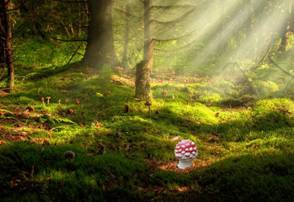
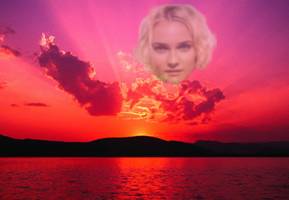
1) этап урока (2 мин) Здравствуете, ребята, садитесь! Кто отсутствует? 2) этап урока (3 мин) Сегодня мы будем с вами работать с изображениями и фотографиями, сделаем с вами объемное изображение, но перед работой давайте с вами повторим пройденный материал и проведем небольшую самостоятельную работу. ВОПРОСЫ: Скажите, чем мы занимались с вами на прошлом уроке? Что нового узнали вы на прошлом уроке? Что такое штамп? Как его использовать? 3) Этап урока (10 мин)Самостоятельная работа – 2 ВАРИАНТАВАРИАНТ №1 Опешите подробно этапы построения изображения. | Здравствуйте! Обрабатывали изображения, обесцвечивали фото, вставляли объекты из одного изображения в другое, учились делать рамку. Как можно сделать из двух изображений одно, какие эффекты Это активная кисть для копирования из изображения или шаблона. Необходимо нажать клавишу ctrl, тогда запомниться образ который мы хотим скопировать, затем закрашиваем необходимую область. 1) Открыть картинку фона. 2) Открыть картинку изображения, которое необходимо вставить. 3) Выделить изображение инструментом - выделение произвольной области 4) Скопировать одно изображение в другое (правка – копировать, правка - вставить). Отредактировать полученное изображение, используя инструмент «штамп» 5) Свести изображения. 1) Открыть картинку фона. 2) Открыть картинку изображения, которое необходимо вставить. 3) Выделить изображение инструментом - выделение произвольной области 4) Скопировать одно изображение в другое (правка – копировать, правка - вставить). 5) Уменьшить прозрачность слоя. 6) Примените инструмент фильтр – размывание. 7) Свести изображения. |
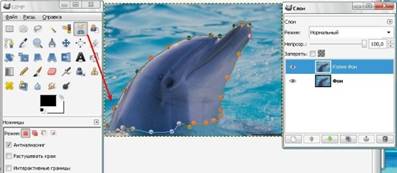
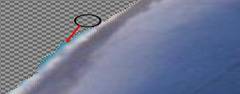
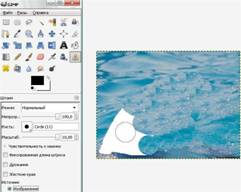
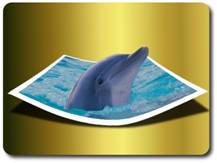
4) Этап урока (10 мин)Создание объемного изображения. Открыть изображение, инструментом Умные ножницы выделить дельфина по контуру, контур замкнуть в исходной точке, Инструментом штамп закрашиваем вырез морским фоном, С нажатой кнопкой Ctrl выбираем место штампа, и кликая по вырезу штампуем. У кого есть какие вопросы? С каким новым инструментом мы сегодня с вами познакомились? Что особенного в этом инструменте? А с каким новым видом фильтра мы познакомились? Что в нем особенного?
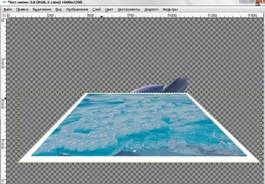
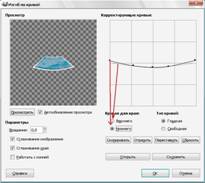
| Записывают: Инструментом Умные ножницы выделить изображение по контуру. Контур замкнуть в исходной точке. Щелкнуть мышкой внутри изображения Вставить дельфина в новый прозрачный слой. Откорректировать края выреза. Сделать слой невидимым. Инструментом штамп закрашиваем вырез морским фоном. Делаем прямоугольную рамочку Увеличить размер холста, в меню Изображение, примерно в 2 раза. Инструментом Перспектива укладываем слой Фильтры – Искажения - Искажения кривой выгибаем верхний и нижний край. Фильтры - Свет и тень - Отбрасываемая тень создаем тень. Перемещаем объект на изображение, уменьшаем или увеличиваем размер.Умные ножницы Выделение объекта с учетом распознавания контура. Искажения кривой Изгибает контуры изображения, слоя. |
 .
.