

Протокол RADIUS часто используется в различных сетевых устройствах (маршрутизаторы, модемные стойки, коммутаторы и т. д.) для аутентификации пользователей. Основной причиной этого является то, что сетевые устройства имеют обычно очень ограниченные аппаратные ресурсы и не могут хранить в памяти информацию о большом числе пользователей.
Протокол RADIUS обеспечивает централизованное управление пользователями, что очень важно в целом ряде случаев. Например, Интернет-провайдеры могут иметь десятки и даже сотни тысяч пользователей, и разместить такой объем информации в памяти любого сетевого устройства просто невозможно. При этом число пользователей может постоянно варьироваться в течение суток, дня или часа. Именно поэтому необходимо иметь централизованную базу данных, где хранится информация обо всех пользователях. Следует отметить, что протокол RADIUS поддерживается практически всеми производителями сетевого оборудования, в то время как другие протоколы аутентификации удаленных пользователей не получили массовой поддержки со стороны производителей.
Протокол RADIUS также имеет встроенные механизмы защиты от целого ряда сетевых атак, включая использование сетевых сниферов для получения паролей пользователей. Основными соперниками RADIUS на поле удаленной аутентификации являются протоколы TACACS+ и LDAP. Протокол LDAP изначально не имеет никаких средств защиты от снифинга паролей, и хотя в протоколе TACACS+ (в отличие от RADIUS) шифруется весь трафик, а не только пользовательские пароли, он также не лишен ряда слабых сторон.
Рассмотрим основные режимы функционирования протокола RADIUS о запросе доступа (Access-Request), в котором передается пароль и имя пользователя, после чего он сопровождается передачей сообщений разрешения или отказа в доступе (Access-Accept, Access-Reject). Далее для удобства будем называть стороны, участвующие в процессе аутентификации, "клиент" и "сервер". Сервер содержит базу данных пользователей и проводит их аутентификацию.
Для прохождения аутентификации на сервере клиент создает запрос доступа (Access-Request) и передает его RADIUS-серверу, поле атрибутов данного сообщения должно включать как минимум имя пользователя и пароль. Поле идентификации запроса доступа также создается клиентом. Этот процесс не регламентируется в самом протоколе RADIUS, но обычно поле реализуется как простой счетчик, который увеличивается на 1 при каждом новом запросе. Запрос доступа содержит 16-байтное поле запроса аутентификатора (Request Authenticator), которое генерируется случайным образом. Данное сообщение в целом не защищено, шифруются только поля атрибутов, содержащие имя пользователя и пароль. Для этого клиент и сервер имеют общий секрет. Общий секрет совместно с полем запроса аутентификатора используется для вычисления 16-байтного значения (с помощью хэш-функции MD5), которое затем благодаря логидиняется с паролем пользователя.
После получения сообщения запроса доступа RADIUS-сервер проверяет, обладает ли он общим секретом с клиентом, и если нет, то сообщение просто сбрасывается без уведомления клиента. Поскольку сервер также обладает общим секретом с клиентом, он может вычислить незашифрованное имя и пароль клиента (через процедуру, обратную описанной выше). Затем имя и пароль сверяются с пользовательской базой данных.
В случае успешной проверки имени и пароля пользователя сервер создает сообщение разрешения доступа и передает его пользователю, в обратном случае он получает сообщение об отказе в доступе. Оба сообщения имеют одинаковые номера идентификаторов, равные номеру идентификатора в запросе доступа клиента. Поле ответа аутентификатора (Response Authenticator) вычисляется с помощью применения хэш-функции MD5 над полями запроса аутентификатора и полями пакета разрешения доступа.
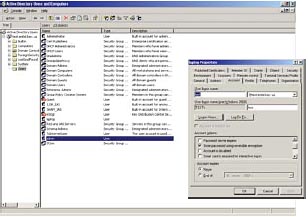
Добавляем пользователей в Active Directory. Когда клиент получает сообщение-ответ от сервера, он проверяет, отсылал ли ранее запрос с номером идентификатора, который указан в сообщении, и если нет, то оно просто сбрасывается. Далее клиент декодирует поле ответа аутентификатора с помощью процедуры, обратной вышеописанной, и сравнивает полученный результат с полем аутентификатора в поле запроса. Это гарантирует взаимную проверку клиента и сервера и делает практически невозможными хакерские атаки, основанные на подмене сервера.
Рассмотрим подробнее практическую реализацию схемы сетевой аутентификации 802.1X. Для реализации схемы сетевой аутентификации 802.1X в качестве RADIUS-сервера можно использовать ОС Windows XP, а в качестве сервера доступа - коммутатор 3Com Superstack 3 Switсh 4400.
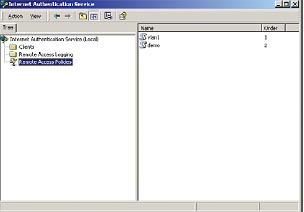
Панель управления IAS*сервера. Первый этап настройки протокола сетевой аутентификации 802.1X – установка Windows 2000 Server. При установке сервера необходимо указать, что он будет являться контроллером домена, и установить службы DNS и Active Directory. В нашем случае был создан тестовый домен TEST.
Следует обратить внимание на то, что протокол EAP-TLS для аутентификации пользователей не поддерживается в так называемом "смешанном режиме" (Mixed mode), который обеспечивает работу как Windows 2000, так и Windows NTклиентов. Поэтому необходимо перевести сервер в "родной" режим (Native mode).
Для этого в средствах администрирования Windows 2000 надо открыть ярлык Active Directory Users and Computers, а затем в появившемся окне выбрать правой кнопкой мыши домен (demo. test. local) и в его общих свойствах выбрать кнопку Сhange mode.
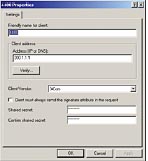
Добавляем клиент в IAS*сервер. Далее следует добавить несколько пользователей, которым будет разрешен доступ к сети. После того как пользователи будут созданы, необходимо установить, чтобы их пароли сохранялись с так называемым "реверсным шифрованием" (reversible encryption). Для этого в свойствах пользователей надо выбрать закладку Account и установить поле Store password using reversible encryption. После этого необходимо обязательно повторно ввести пароль для данного пользователя.
Теперь рассмотрим конфигурирование RADIUS-сервера. Прежде всего следует отметить, что операционные системы Windows NT/2000 Server содержат RADIUS-сервер, который, правда, именуется как служба IAS (Internet Authentication Service). Также существует ряд альтернативных RADIUS-серверов для различных операционных систем от сторонних разработчиков, например, от компании Funk Software (http://www. /).
Установить и использовать IAS можно на системах Windows 2000 Server и NT Server 4.0. При этом IAS входит в состав Windows 2000, а для NT 4.0 IAS представляет собой один из нескольких компонентов пакета NT 4.0 Option Pack, который можно получить с вэб-узла компании Microsoft:
(http://www. /ntserver/nts/downloads/re'commended/nt4optpk/default. asp).
Для установки IAS в Windows 2000 нужно запустить ярлык Add/Remove Programs из панели управления и выбрать в Windows Components раздел Networking Services, в котором необходимо установить "галочку" напротив Internet Authentication Serviсe. После установки IAS в разделе средств управления Windows 2000 станет доступным ярлык Internet Authentication Service, запустив который можно перейти к настройке данного сервиса.
Первым этапом конфигурирования является добавление нового сервера доступа в папку клиентов (в нашем случае это коммутатор 3Сom 4400), при этом необходимо ввести имя клиента (4400), его IP-адрес, имя производителя сетевого устройства (3Com) и общий секрет (shared secret).
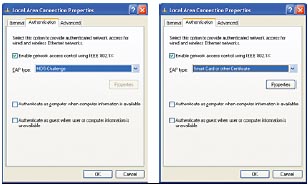
Устанавливаем тип аутентификации: MD5 или Certificate. Следует учитывать, что в RFC 2865 предписывается использование 16 символов в "общем ключе". При этом для достижения энтропии (в теории информации энтропия отражает количество информации в последовательности символов), равной 128 бит, каждый отдельный символ должен иметь энтропию 8 бит.
Однако в случае, когда выбор символов ограничивается набором, вводимым на клавиатуре, энтропия 8-битного символа уменьшается до 5,8 бит. Поэтому, для того чтобы добиться уровня энтропии в 128 бит, необходимо использовать как минимум 22 символа.
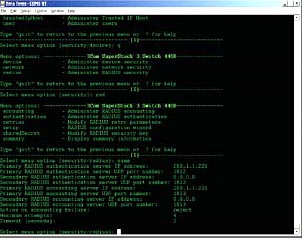
Настраиваем коммутатор 3Com 4400 для работы с 802.1X. В Windows 2000 максимально возможная длина общего секрета составляет 64 символа. Качественно улучшить результаты позволяют специальные программы для генерирования общего секрета. Следующим этапом является разработка политики удаленного доступа, для чего в разделе Remote Access Poliсy необходимо создать новый элемент, например, политики под именем VLAN1 и DEMO (рис. на с.35 посередине). Далее в них необходимо добавить Windows-группы пользователей из Active Directory и разрешить им удаленный доступ в сеть. Затем в созданных политиках следует выбрать команду Edit profile, а в появившемся окне – поле Authentication. В последнем можно выбрать два типа EAP-аутентификации – MD5-challenge или Smart Card or other Certificate (рис. слева). В последнем случае на сервере необходимо установить службу сертификатов (CA), при этом она должна быть сконфигурирована как Enterprise root CA.
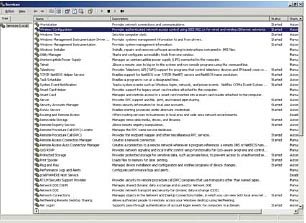
Проверяем работу служб аутентификации на клиентском ПК. Заключительным этапом является настройка коммутатора 3Сom 4400 для работы с RADIUSсервером. Для этого, подключившись к консольному порту данного устройства, и, используя какую-либо терминальную программу, в режиме командной строки следует войти в текстовое подменю Security/Radius и выполнить команду Setup.
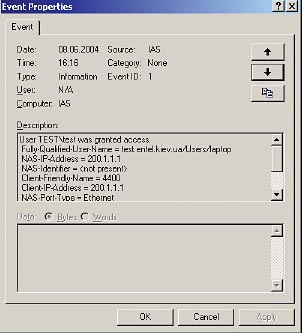
С помощью журнала событий проверяем параметры аутентификации. Далее коммутатор предложит ввести IP-адрес первичного и вторичного сервера аутентификации/учета и номера их UDP-портов, а также общий секрет – в нашем случае это 200.1.1.200 и 1812/1813. Здесь устанавливается максимальное количество попыток входа в сеть клиентов и промежутки времени между ними, а также действия на случай, если попытка войти в сеть оказалась неудачной, в нашей ситуации – отказ в доступе. Проверить установленную конфигурацию можно с помощью команды Summary, находящейся в этом же меню. Также в коммутаторе нами была создана виртуальная ЛВС под именем VLAN 1 и профиль качества обслуживания под именем demo, который ограничивал максимальный трафик в сторону пользователя на уровне 1 Мбит/с. О том, зачем это понадобилось, будет рассказано далее.
Для успешного входа в сеть Windows XP-клиента необходимо в свойствах сетевого соединения выбрать раздел Authentication и разрешить для этого интерфейса 802.1Х-аутентификацию. При этом необходимо выбрать тип EAP-аутентификации – MD5-challenge или Smart Card or other Certificate. В последнем случае для пользовательской машины необходимо получить сертификат с сервера, например, через вэб-браузер, введя адрес типа http://server/certsrv. В нашем примере использовался режим MD5-challenge.
Следует отметить, что при использовании Windows 2000клиента с установленным сервис-паком 3 или 4 для успешной сетевой аутентификации необходимо убедиться в том, что запущена служба Wireless Configuration, отвечающая за 802.1Х-аутентификацию.
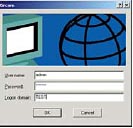
Если все настройки прошли успешно, вводим логин и пароль для доступа в сеть. Теперь, если не были допущены ошибки на каком-то из этапов, при попытке доступа к сетевым ресурсам на клиентской машине появится специальная заставка (см. рис. выше), предлагающая ввести имя пользователя/домена и его пароль. Если эти параметры введены правильно, то пользователь получает доступ к сетевым ресурсам. Необходимо учитывать, что даже при краткосрочном отключении сетевого кабеля от порта коммутатора и подключении его снова пользователю придется повторно пройти сетевую аутентификацию.
Если же система выдала какое-то сообщение об ошибке, то провести диагностику помогут стандартные средства ОС Windows 2000 Server. Служба IAS передает в журнал системных событий сообщения об успешных/неуспешных попытках аутентификации, а также их параметры (рис.). Так, на нем видно, что пользователь с именем test успешно получил доступ к сети через сервер доступа (NAS) c именем 4400 и IP-адресом 200.1.1.1, при этом тип портов NAS – Ethernet, то есть это наш коммутатор Ethernet.
После того, как пользователи успешно аутентифицируются в сети с помощью протокола 802.1х, можно перейти к автоматической настройке номера VLAN и параметров качества обслуживания для каждого пользователя.
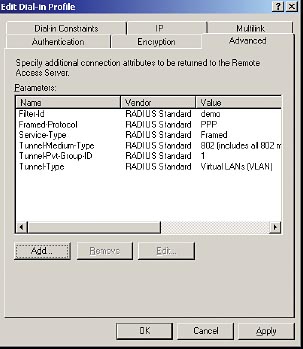
Настраиваем функции авто*QoS/VLAN/ Теперь вернемся к политикам, определенным в настройках службы IAS. Как уже упоминалось, было определено две политики – vlan1 и demo. Эти названия не случайны, так как мы хотим, чтобы пользователи, которые попадают под действие политики vlan1, автоматически оказывались в виртуальной ЛВС под номером 1. В этом случае в свойствах данной политики в разделе Advanced необходимо добавить следующие параметры и установить их значения, которые автоматически возвращаются коммутатору RADIUS-сервером при успешной аутентификации пользователя:
· Tunnel-Medium type – 802;
· Tunnel-Pvt Group ID – 1 (номер VLAN);
· Tunnel-Type – (VLAN).
Для того чтобы пользователи попадали под действие профиля QoS demo, необходимо указать значение атрибута Filter-id profile = demo. После этого пользователи, определенные в Active Directory и попадающие под действие политики vlan1, автоматически окажутся во VLAN под номером 1 и в профиле QoS demo при сетевой аутентификации. Для проверки работоспособности данного режима нами был запущен ftp-сервер (Windows 2000 Server) и ftp-клиент (Windows XP). До установки указанных параметров в политике vlan1 скорость передачи данных между ними составляла порядка 100 Мбит/с, а после установки – около 980 Кбит/с.
Последним этапом является настройка аутентификации не только пользователей через RADIUSсервер, но и администраторов, подключающихся к коммутатору через консольный порт или Web/Telnet. Для этого в настройках коммутатора (security/device) необходимо разрешить аутентификацию с помощью RADIUS (enable RADIUS auth).
Далее, в Active Directory надо создать пользователя, которому разрешен доступ к управлению устройством, например, admin, и определить для него в IAS политику, в которой необходимо установить, чтобы RADIUS-сервер возвращал коммутатору при успешной аутентификации параметр Vendor Specific Attribute. В свойствах данного поля необходимо установить код производиCom), номер атрибута (1) и десятичное значение этого атрибута от 1 до 3:
· Monitor (1) позволяет пользователю производить мониторинг установок коммутатора;
· Manager (2) дает возможность производить изменение отдельных установок коммутатора;
· Administrator (3) дает пользователю полный доступ к установкам коммутатора.
Теперь, даже при подключении к коммутатору по консольному порту, будет производиться аутентификация администратора по сети через RADIUS-сервер.
В целом, можно констатировать тот факт, что с внедрением технологии 802.1x сбываются мечты системного администратора – теперь не надо устанавливать сетевые параметры для сотен и даже тысяч пользователей вручную. При этом перевести пользователя из одной VLAN в другую можно одним движением мышки без необходимости изменения настроек сетевых устройств. И это кроме того, что протокол 802.1x помогает значительно повысить уровень безопасности самой сети, защитив ее от несанкционированного доступа.
До последнего времени клиент IEEE 802.1X в операционных системах компании Microsoft 802.1x был изначально встроен только в ОС Windows XP, однако относительно недавно компания выпустила свободно распространяемое дополнение для Windows 2000, позволяющее и данной ОС производить сетевую аутентификацию по протоколу 802.1x.
ПК с установленными ОС семейства Windows 2000 Server и службой IAS может исполнять функции RADIUS-сервера, который, в свою очередь, выполняет аутентификацию и авторизацию клиентов, использующих протоколы EAP-TLS, PEAP-MS-CHAP v2 или PEAP-EAP-TLS.
Клиенты Microsoft 802.1x Authentication Client packages для Windows 98 и Windows NT 4.0 Workstation доступны партнерам компании Microsoft, которые имеют контракты по технической поддержке уровня Premier и Alliance. Однако если у вас нет соглашения о поддержке такого уровня, а клиентское ПО 802.1x для старых версий Windows или Linux просто необходимо, можно использовать утилиты от ряда независимых производителей, например, Funk Software (http://www. /).
Модель безопасности Windows XP Professional основана на понятиях аутентификации и авторизации. При аутентификации проверяются идентификационные данные пользователя, а при авторизации - наличие у него прав доступа к ресурсам компьютера или сети (в ОС Windows XP Professional также имеются технологии шифрования, которые защищают конфиденциальные данные на диске и в сетях: например, EFS, технология открытого ключа).
Аутентификация. Регистрируясь на компьютере для получения доступа к ресурсам локального компьютера или сети, пользователь должен ввести свое имя и пароль. В Windows XP Professional возможна единая регистрация для доступа ко всем сетевым ресурсам. Таким образом, пользователь может войти в систему с клиентского компьютера по единому паролю или смарт-карте и получить доступ к другим компьютерам домена без повторного ввода идентификационных данных.
Главный протокол безопасности в доменах Windows 2000 – это протокол Kerberos версии 5. Для аутентификации на серверах под управлением Windows NT 4.0 и доступа к ресурсам доменов Windows NT клиенты Windows XP Professional используют протокол NTLM. Компьютеры с Windows XP Professional, не принадлежащие к домену, также применяют для аутентификации протокол NTLM.
Используя Windows XP Professional в сети с активным каталогом (Active Directory), можно управлять безопасностью регистрации с помощью параметров политики групп, например, ограничивать доступ к компьютерам и принудительно завершать сеансы работы пользователей спустя заданное время. Можно применять предварительно сконфигурированные шаблоны безопасности, соответствующие требованиям к безопасности данной рабочей станции или сети. Шаблоны представляют собой файлы с предварительно сконфигурированными параметрами безопасности, которые можно применять на локальном компьютере или импортировать в групповые политики активного каталога. Эти шаблоны используются в неизменном виде или настраиваются для определенных нужд.
Авторизация позволяет контролировать доступ пользователей к ресурсам. Применение списков управления доступом (access control list, ACL) и прав доступа система NTFS гарантирует, что пользователь получит доступ только к нужным ему ресурсам, например, к файлам, дискам (в том числе сетевым), принтерам и приложениям. С помощью групп безопасности, прав пользователей и прав доступа можно одновременно управлять безопасностью как на уровне ресурсов, так и на уровне файлов, папок и прав отдельных пользователей.
Типы аутентификации. Итак, практически в любых компьютерных системах существует необходимость аутентификации. В ходе этой процедуры компьютерная система проверяет, действительно ли пользователь тот, за кого он себя выдает. Для того, чтобы получить доступ к компьютеру, в Интернет, к системе удаленного управления банковским счетом и т. д., пользователю необходимо убедительно доказать компьютерной системе, что "он есть та самая персона", а не кто-либо еще. Для этого он должен предъявить системе некую уникальную информацию, на основании которой модуль аутентификации данной системы выносит решение о предоставлении пользователю доступа к требуемому ресурсу (доступ разрешен/нет).
В настоящее время для такой проверки применяется информация трех видов.
· Первый - уникальная последовательность символов, которую пользователь должен знать для успешного прохождения аутентификации. Простейший пример - парольная аутентификация, для которой достаточно ввести в систему свой идентификатор (например, логин) и пароль.

|
Из за большого объема этот материал размещен на нескольких страницах:
1 2 3 4 |
