

Партнерка на США и Канаду по недвижимости, выплаты в крипто
- 30% recurring commission
- Выплаты в USDT
- Вывод каждую неделю
- Комиссия до 5 лет за каждого referral
Работа 6. Вводим текст
Задание 1
1. Откройте программу Word Pad.
2. В меню Вид выберите пункт Панель инструментов. Рассмотрите появившуюся панель инструментов.

По всплывающим подсказкам узнайте назначение каждой кнопки на панели инструментов. Сделайте запись в рабочей тетради.
3. Выведите на экран линейку.
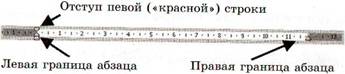
4. Установите маркер отступа первой строки на 1 см.
5. Наберите текст: «Мы изучаем текстовый процессор».
6. Щёлкните на кнопке Сохранить
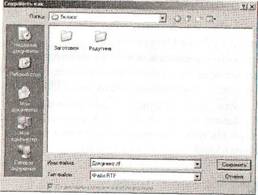
7. Убедитесь, что в раскрывающемся списке Папка окна Сохранить как указано имя папки Мои документы. В рабочей области окна Сохранить как найдите папку 5класс и откройте её двойным щелчком.
8. В папке 5класс найдите и откройте свою личную папку. Введите имя документа Вариант1 в поле Имя файла и щёлкните на кнопке Сохранить.
9. В тексте начните новый абзац (нажатие клавиши Enter в конце строки) и наберите следующее предложение:
Текстовый процессор используется для ввода и оформления текста.
10. Выполните команду [Файл-Сохранить как...] и сохраните новый документ в личной папке под именем Вариант2.
11. Щёлкните на кнопке Открыть . Убедитесь, что вы создали два документа – Вариант1.rtf и Вариант2.rtf.
12. Закройте окно программы WordPad.
Задание 2
1. Откройте программу WordPad.
2. Найдите документ Слова. rtf, открывая последовательно папки Мои документы\5класс\Заготовки. Для этого:
• щёлкните на кнопке Открыть или выполните команду [Файл-Открытъ ...];
• щёлкните на кнопке Мой компьютер панели адресов окна Открыть – содержимое папки Мой компьютер отразится в рабочей области окна Открыть;
• откройте папку 5класс – это можно сделать двойным щелчком на её имени в рабочей области окна Открыть или поочерёдно щёлкнув на имени пашен и командной кнопке Открыть;
• откройте папку Заготовки;
• откройте документ Слова. rtf.
3. Найдите «слово в слове», отбросив одну-две буквы в начале или в конце каждого из имеющихся в документе слов. Например: шутка – утка. Наберите полученные слова после исходных.
4. Сохраните документ в личной папке под именем Слова1.rtf с помощью команды [Файл-Сохранить как...].
5. Закройте окно программы WordPad.
Задание 3
1. Откройте программу WordPad.
2. Откройте документ Анаграммы. rtf (Мои документы\ 5класс\ Заготовки).
3. Анаграмма – это слово, которое образовано перестановкой букв другого слова. Например: весна – навес, масло – смола. Из слов документа Анаграммы. rtf образуйте другие слова и наберите их после исходных.
4. Сохраните результат работы в своей личной папке под именем Анаграммы1 .rtf.
Задание 4
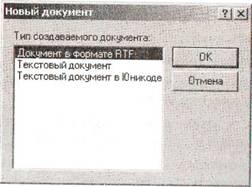
1. Создайте новый документ. Для этого щёлкните на кнопке Создать или выполните команду [Файл-Создатъ...].
В открывшемся окне Новый документ щёлкните на кнопке ОК.
2. Из букв, образующих слово снегурочка, составьте как можно больше разных слов. Например: ночка, урок и так далее. Наберите придуманные слова в строку, разделяя их запятой.
3. Сохраните результат своей работы в личной папке в документе Снегурочка. rtf.
4. Закройте окно программы Word Pad.
Задание 5
1. Откройте программу WordPad.
2. Установите абзацный отступ 1 см и введите следующий текст:
На поляне с брусничным настоем стоял медвежонок. Он был один и делал то, что хотел. А делал медвежонок что-то странное. То вдруг взмахивал головой, а лапками и носом тыкался в землю. То переваливался через тощий задок и носом тыкался в землю. Медвежонок явно что-то ловил и никак не мог поймать. Я вдруг понял: медвежонок ловил свою тень!
3. Сохраните набранный текст под именем Медвежонок. rtf в личной папке.
4. Закройте окно программы WordPad.
Теперь мы умеем
ü создавать документы в приложении WordPad;
ü вводить текст;
ü сохранять документы в приложении WordPad;
ü открывать документы, ранее созданные в приложении WordPad;
ü вносить изменения в документы, ранее созданные в приложении WordPad.
