


Партнерка на США и Канаду по недвижимости, выплаты в крипто
- 30% recurring commission
- Выплаты в USDT
- Вывод каждую неделю
- Комиссия до 5 лет за каждого referral
МАСТЕР - КЛАСС
«Сетевые социальные сервисы Web2.0 в педагогической практике учителя».
Web2.0 тенденцию к обновлению Интернета появились в 2000 году, и 2005 год обозначен как период максимального распространения социальных (народных) сетей.
Типичными навыками пользователя сети Web2.0 являются умение оформить и развивать своё пространство сети, включая регистрацию аккаунта, наполнение его контентом, регулирование пользовательского доступа и обратной связи. Также необходимо умение использовать возможности Интернета для коммуникации (почта, чаты, видеоконференции, календари), визуализации и трансформации (в том числе перевода) информации.
В самом общем виде разнообразие социальных сервисов Интернет может быть классифицировано по трём направлениям: социальные хранилища, инструменты и сообщества.
Социальные хранилища позволяют владельцам аккаунтов хранить свои материалы с сети, что даёт возможность обращаться к ним из разноудалённых территорий не перемещая их физически. (на флешках, дисках,…), предоставлять права доступа к ресурсам (личные, у кого есть ссылка или доступные всем). Важной является возможность одновременной работы над одним документом нескольких авторов.
Инструменты дают возможность работать непосредственно в сети. Календари с регулируемым доступом, переводчик, который за секунды переведёт web - страницу с любого языка, карты ума, которые позволяют структурировать информацию, встраивать изображения и видео, привязывать ссылки, отмечать даты и прочее.
Сообщества имеют определённую социальную идентичность: сообщества профессионалов, любителей, личные пространства. К ним относятся сайты сетевых сообществ, блоги личные и многоавторские.
Приведём примеры наиболее интересных ресурсов сети Интернет для учителей начальных классов.

http://school-collection. edu. ru/ ЕДИНАЯ КОЛЛЕКЦИЯ цифровых образовательных ресурсов
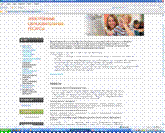 http://eor-np. ru/ ЭЛЕКТРОННЫЕ ОБРАЗОВАТЕЛЬНЫЕ РЕСУРСЫ
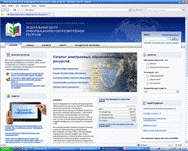 http://www. fcior. edu. ru/ ФЕДЕРАЛЬНЫЙ ЦЕНТР ИНФОРМАЦИОННО – ОБРАЗОВАТЕЛЬНЫХ РЕСУРСОВ
Для воспроизведения электронных учебных модулей, размещенных в каталоге сайта, может потребоваться установка свободно распространяемого программного обеспечения - проигрывателя ресурсов.
http://www. openclass. ru/node/234008 ОТКРЫТЫЙ КЛАСС Сетевые образовательные сообщества
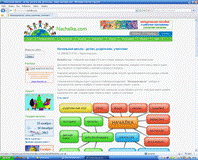 http://www. / НАЧАЛЬНАЯ ШКОЛА- детям, родителям, учителям
Зарегистрируйся- размести свою работу – получи сертификат
- сетевые проекты, конкурсы
- педагогическая копилка
- мастерская
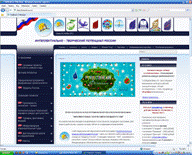
http://future4you. ru/ ИНТЕЛЛЕКТУАЛЬНО-ТВОРЧЕСКИЙ ПОТЕНЦИАР РОССИИ
- турниры
- фестивали
- конкурсы
- проекты
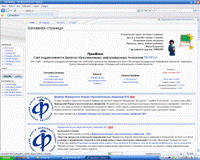 http://wiki. pippkro. ru/index. php/ ПРИМАВИКИ
свободная площадка для методистов, учителей и школьников Приморского края
- семинары
- конкурсы для учителей
- проекты
- Приморский форум образовательный инициатив
- Международная образовательная научно-практическая он-лайн конференция «Новая школа: мой маршрут»
Google – это не только поиск!
Аккаунт Google – это Ваш ключ ко всем сервисам Google: поиск, почта Gmail, Google документы.
Как создать Google аккаунт?
Чтобы создать Google аккаунт, переудите на соответствующую страницу. Создать аккаунт в правом верхнем углу любой страницы входа в Google. Один аккаунт можно использовать для входа во все сервисы Google, вне зависимости от того, на странице какого продукта Вы его создали. Для чего нужен учителю Google?
GoogleDocs – идеальный инструмент для совместной деятельности. Вы можете организовать работу учащихся с текстовыми документами, электронными таблицами, презентациями. Кроме того GoogleDocs имеют дополнительные инструменты для создания рисунков, форм (тестов)/
Созжание формы – тест.
Чтобы создать форму в Списке документов, выполните следующие действия.
1. Google →Документы→ Создать→Форма
2. Переименовать форму «Новая форма» - заменить названием теста
3. 1 вопрос «Фамилия, имя» сделать обязательными
4. Изменение вопросов в форме. Вкладка Добавить элемент→выбрать нужный вид вопроса
Удаление: чтобы удалить вопрос, нажмите кнопку Удалить справа от него.
Редактирование: чтобы отредактировать вопрос, нажмите кнопку Изменить справа от него.
Копирование: чтобы скопировать вопрос, нажмите кнопку Копировать справа от него.
5. Создать необходимое количество вопросов. Добавить элемент→выбрать нужный вид вопроса
6. Оформление страницы теста. Вкладка Тема Plain → выбрать оформление→применить
7. Отправить тест по электронной почте.
Вкладка Отправить форму по электронной почте →указать адреса получателей
8. Лучше, ели Вы первые выполните тест. Проще проверять. Откройте форму из Списка документов или связанной с ней таблицы. Вкладка Форма→Перейти к активной форме. Выполните задание.
9. Просмотреть ответы учеников. Открыть форму из Списка документов или
Вкладка →Просмотреть ответы» →Таблица
10. Хотите редактировать форму? Форма→ Изменить форму →сохранить (см. пункт4)
Мозаика из слов или облако слов.
Возможности применения:
n Словарный диктант
n Выделять наиболее важные слова в текстах для их дальнейшего запоминания или анализа
n Облако слов в качестве основы (плана) рассказа или презентации…
www.
1. Выбрать «Мозаики из слов»
2. Цвет текста
3. Фон
4. Шрифт
5. Вид мозаики (символы)
6. Ввести слова
7. Предварительный просмотр
8. Вкладка «Экспорт» - сохранить изображение - кликая правой кнопкой мыши на изображении – копировать – вставить документ Word.
