Партнерка на США и Канаду по недвижимости, выплаты в крипто
- 30% recurring commission
- Выплаты в USDT
- Вывод каждую неделю
- Комиссия до 5 лет за каждого referral
Инструкция по настройке услуги IDPhone на софтфон ZoIPre для компьютеров с ОС Windows
Данный программный SIP-телефон, только для пользователей с совпадающими "линия/порт" и "логин".
Для того чтобы скачать программу ZoIPer, вам необходимо зайти на сайт http://www. /, нажать на надпись “Downloads”, и выбрать версию программы для своей операционной системы (в данном случаем мы рассматривать установку программы для Windows). И скачиваем файл установки программы ZoIPer на ваш компьютер.

1. Запускаем скачанный файл установки, и в появившемся окне приветствия нажимаем кнопку “Next”.
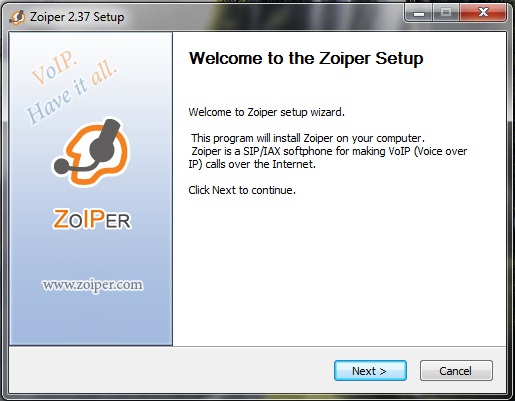
2. Соглашаемся “Лицензионным Соглашением” , жмём на кнопку “I Agree”.
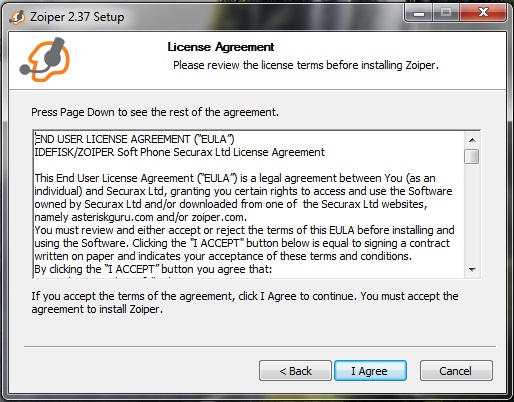
3. Выбираем директорию установки программы и нажимаем кнопку “Next”.
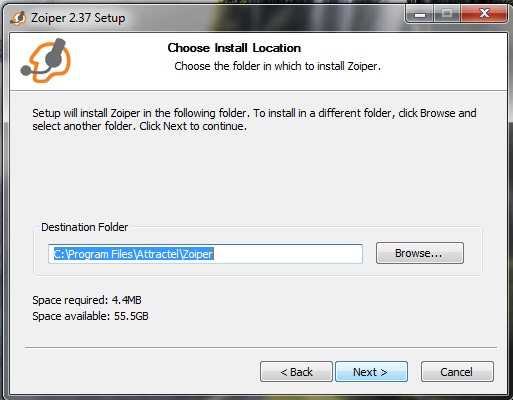
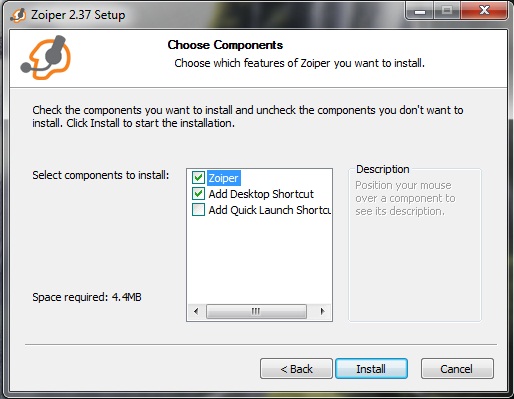
4. Выбираем компоненты установки (программа Zoiper, ярлык на рабочем столе, ярлык на панели быстрого запуска). Нажимаем “Install”.
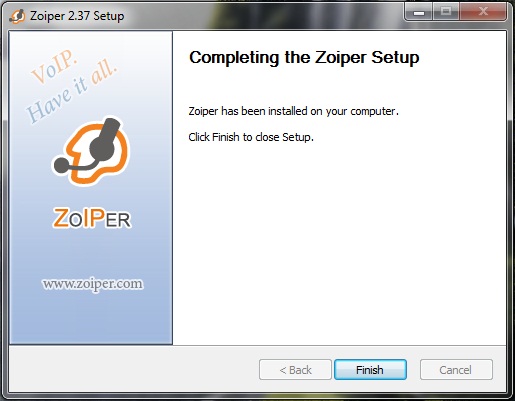
4. Установка завершена. Можете нажать “Finish”.
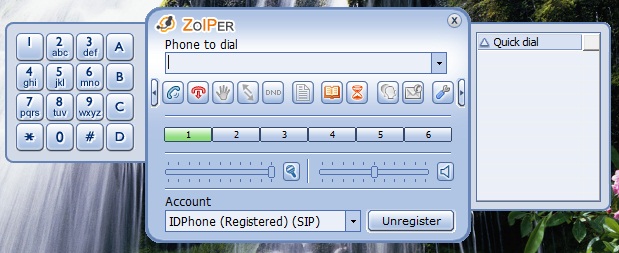
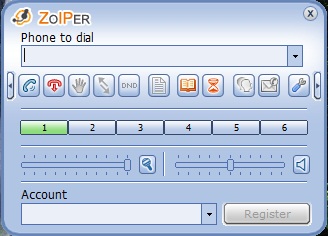
5. Для вывода панели настроек, в окне программы ZoIPer нажмите на иконку с изображением гаечного ключа (последняя справа).
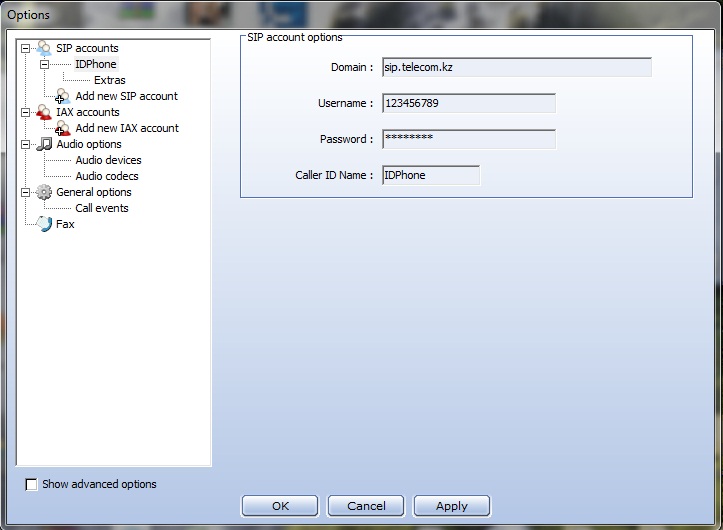
7. В появившемся окне панели настроек нажмите на строку с надписью “Add new SIP account”, для того чтобы создать свою учетную запись, которую впоследствии и будем настраивать. В появившемся окне напишите Имя вашей учетной записи (любое).
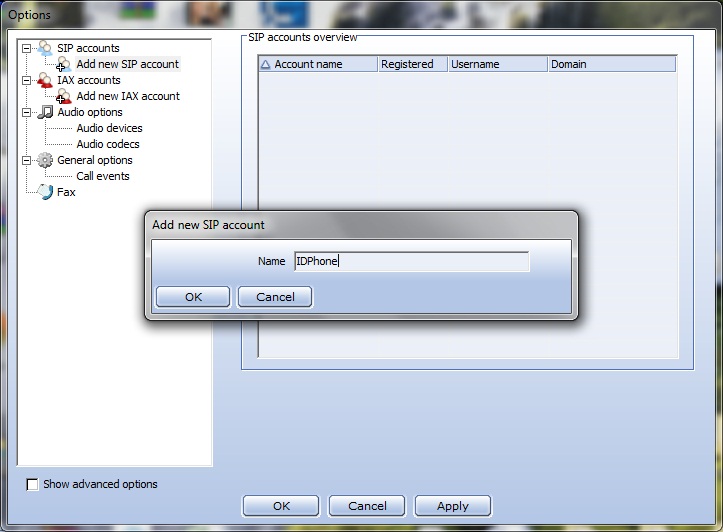
8. Теперь под надписью “SIP accounts” появилась надпись с именем вашей учетной записи (в данном случае это “IDPhone”).
Нажмите на строку вашей учетной записи. В окошке справа появится меню с настройками вашей учетной записи.
Поля настроек следует заполнить следующим образом:
В поле “Domain” вводите – sip.
В поле “User Name” вводите ваш логин* к услуге IDPhone
В поле “Password” вводите ваш пароль* к услуге IDPhone
В поле “Caller ID Name” вводите любое имя. Оно будет отображаться у других пользователей при ваших звонках.
После заполнения данных полей, нажмите кнопку “Apply”, а затем “OK”.
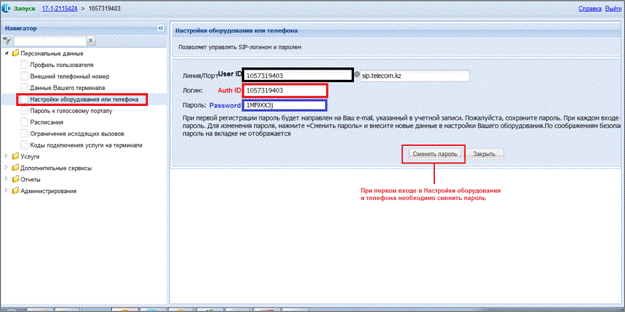
*Ваши Логин и Пароль вы можете узнать, зайдя в ваш Личный Кабинет по адресу https://cabinet. /
9. Если введённые в настройки учетной записи данные верны, то в окне программы Zoiper, под надписью “Account” должна появится “(Registered) (SIP)”. Если её нет, то следует перепроверить настройки вашей учетной записи.
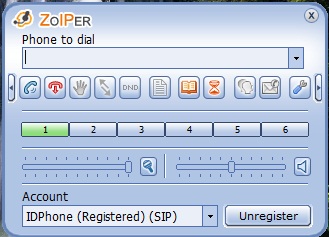
10. По бокам главного окна программы “ZoIPer” находятся кнопки со стрелками влево и вправо. После нажатия на них, появляются окно набора номера и окно быстрого набора номера.