

Партнерка на США и Канаду по недвижимости, выплаты в крипто
- 30% recurring commission
- Выплаты в USDT
- Вывод каждую неделю
- Комиссия до 5 лет за каждого referral
Построение комбинированных диаграмм
В тех случаях, когда требуется отобразить на одной диаграмме данные разного масштаба, полезно использовать комбинированные диаграммы. Типичный случай – абсолютные (рубли) и относительные (проценты) показатели. Например, размер дебиторской задолженности и её доля от реализации.
Комбинированной (или смешанной) называется такая диаграмма, которая состоит из нескольких рядов данных и в которой используются различные типы диаграмм одновременно (например, гистограмма и график). Для построения комбинированных диаграмм нужно по меньшей мере два ряда данных. Примеры смешанных диаграмм размещены в книге Комбинированные
Существуют некоторые ограничения на построение комбинированных диаграмм:
· невозможно смешивать какие-либо типы диаграмм с объемными типами;
· некоторые комбинации типов диаграмм выглядят крайне неудовлетворительно (например, комбинация графика и лепестковой диаграммы);
· в смешанной диаграмме используется единственная область построения, следовательно, невозможно создать, например, комбинированную диаграмму, состоящую из трех круговых диаграмм;
· не поддерживается объединение графика и линейчатой диаграммы: ось категорий линейчатой диаграммы всегда направлена вертикально, а ось графика – горизонтально.
На рисунке представлена диаграмма, построенная по трем рядам данных. Причем значения температура воздуха и воды представлены в виде гистограммы, а количество осадков – графиком.

На рисунке представлена гистограмма, построенная по двум рядам данных:

Изменим тип диаграммы для второго ряда данных (Осадки) и используем для этого ряда отдельную ось значений.
1. Выделим на диаграмме ряд данных Осадки и вызовем контекстное меню ряда.
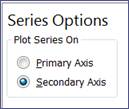
2. Откроем окно Формат ряда данных (Format Data Series) и на вкладке Параметры ряда (Series Options) установим переключатель По вспомогательной оси (Secondary Axis).
3. Не снимая выделения с ряда, выполним команду Работа с диаграммами – Конструктор – Тип – Изменить тип диаграммы (Chart Tools – Design – Type – Change Chart Type).
4. В диалоговом окне Изменение типа диаграммы выберем тип График (Line) и щелкнем на кнопке ОК.
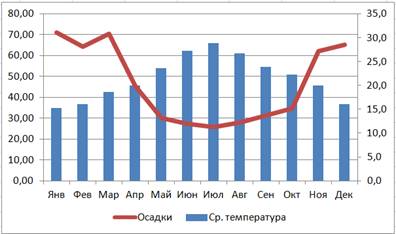
Данные по осадкам теперь визуализированы отрезками прямой линии, справа появилась новая Ось значений (Value Axis).
Важно понимать, что команда Работа с диаграммами – Конструктор – Тип – Изменить тип диаграммы (Chart Tools – Design – Type – Change Chart Type) работает по-разному в зависимости от того, что выделено. Если выделен ряд диаграммы, то команда изменяет тип только этого ряда. Если выделен любой другой элемент диаграммы, то команда изменяет тип всей диаграммы.
Наложение диаграмм (Overlay Charts)
Под наложением диаграмм понимается размещение диаграмм как графических объектов: одна поверх другой. Диаграмма, расположенная сверху, как правило, имеет прозрачную область диаграммы и область построения диаграммы. В ней удаляются все элементы, кроме, например, маркеров и линий. Наложение диаграмм – ручная работа, требующая точного позиционирования объектов, настройки осей значений и категорий.
Для того чтобы диаграммы расположить «в стопку» в соответствующем порядке, их нужно выделять как объекты. Для выделения объекта, а не диаграммы, нажмите клавишу Ctrl и щелкните на диаграмме.
Рассмотрим простой пример (лист Наложение_1 книги Комбинированные). Известно, что одним из ограничений на построение комбинированных диаграмм является невозможность смешивать какие-либо типы диаграмм с объемными типами. Метод наложения диаграмм позволяет совместить на листе график и объемную гистограмму. Проделаем следующие шаги:
1. Выделим в таблице данных диапазон А2:В7 и построим объемную гистограмму с группировкой. Удалим легенду диаграммы.
2. Выделим несмежные диапазоны А2:А7 и С2:С7 и построим график с маркерами. Удалим легенду диаграммы.
3. На второй диаграмме установим прозрачную заливку области диаграммы и области построения диаграммы, удалим оси. Отформатируем линии графика и маркеры.
4. Вручную совместим график и объемную гистограмму. Изменяя размеры объекта «График», добьемся совпадения маркеров графика с серединами столбцов гистограммы.
5. После заключительного форматирования получим наложенную диаграмму.
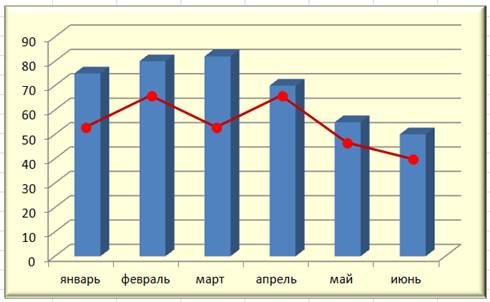
6. Если после выделения двух диаграмм как графических объектов, провести их группировку, то полученная наложенная диаграмма будет копироваться и перемещаться как один объект. Отметим, что попытка разместить диаграмму на отдельном листе приведет к разрушению наложения.
На следующем рисунке показано наложение объемной круговой диаграммы и объемной гистограммы. Общая рамка создает впечатление, что это одна диаграмма. Однако это две отдельные диаграммы. Рамка принадлежит не им, а ячейкам рабочего листа. Заголовок – свободно перемещаемая надпись. Данные для такого наложения приведены на листе Круговая_объемная книги Комбинированные.

Объемные гистограммы Excel не позволяют выводить дополнительные ряды в глубину. Наложение диаграмм позволяет обойти это ограничение. Достаточно построить три объемные гистограммы с накоплением (по каждому году в отдельности) и объединить их так, чтобы «создать» третью ось в глубину. Диаграмма позволяет визуально сравнивать результаты по трем параметрам – регионам, месяцам и годам. Исходная таблица данных находится на листе Три_объемных книги Комбинированные.

