

Регистрация клиента
Регистрация клиента
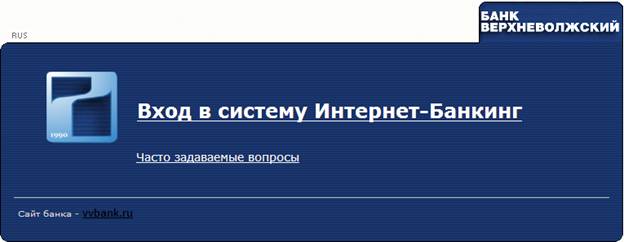
Для входа в банк-клиент нужно зайти на сайт https://ibank. vvbank. ru. И нажать на надпись «Вход в систему Интернет-Банкинг».
Для работы нужно установить java-приложение.
Если приложение не предложит установить его, то нужно зайти на адрес http:///ru
и скачать нужное для вашего компьютера программное обеспечение.
После загрузки сайта, нажмите на кнопку  .
.
Далее откроется следующее окно для начала загрузки программы Java:
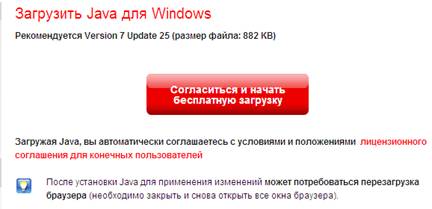
Нажать кнопку «Запустить», потом «Выполнить». Начнется установка Java-приложения.
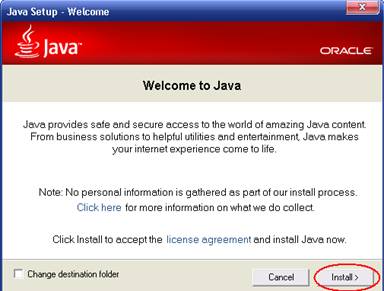
После, нажатия на кнопку «Install», ждем, пока не откроется следующее окно:
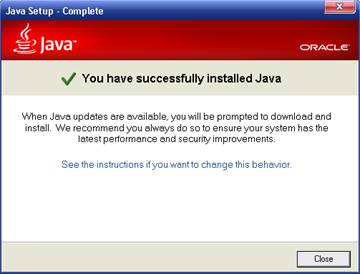
Установка Java-приложения закончена.
Для работы в Internet-Банкинге пользователю необходимо зарегистрироваться в системе
«iBank 2».
Для перехода к предварительной регистрации нажмите кнопку «Новый клиент» в окне «Вход в систему».

Откроется окно «Новый клиент - Internet-Банкинг для корпоративных клиентов», предназначенное для предварительной регистрации.
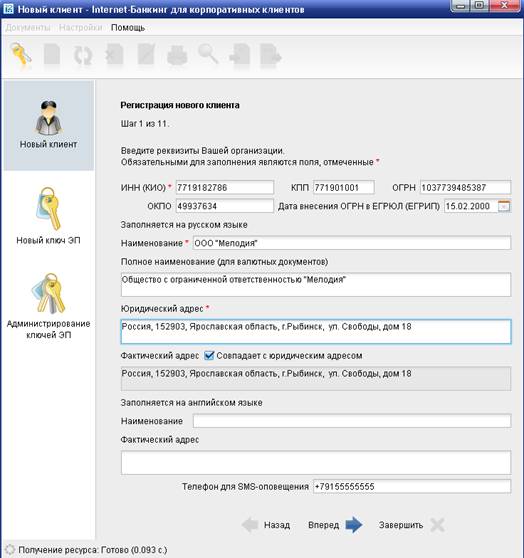
Введите данные об организации и нажмите кнопку «Вперед». Откроется следующее окно, в котором нужно указать счет вашей организации.
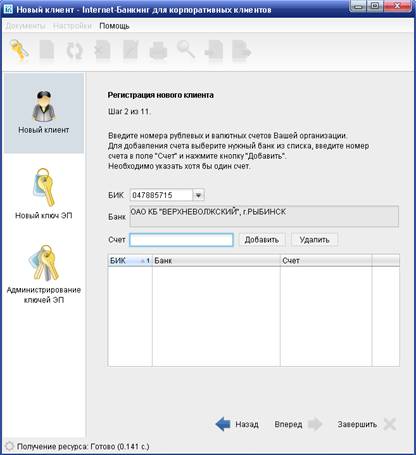
В поле «Счет» впишите счет организации и нажмите «Добавить». Если счет указан правильно, т. е. количество символов равен 20, то счет добавится и будет активна кнопка «Вперед».
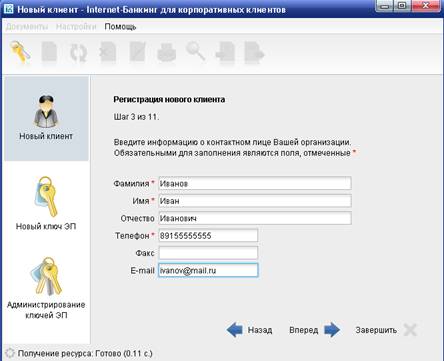
Далее откроется окно для регистрации клиента. В нем нужно заполнить поля Фамилия, Имя, Отчество(например, директора), телефон, e-mail.
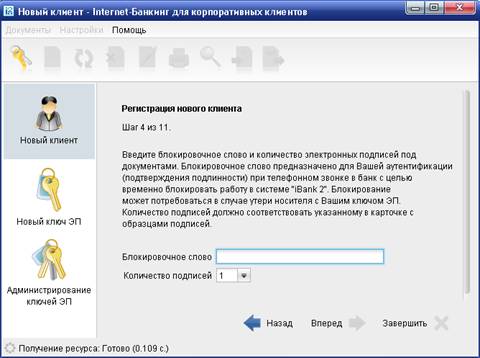
Введите «Блокировочное слово», с помощью которого можно временно блокировать работу в Системе «iBank 2». И количество подписей, с помощью которой(ых) будете подписывать электронные документы (ЭД).
Следующий шаг – это проверка введенных данных об организации и клиенте. Если что-то заполнено не так, то можно нажать на кнопку «Назад» и исправить нужные поля.
Для продолжения нажмите «Вперед».
Откроется окно для регистрации владельца ключа. В поле «Тип» нужно выбрать «Организация» или «Индивидуальный предприниматель».
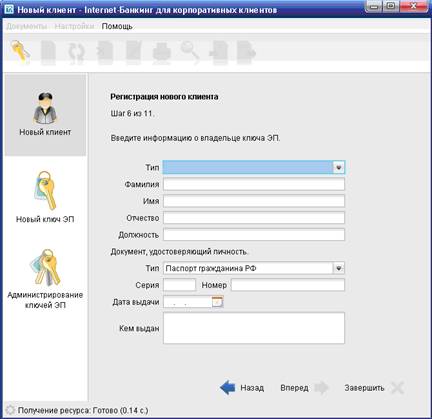
В этом окне происходит создание ЭП (электронной подписи).
Двигайте указателем мышки, пока не активируется кнопка «Вперед».

Следующий шаг – сохранение ЭП на диск.
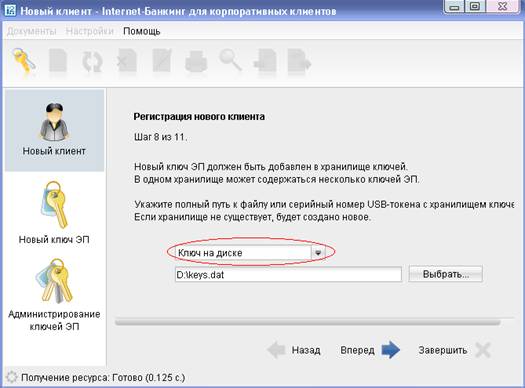
Для сохранения ЭП выберете «Ключ на диске». С помощью кнопки «Выбрать» укажите путь для сохранения ключа.
После нажатия кнопки «Вперед» откроется окно для ввода наименование ключа и пароля.
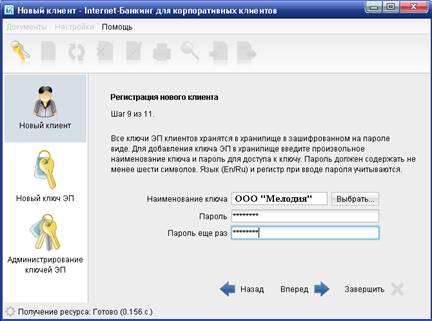
В следующем окне нужно подтвердить пароль. После подтверждения пароля откроется следующее окно, в котором можно распечатать сертификат(нужно распечатать 2 экземпляра).
После того, как нажмете кнопку «Вперед» откроется окно для печати. Поставьте печатать 2 коппии.
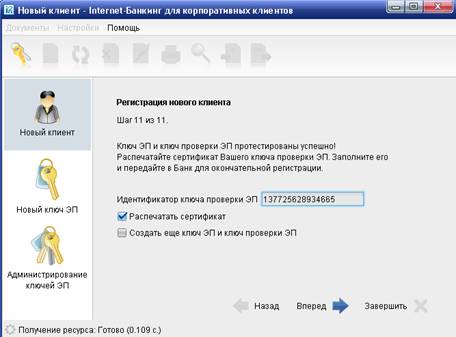
Если вам нужно создание второй подписи, то нужно поставить галочку «Создать еще ключ и ключ проверки ЭП».
Ключ ЭП сохраняется на стороне клиента с заданным наименованием, для доступа к нему
требуется ввод пароля.
В завершение предварительной регистрации необходимо распечатать сертификат ключа проверки ЭП в двух экземплярах. Которые заполняются, заверяются и используются как Приложение к Договору оказания услуг электронного банкинга в системе «iBank 2».
Для окончательной регистрации клиенту необходимо лично явиться в офис банка, имея при себе два экземпляра «Договора об оказании услуг электронного банкинга в системе «iBank2» и два экземпляра сертификата ключа проверки ЭП клиента, распечатанных, заполненных и заверенных подписями и печатью организации. Сотрудники банка выполнят проверку на правильность заполнения сертификата, а затем активируют ключ ЭП. После этого клиент может работать в системе.
