Партнерка на США и Канаду по недвижимости, выплаты в крипто
- 30% recurring commission
- Выплаты в USDT
- Вывод каждую неделю
- Комиссия до 5 лет за каждого referral
ЖК-монитор 15'' с встроенным 4-х канальным видеорегистратором (DVR).
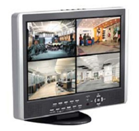 ЖК-монитор 15'' с встроенным 4-х канальным видеорегистратором (DVR).
Модель MEL-KLJ1005.
Безопасность
- Устройство предназначено для использования внутри помещений. Не подвергайте устройство воздействию влаги или пыли. Если в устройство попала влага, немедленно отключите питание. Повторное включение устройства возможно только после осмотра специалистом. В случае неисправности устройства обращайтесь в сервисный центр. Не пытайтесь ремонтировать устройство самостоятельно.
Место установки
- Выбирайте правильное место для установки устройства со свободным доступом воздуха для охлаждения устройства. Нельзя устанавливать устройство вблизи источников тепла, например, батарей отопления, обогревателей и т. п. Не устанавливайте устройство рядом с источниками электромагнитных помех или в местах с вибрацией или тряской.
Возможности:
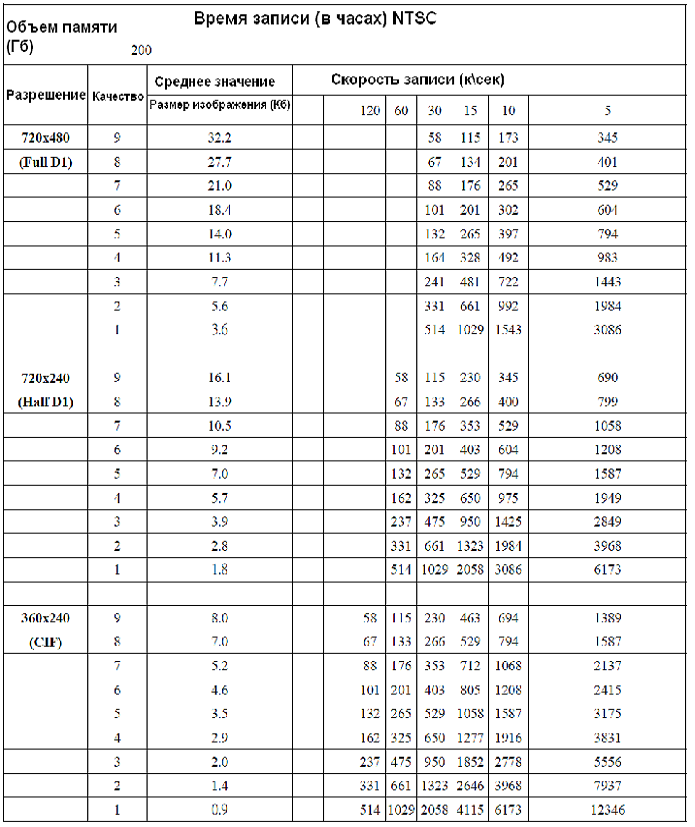
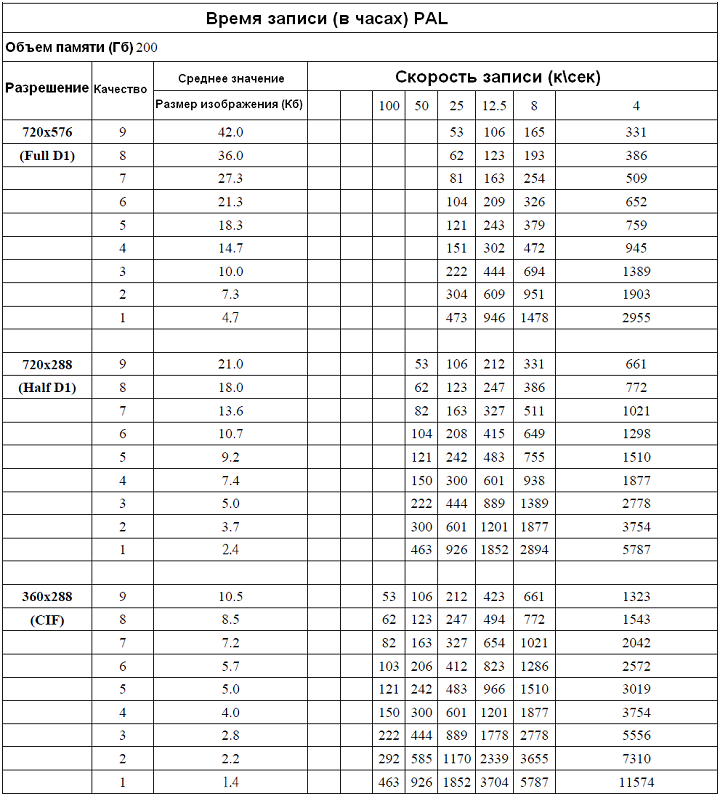
Подключение до 4 цветных камер; Тип видеокомпрессии — H.264; Тип аудио компрессии — ADPCM; Операции — триплекс: одновременная запись, просмотр текущей информации (живое видео), поиск, воспроизведение и копирование ранее записанной информации; Запись:- Full D1- до 30 (NTSC)\ 25 (PAL) к\сек (720*576 PAL)
- Half D1 — до 60 (NTSC) \ 50 (PAL) к\сек
- CIF — до 120 (NTSC) \ 100 (PAL) к\сек
Воспроизведение:- Full D1- до 30 (NTSC)\ 25 (PAL) к\сек
- Half D1 — до 60 (NTSC) \ 50 (PAL) к\сек
- CIF — до 120 (NTSC) \ 100 (PAL) к\сек
Отображение реального видео — 30 к\сек (NTSC) \ 25 (PAL) для каждого канала; Запись по событию и\или отложенная запись; Поиск воспроизведения — по времени или по событию (тревога, движение, потеря видео); Отображение – квадратор (все 4 камеры) или полноэкранный режим на одну камеру; Цифровой ZOOM х2 и х4; Детектор движения с настройкой зон срабатывания и чувствительности; Мощный процессор тревоги с регулирумыми условиями срабатывания; Поддержка жесткого диска 3,5” HDD, объемом до 500Гб; Сохранение видео\аудио информации на SD карту или съемные устройства с разъемом USB2.0; Интерфейс Ethernet для удаленного управления (комп. сеть) через web-браузер, уведомления о тревоге, отдаленных установок, для удаленного обновления программного обеспечения; Возможность управления PTZ (поворотом и наклоном камеры, установленной на поворотный механизм); Многоуровневый пароль для обеспечения высокой степени безопасности.Основные органы управления
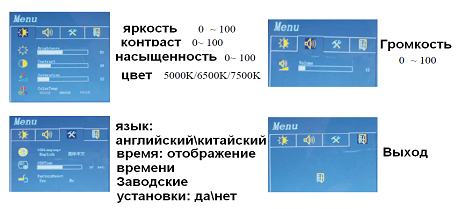
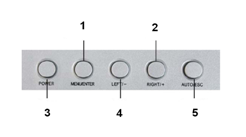 Меню\Вход. Вход в конфигурации ЖК-монитора; Вправо\+. Перемещение параметров на экране или увеличение значения; Вкл\Выкл монитора; Влево\-. Перемещение параметров на экране или уменьшение значения; AUTO\ESC. Выход из конфигураций ЖК-монитора
 Меню
Для того, чтобы настроить параметры монитора – нажмите кнопку (1). На экране появится меню. Для выбора необходимого параметра и увеличения или уменьшения значения - используйте кнопки (2) и (4). После завершения установок нажмите кнопку (5) для выхода.
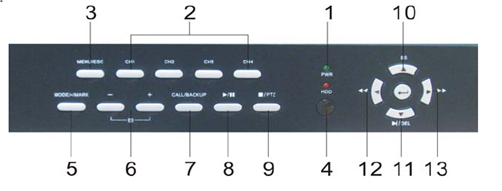
2. Передняя панель:
3. Задняя панель:
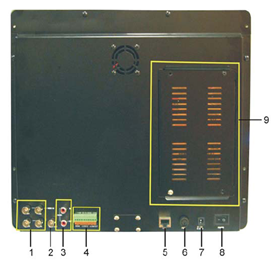
- (Тревожные Выходы 1-2) Подключайте данные выходы к линиям NC (нормально закрытой), тревожному выходу (1) и NO (нормально открытой), тревожному выходу (2).
- (Тревожные входы 1-4) Подсоедините к этим разъемам внешние устройства, такие как датчики или переключатели;
Ethernet. Подключите устройство к сети 10/100Base-T Ethernet через этот порт; Разъем для подключения компьютерной мыши; POWER IN. Разъем для питания DC 12V-5A; POWER. Вкл\Выкл питания; Отсек для подключения жесткого диска.4. Боковая панель с USB-разъемом:

5. Пульт ДУ:
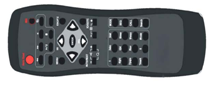
Пульт ДУ поддерживает все операции, доступные на передней панели видеорегистратора. Эффективная дистанция управления до 10 метров.
Установка:
Внимание! Перед настройкой и подключением оборудования убедитесь, что переключатель между системами PAL и NTSC стоит в правильной позиции.
Базовое подключение:- Камеры. При помощи коаксиальных кабелей соедините камеры или другое оборудование с видео входами\выходами, расположенными на видеорегистраторе;
- Жесткий диск. Установите один SATA или IDE жесткий диск в специальный отсек, расположенный на задней панели устройства. Для чего:
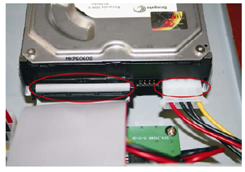
Внимание! Жесткий диск должен быть отформатирован перед записью видео\аудио.
- Питание. При помощи адаптера подключите устройство к сети 220В.
2. Дополнительное подключение:
- Аудиовходы. Подключите звуковой выход от камеры или от других аудиоисточников к аудиовходам, расположенным на устройстве;
- Аудиовыходы. Подключите колонки или другие аудио устройства к аудиовыходам;
- Тревожные входы. Подключите к тревожным входам сигналы NC и\или NO от датчиков и т. д.;
- Тревожные выходы. Подключите к выходу #1 тревожные сигналы NC, а к выходу #2 тревожные сигналы NO;
- Ethernet. Подключите стандартный кабель Ethernet к видеорегистратору для успешного управления через LAN или интернет;
- USB2.0. Пользователь может подключить к видеорегистратору любое съемное USB устройство такое как USB ключ, кардридер и др.;
- ИК управление. Пользователь может использовать ИК порт для отдаленного управления устройством;
- PTZ камеры. Подключите кабель управления PTZ камеры (RS-485). Система поддерживает различные варианты PTZ камер, включая Pelco D, протокол Dome, SamSung, SCC-641P и др.
Внимание! Разные PTZ камеры будут работать в одной системе только, если они поддерживают один протокол.
Главный экран и базовые операции:
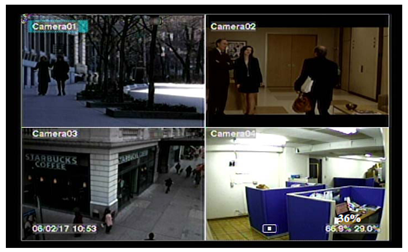
Данная модель видеорегистратора имеет функцию квадратора: изображение от нескольких камер может выводиться на экран поочередно или от всех 4-х камер одновременно в одном окне.
Пароли
Система имеет 3 уровня защиты – Administrator, Supervision и Operator. Если пользователь не имеет логина, то он может работать с устройством как Гость. В этом режиме доступно только отображение живого видео. Максимальное количество пользователей - 18. Устанавливать имя и пароль может только пользователь с доступом Administrator.
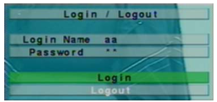 Чтобы войти в режим login\logout нажмите кнопку MENU и когда появится окно с данными нажмите ENTER;
  Изменение пароля и\или имени пользователя – используя кнопки выберите Login или Logout и нажмите ENTER.
 Внимание! По умолчанию имя пользователя – aa, пароль – 11.
Базовые операции (после регистрации в системе):
- NUMERIC. Нажмите для отображения полноэкранного изображения с камеры;
- ALARM RESET. Нажмите для сброса режима тревоги, т. е. сбрасываются тревожные выходы и выключается звуковой сигнал;
- SEARCH (Administrator\Supevisor). Поиск записей. Нажмите для отображения меню поиска. Система запомнит последний запрос пользователя;
- REC. Нажмите для начала записи. Чтобы остановить запись нажмите эту кнопку еще раз;
- MENU\ESC. В режиме квадратора нажмите для отображения главного меню;
- STOP\PTZ. Нажмите для входа в режим PTZ управления камерами (в режиме квадратора);
- Х2. Вход в режим цифрового масштабирования ZOOM (в полноэкранном режиме);
- MUTE. Вкл\Выкл звука
1. Установки (Administrator):
 Выберите при помощи кнопок опцию Setup и нажмите ENTER. Появится следующее окно:
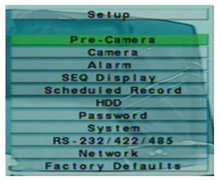
При помощи кнопок выберите нужную категорию и нажмите ENTER. Для выхода нажмите ESC.
Предварительные установки
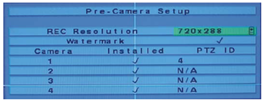
К системе можно подключить до 4-х камер. При помощи данной функции пользователь может установить базовые настройки для каждой камеры отдельно.
Установки для каждой камеры
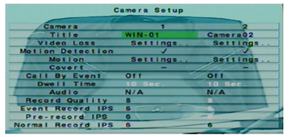
К системе можно подключить до 4-х камер. При помощи данной функции пользователь может установить индивидуальные настройки для каждой камеры.
Общие настройки:
- NUMERIC. Выбор камеры;
- COPY. Копирование всех установленных настроек для остальных камер;
- ESC. Выход в меню настроек. Для сохранения изменений нажмите ENTER, для выхода без изменений нажмите ESC.
Индивидуальные настройки:
- Title. Название камеры. Будет отображаться на окне, показывающем информацию от конкретной камеры. Также будет видна при воспроизведении записанной ранее информации;
- Video Loss Settings. Установка действий устройства при потере изображения (обрыве кабеля);
- Motion Detection. Настройка функции обнаружения движения;
- Motion Settings. Настройка чувствительности обнаружения движения;
- Covert. Доступ к изображению. Если он установлен, то смотреть видео с камеры может только пользователь, зарегистрированный в системе как Administrator;
- Call By Event. Вызов по событию. Автоматическое переключение на изображение с камеры, где сработал один из датчиков от соответствующего тревожного входа, либо от встроенного детектора движения. Для установки доступно 4 варианта – Off (Выкл), Motion (по движению), Alarm (по тревоге) и Both (по движению и по тревоге);
- Dwell Time. Установка времени задержки при активации функции “Вызов по событию”;
- Audio. Аудиовход, соответствующий камере. Если выбрать, то устройство будет записывать звук совместно с видео. Выберите N\A – отключить или аудио входы (1\2);
- Record Quality. Выбор качества записи от 1 до 9 (1 – самое низкое, 9 – самое высокое). Не забудьте, что чем выше качество – тем больше объем на диске будет занимать запись;
- Event Record IPS. Установка количества кадров\сек при записи по событию (движение, тревога). Для PAL 0-25к\сек, для NTSC – 30к\сек;
- Быстродействие в режиме ПредЗапись
- Быстродействие в обычном режиме записи
2. Режим тревоги

Описание:
- Normal State (Нормальный режим). Выберите из 3-х доступных функций – N\A (не установлен), CLOSE (Отключить) и OPEN (включить). По умолчанию – OPEN;
- Focus Camera. Камера, соответствующая тревожному входу;
- Duration (Продолжительность активности тревожного выхода и звучания сирены (в секундах));
- Goto Preset. (Возврат к установке). Определяет позицию камеры, в которую та должна вернуться, если сработает тревожный вход (для камеры с PTZ-управлением);
- Pre-record. (ПредЗапись). Определяется время, которое предшествовало моменту прихода сигнала Тревога с тревожного входа. Нажмите “+” или “-” для изменения данного параметра.
Помните! Установка большого периода времени будет значительно увеличивать объем записей на диске при частых срабатываниях.
- Post-record (Запись после поступления сигнала тревоги). Определяется время, в течении которого устройство будет осуществлять запись после прихода сигнала тревоги. Нажмите “+” или “-” для изменения данного параметра.
- Alarm Out. Определение тревожного выхода, который активируется при срабатывании выбранного тревожного входа;
- Buzzer. Активация встроенной сирены при срабатывании тревожного входа;
- Log. Установка журнала регистрации событий;
- Screen Message. Активация функции отображения сообщений о событии;
- E-mail. Активация функции отправки сообщения о событии на e-mail. Для отправки сообщения необходимы специальные настройки и наличие Интернет-соединения;
3. Установки для жесткого диска
В главном меню выберите опцию HDD и нажмите ENTER. Появится следующее окно:
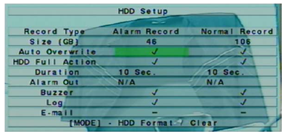
На жестком диске все записи делятся на файлы, записанные по тревоге и файлы, записанные в нормальном режиме!
Установки для жесткого диска позволят пользователю (Administrator) форматировать, очищать диск и установить объем памяти для тревожной и нормальной записи.
Операции:
- Size (GB). Объем памяти жесткого диска (Гб);
- Auto Overwrite. Автоматическая перезапись после заполнения всего объема диска. Если автоматическая перезапись невозможна, то пользователь может включить перезапись вручную, нажав кнопку ALARM RESET;
- HDD Full Action. Установка действий при заполнении памяти;
- Duration. (Продолжительность активности тревожного выхода и сирены (в секундах) при заполнении памяти;
- Alarm Out. Выбор тревожного выхода, который будет активироваться при заполении памяти;
- Buzzer. Акивация встроенной сирены при заполнении памяти;
- Log. Активация журнала регистрации событий;
- E-mail. Активация функции отправки сообщения о событии на e-mail. Для отправки сообщения необходимы специальные настройки и наличие Интернет-соединения;
Форматирование\Очистка жесткого диска
В меню HDD нажмите MODE для форматирования. Появится следующее окно:
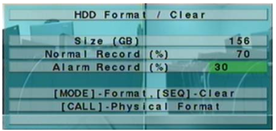
Внимание! Перед использованием жесткий диск необходимо отформатировать. Используйте Жесткий диск типа HDD с объемом памяти до 500 Гб.
Основные операции с диском:
- Для частичного форматирования нажмите MODE. Для подтверждения нажмите ENTER, для отмены – ESC. Примечание! Форматирование может занять около 40 секунд.
Внимание! Если жесткий диск не был ранее отформатирован, то после данного форматирования по умолчанию память будет разделена в соотношении: 30% для тревожной записи и 70% для нормальной. Если диск был ранее отформатирован, то доступная память будет отражена на экране (%), а ранее записанные данные не будут форматироваться и будут доступны.
- Для очистки в меню HDD нажмите SEQ. Для подтверждения нажмите ENTER, для отмены – ESC.
Внимание! Если жесткий диск не был ранее отформатирован, то после данного форматирования по умолчанию память будет разделена – 30% для тревожной записи и 70% для нормальной. Если диск был ранее отформатирован, то доступная память будет отражена на экране (%), а ранее записанные данные будут удалены.
- Нажмите CALL для физического (полного) форматирования. Для подтверждения нажмите ENTER, для отмены – ESC. Примечание! Для увеличения срока службы устройства рекомендуется в первый раз использовать функцию физического форматирования. При физическом форматировании диск будет разделен - 30% для тревожной записи и 70% - для нормальной.
Все ранее записанные данные будут удалены!
- Для возврата в меню HDD нажмите ESC. Для сохранения нажмите ENTER, для выхода без сохранения – ESC;
Дополнительные операции:
- Size (GB). Размер памяти жесткого диска (в Гб). Используется только для информации;
- Alarm Record(%). Размер памяти для тревожной записи. Можно менять значение;
- Normal Record(%). Размер памяти для нормальной записи. Используется только для информации.
4. PTZ управление
Если камера поддерживает функцию PTZ, то перед ее названием будет стоять звездочка (*).
Основные операции:
- PTZ. Нажмите кнопку PTZ для включения режима управления;
- 
 Для управления поворотом вверх\вниз используйте
- Для управления поворотом направо\налево используйте
- ZOOM +\-. Нажмите, чтобы удалить/приблизить объект;
- GOTO. Нажмите для перемещения камеры в заданное положение. Используя кнопки 0-9 выберите одно из заданных положений (00-99);
- NEXT. Дополнительные операции
Технические характеристики:
Система | O. S. | Linux 2.6 |
Мультиплексность | Шесть основных операций - запись, живое видео, воспроизведение, резервное копирование, контроль и удаленный доступ | |
Видео | Стандарт | NTSC/EIA или PAL/CCIR |
Входы | 4-CH, BNC, 1Vp-p/75Ом | |
Монитор | 15” LCD, BNC x 1, 1Vp-p/75 Ом | |
Обнаружение потери видео | Да | |
Детектор движения | с регулируемой зоной обнаружения и чувствительностью | |
Аудио | Вход | 1 RCA |
Выход | 1 RCA | |
Запись | Тип компрессии | Видео – H.264, Аудио - ADPCM |
Скорость записи (к\с) и Разрешение | NTSC – 30 / 720*480, 60 / 720*240, 120 / 360*240 PAL – 25 / 720*576, 50 / 720*288, 100 / 360*288 | |
Режимы | Ручной\по графику\по тревоге\по движению | |
Время предзаписи | 0 - 10сек | |
Длительность записи после тревоги | 0 - 60сек | |
Экран | Разрешение | NTSC – 720*480, PAL – 720*576 |
Разделение окон | 1/4 | |
Частота кадров | До 30к/сек (NTSC), 25к/сек (PAL) IPS для каждого окна | |
Спящий режим | Да | |
Цифровой ZOOM | Х2, Х4 | |
Воспроизведение | Скорость записи (к\с) и Разрешение | NTSC – 30 / 720*480, 60 / 720*240, 120 / 360*240 PAL – 25 / 720*576, 50 / 720*288, 100 / 360*288 |
Поиск | Дата\Время, Камера, Тревога, Движение и Потеря видео | |
Операции | Воспроизведение, быстрая перемотка вперед, назад, пауза, стоп и др. управление I. E. и HEM может быть распечатано | |
Память | HDD | 3.5” IDE тип - HDD, макс. объем памяти 500 Гб |
Разделение | Конфигурируемый объем памяти для тревожной записи, конфигурируемая перезапись | |
Резервная копия | 2.0 USB порт для съемного USB накопителя | |
Тревога | Вход | 4 контакта или TTL\CMOS сигнал, выбор полярности |
Выход | 1 NO, 1 NC релейные выходы | |
Сирена | Да | |
Вызов к | Вход датчиков, Потеря видео и Движение | |
Журнал регистрации событий | Да | |
Сеть | Ethernet | 1 RJ-45 10/100BaseT Ethernet-разъем |
Web | Управление, контроль, сигнальное уведомление, обновление ПО | |
Стационарное уведомление или на мобильные устройства | ||
Видео | 1\4 разделение окон (квадратор) и SEQ режим | |
Аудио | Двунаправленный | |
Протокол | TCP/IP, HTTP, PPPoE, DHCP, DDNS, TSP | |
Пользователи | До 5 пользователей одновременно | |
Полоса пропускания | Вид TCP\IP | |
Станция управления | ПК | |
Управление | ИК | 1 ИК-пульт управления |
RS-232 | 1 разъем D-типа для PTZ-управления | |
RS-485 | 1 разъем 2-pin для PTZ-управления | |
Установки | Локальные | На экране при помощи клавиатуры, при помощи ИК-пульта |
Дистанционные | Установка и загрузка через приложения Windows | |
Многоязычность | ||
Безопасность | Перезагрузка | Автоматическое включение после потери питания |
Таймер | Встроенные часы | |
Защита | 3-х уровневый доступ с паролем | |
Питание | Источник | DC12V-5A |
Потребление | Макс. 18Вт | |
Рабочая температура | От 0°С до +50°С |
Таблица часовых поясов
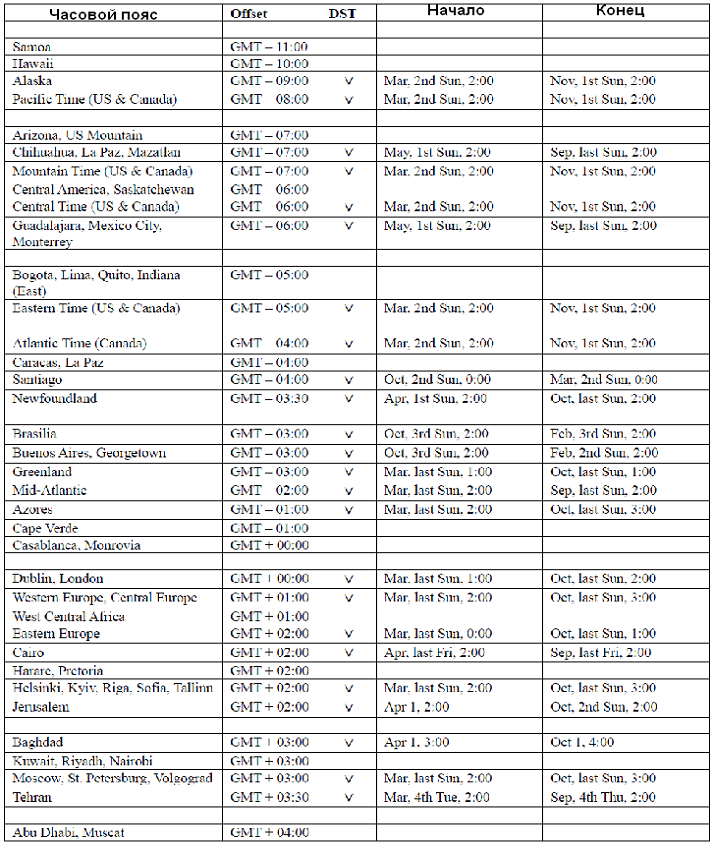
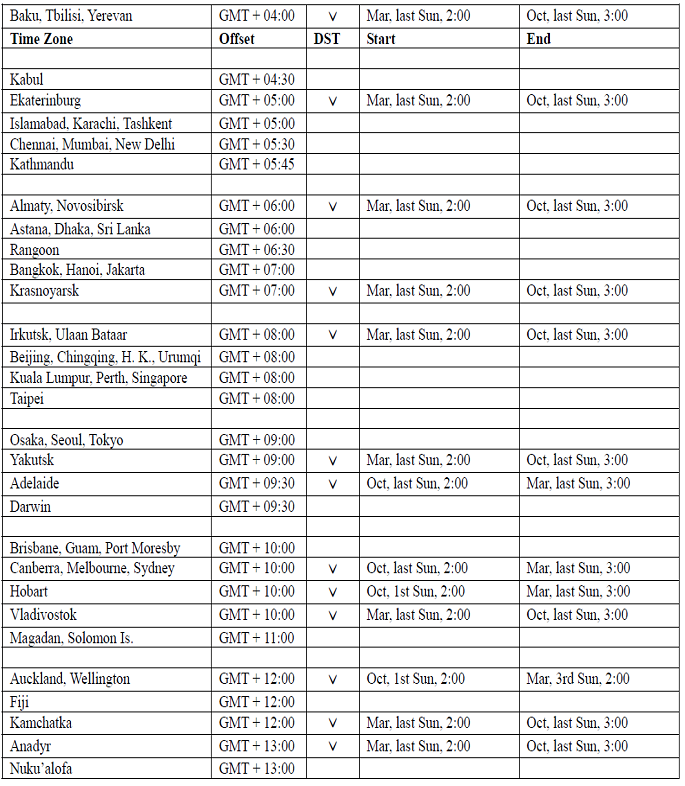
Таблица записи