

Партнерка на США и Канаду по недвижимости, выплаты в крипто
- 30% recurring commission
- Выплаты в USDT
- Вывод каждую неделю
- Комиссия до 5 лет за каждого referral
Планирование
 |  |
Планирование
09.10.14г
«БФТ»
Оглавление
1. Список используемых сокращений.. 3
2. Общая информация.. 3
3. План закупок.. 3
4. Создание плана закупок.. 4
5. Заполнение плана закупок.. 6
5.1. Вкладка «Общая информация». 6
5.2. Вкладка «Свойства». 7
5.3. Вкладка «Закупки». 8
5.3.1. Добавление новой закупки.. 9
5.3.2. Вкладка обьект закупки.. 10
5.3.3. Вкладка «Общие сведения о закупке». 18
5.3.4. Вкладка «Изменения». 19
6. Обработка ЭД «Закупка» и ЭД «План закупок». 20
7. Создание плана графика. 21
7.1. Вкладка «Общая информация». 22
7.2. Вкладка «Закупки». 23
7.2.1. Заполнение в ЭД «Закупка» информации о размещении.. 26
7.2.2. Вкладка «Условия закупки». 27
7.2.3. Вкладка «Преимущества и требования к участнику». 28
7.2.4. Вкладка «Обеспечение». 30
7.2.5. Вкладка «Дополнительная информация». 31
7.2.6. вкладка «Изменения». 31
8. обработка ЭД «Закупка» и ЭД «План график». 32
8.1. Внесение изменений в утвержденную закупку. 37
8.2. План-график на статусе Отказан. 38
8.3. План-график на Утвержден. 39
1. Список используемых сокращений
№ | Сокращение | Определение |
1. | ОПФ | Организационно правовая форма |
2. | ПГ | Электронный документ План график |
3. | ПЗ | Электронный документ План закупок |
4. | ЭД | Электронный документ |
5. | КБК |
2. Общая информация
Настоящий документ описывает порядок действий по планированию закупок в системе «АЦК-Госзаказ».
Планирование закупок состоит из двух этапов – составления Плана закупок и План графика.
На основании своих потребностей на установленный период – на предстоящий плановый период (один или три года), Заказчики формируют ЭД «План закупок». ПЗ должен формироваться в соответствии с Постановлением Правительства РФ от 21.11.2013 N 1043 "О требованиях к формированию, утверждению и ведению планов закупок товаров, работ, услуг для обеспечения нужд субъекта Российской Федерации и муниципальных нужд, а также требованиях к форме планов закупок товаров, работ, услуг"
После формирования ЭД «План закупок» заказчики формируют ЭД «План график», где указывают график объявления планируемых закупок на планируемый год.
В рамках Плана закупок и План графика создает строки, объединенные одной целью закупок, которые ЭД "Закупка". Одна Закупка должна соответствовать одному контракту или одной итоговой строке для закупок, информация о которых указывается в виде общего объема суммы финансирования (закупки малого объема).
3. План закупок
ЭД «План закупок» (далее ПЗ) предназначен для учета требований ст. 17 Федерального закона от 05.04.2013 N 44-ФЗ "О контрактной системе в сфере закупок товаров, работ, услуг для обеспечения государственных и муниципальных нужд".
В спецификации ПЗ указывается конечная продукция и сумма. Сумма должна указываться с учетом возможной индексации цен.
Планирование закупок в текущем финансовом году на следующий финансовый год, до утверждения закона о бюджете, осуществляется в пределах ассигнований, предусмотренных на эти цели в текущем финансовом году. При наступлении финансового года планы закупок корректируются под утвержденные законом о бюджете ассигнования.
Для корректной обработки ЭД ПЗ необходимо заполнить информацию о заказчике в справочнике организации (ОПФ, место нахождения).
4. Создание плана закупок
Список ЭД «План закупок» открывается через пункт меню Планирование закупок – Реестр планов закупок, см. Рис. 1:

Рис. 1 Список ЭД «План закупок»
В верхней части списка документов находится панель инструментов, на которой располагаются стандартные функциональные кнопки.
Для удобства работы со списком документов используется панель фильтрации. Для очистки выбранных параметров фильтрации нажимается кнопка  .
.
Для создания ЭД "План закупок" в списке документов необходимо нажать кнопку  . На экране появится форма ЭД "План закупок" см. Рис. 2 .

Рис. 2 Форма ЭД "План закупок"
При создании необходимо заполнить следующие поля
· Заказчик - официальное наименование организации-заказчика. Поле заполняется автоматически значением организации пользователя, но может быть изменено, когда согласно регламента ПЗ формирует уполномоченная на это организация (например централизованная бухгалтерия).
· Организация ответственная за ведение плана – указывается организация, которая согласно выбранного регламента работы уполномочена вести ПЗ заказчика[1]. Поле по умолчанию заполняется организацией пользователя.
· Номер – номер ПЗ. Формируется автоматически и может быть изменен.
· Дата - дата создания ПЗ. По умолчанию указывается рабочая дата системы. Поле доступно для редактирования и является обязательным для заполнения.
· Год – указывается. Поле доступно для редактирования на этапе создания ЭД.
В системе возможно создание только одного ЭД «План закупок» для заказчика в рамках одного года.
После заполнения описанных выше полей, а также поля «Описание плана закупок», в документе необходимо применить изменения, после чего появится возможность заполнения других полей.
5. Заполнение плана закупок
5.1. Вкладка «Общая информация»


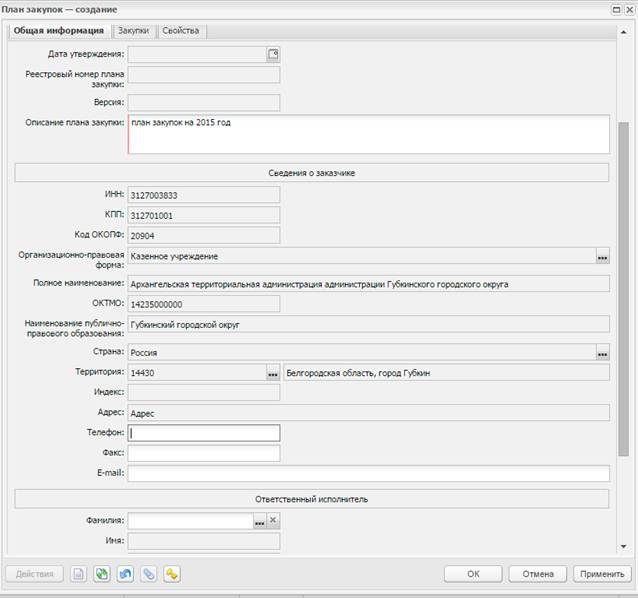
Рис. 3 Вкладка «Общая информация»
На данной вкладке заполняются общие сведения об организации – заказчике, описание назначения документа и ответственные за его ведение сотрудники (см. Рис. 3).
· Дата утверждения – заполняется автоматически при переходе ЭД ПЗ на статус «План закупок утвержден».
· Реестровый номер – заполняется автоматически, после публикации ПГ на общероссийском сайте, поле доступно для заполнения при наличии спец. права.
· Версия – заполняется автоматически при внесении изменений в утвержденный ПЗ (версия предыдущего ПЗ +1).
· Описание плана закупок – заполняется пользователем.
· Блок полей Сведения о заказчике – заполняется автоматически из карточки организации – заказчика, для изменения данных в данном блоке необходимо вносить изменения в карточку организации.
· Ответственный исполнитель – заполняется данными сотрудника, ответственного за составление плана.
· План закупок утвержден – заполняется данными сотрудника, ответственного за подписание плана.
После заполнения полей необходимо сохранить документ, для этого выполнить действие «Применить».
5.2. Вкладка «свойства»
Используется для просмотра информативных признаков, а также настройки игнорирования связи с АЦК-Планирование и/или АЦК-Финансы.
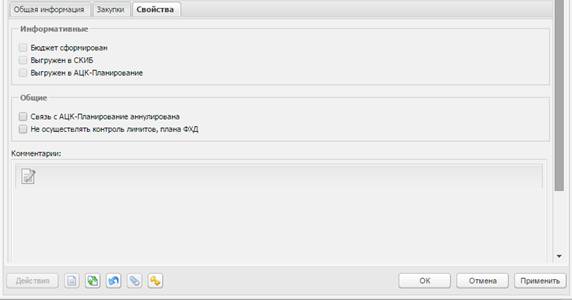
Рис.4 Вкладка «Свойства»
· Бюджет сформирован – информативный признак, проставляется автоматически в случае интеграции с АЦК-Планирование и/или АЦК-Финансы, когда бюджет уже сформирован. При его наличии документ не будет выгружен, а проверка на наличие лимитов, плана ФХД будет осуществляться в системе АЦК-Госзаказ.
· Выгружен в СКИБ – информативный признак, проставляется автоматически в случае выгрузки документа в СКИБ.
· Выгружен в АЦК-Планирование – информативный признак, проставляется автоматически в случае выгрузки документа в АЦК-Планирование.
· Связь с АЦК-Планирование аннулирована – аннулирование связи документа с АЦК-Планирование.
· Не осуществлять контроль лимитов, плана ФХД – может быть активирован пользователем с ролью «Администратор», используется для игнорирования контроля лимитов, плана ФХД.
5.3. Вкладка «Закупки»
Данная вкладка содержит список планируемых закупок.
Используется для управления включенными ЭД «Закупка».
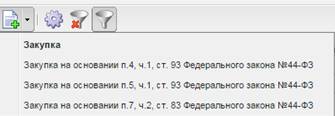
 В верхней части находится панель инструментов, на которой располагаются стандартные функциональные кнопки. С их помощью можно выполнить следующие действия: создать новую закупку
  , открыть форму редактирования
  , очистить панель фильтрации, открыть/ скрыть
  , обновить
Фильтрация осуществляется по полям Группа продукции, продукция, ОКПД, ОКВЭД, а также цели осуществления закупки, код закупки, информации о финансировании и КБК (см. Рис. 4).

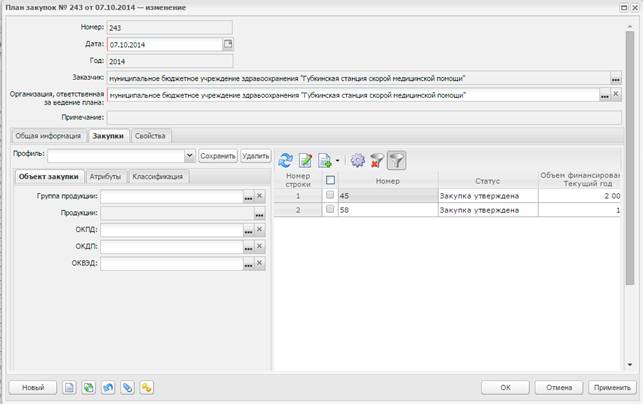
Рис. 4 Панель фильтрации, вкладка «Закупки»
Для добавления в ПЗ новых закупок, необходимо выбрать один из имеющихся пунктов:

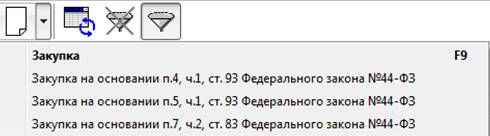
5.3.1. Добавление новой закупки
ЭД Закупка - содержит полный набор информации, формируется для процедур, вследствие которых будет заключен Контракт.
ЭД Закупка :
- Закупка на основании п.4, ч.1, ст. 93 Федерального закона №44-ФЗ
- Закупка на основании п.5, ч.1, ст. 93 Федерального закона №44-ФЗ
- Закупка на основании п.7, ч.2, ст. 83 Федерального закона №44-ФЗ
такие закупки сразу при создании обладают признаками (значение признака не может быть изменено после создания документа), и содержит в себе минимум информации, а именно создается в разрезе КБК
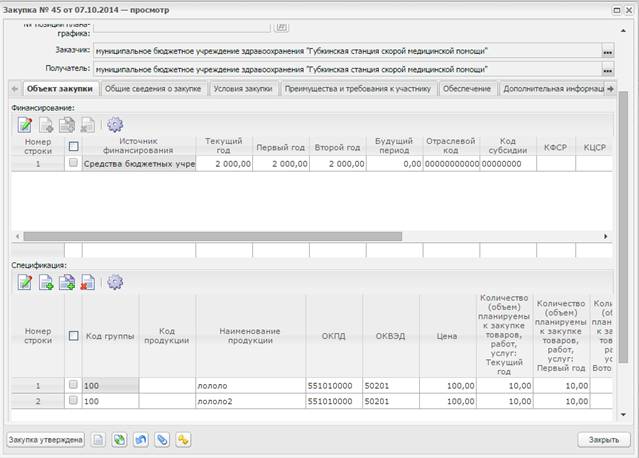
· Номер – номер документа в АЦК - Госзаказ, формируется автоматически, доступно для редактирования.
· Дата – дата создания ЭД в АЦК - Госзаказ.
· Код закупки – обязательно для заполнения, формируется по заданному правилу при нажатии на значок решетки справа.
· Заказчик - официальное наименование организации-заказчика. Поле заполняется автоматически из справочника организаций наименованием организации пользователя.
· Получатель – поле заполняется автоматически организацией заказчиком, можно выбрать подведомственную организацию.
5.3.2. Вкладка обьект закупки
Заполняется информация о финансировании нажатием на кнопку  :
:

· Источник финансирования – выбирается из справочника, нажатием на кнопку  .
.
С кодом 02/03(бюджетные источники) для казенных учреждений, с кодом 0 (средства бюджетных учреждений) для бюджетных учреждений, с кодом 12/13 внебюджетные средства.

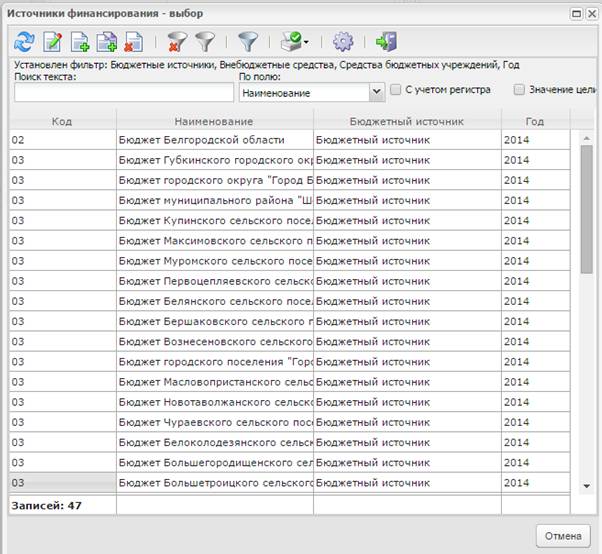
После выбора Источника финансирования необходимо нажать на кнопку «Бюджет» в левом нижнем углу. (кроме случаев, когда выбран внебюджетный источник финансирования)
При нажатии на кнопку Бюджет открывается справочник Строки бюджета:


При открытии справочника необходимо очистить панель фильтрации!
Далее необходимо выбрать строку расходов, по которой будет проходить оплата.
Аналогично выбирается строка для АУ/БУ из справочника Строки бюджетных и автономных учреждений.
Для внебюджетных источников финансирования заполняются поля Получатель и КОСГУ, из справочника, нажатием на кнопку 
В блоке Финансирование может быть указано несколько источников финансирования (ИФ), для этого снова необходимо нажать на  и добавить следующий ИФ:


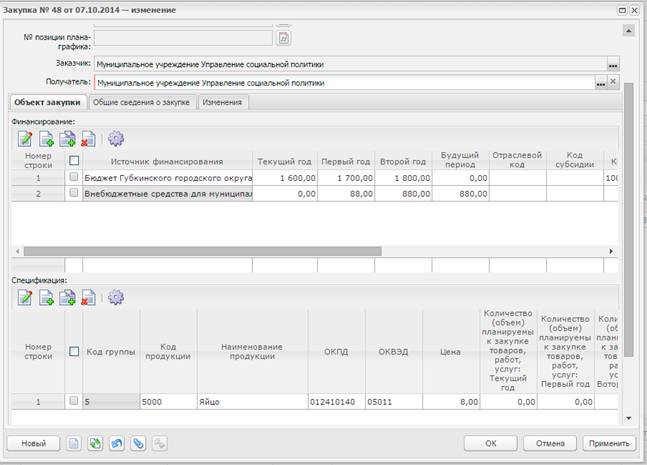
Спецификация:
Заполняется нажатием на кнопку :



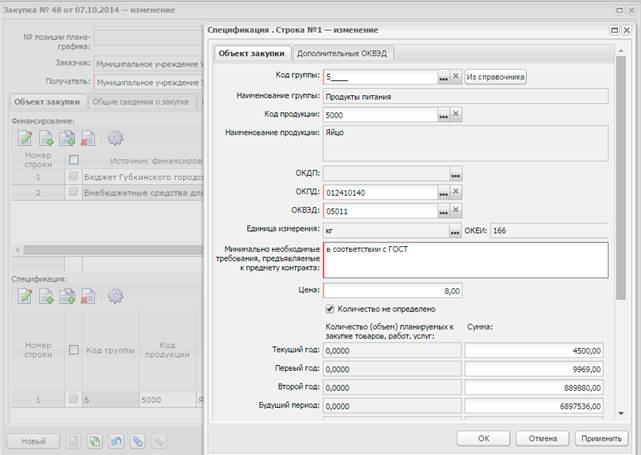
В окне Редактор спецификации нажать «Из справочника».
Откроется справочник Товаров, работ и услуг (далее ТРУ).
Необходимо выбрать нужную группу продукции, если в справочнике заведена конечная продукция, то ее необходимо выбрать во втором открывшемся окне, после группы продукции.


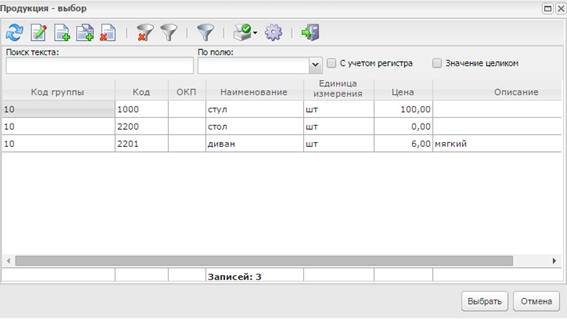
В случае если выбираете группу и в справочнике нет конечной продукции, то наименование конечной продукции необходимо указать в поле наименование вручную.
Далее выбрать из справочника под ОКПД и ОКВЭД.




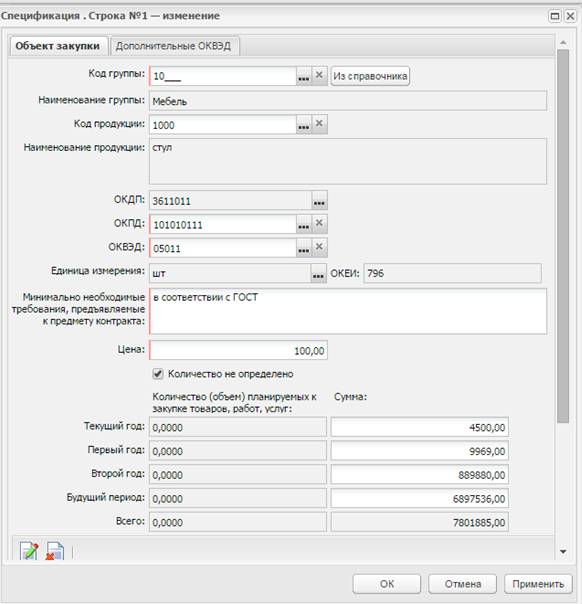
Обязательные для заполнения поля:
Цена (цена за единицу), единицы измерения, блок полей количество (текущий год, первый год, второй год), блок полей сумма (текущий год, первый год, второй год).
Текущий год – это год, на который создается закупка, например, 2015.
Первый год – следующий за текущим, например, 2016.
Второй год – следующий за первым, например, 2017.
· Количество не определено – признак устанавливается, если известна сумма, но не известно количество. В этом случае юлок полей количество станет недоступным для редактирования (ввода).
· Описание объекта закупки (минимально необходимые требования, предъявляемые к предмету контракта) – заполняется в соответствии с какими требованиями проводится закупка.
После заполнения полей нажать «ОК».
5.3.3. Вкладка «Общие сведения о закупке»




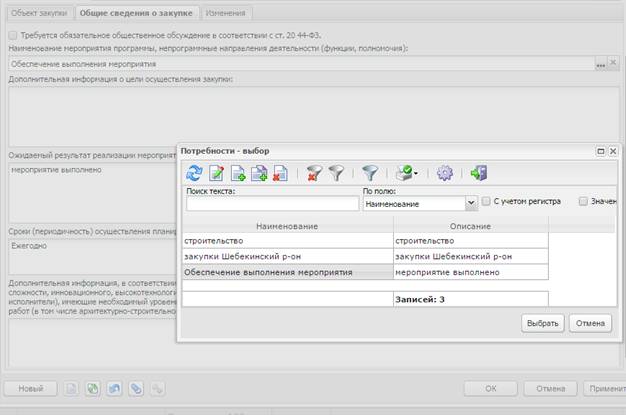
· Наименование мероприятия программы, непрограммные направления деятельности – выбирается из справочника «Цели осуществления закуп
· Сроки(периодичность) осуществления закупок – вводится вручную.
5.3.4. Вкладка «Изменения»
Заполняется в случае внесения изменений в план.
В поле Основание внесения изменений выбрать из справочника Основание.




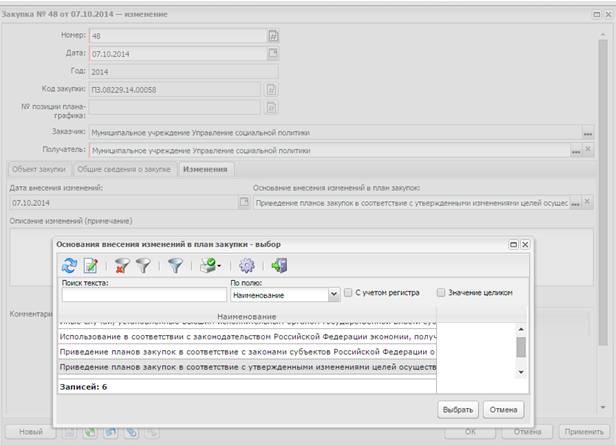
Для сохранения внесенных изменений, необходимо выполнить действие «Применить». Далее нажать «ОК».
6. Обработка ЭД «Закупка» и ЭД «План закупок»
Со статуса «Новый» правой кнопкой мыши сделать действие «Обработать»:


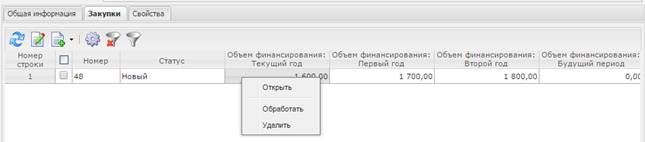
Закупка перейдет на статус «Согласование».
Далее необходимо обработать, таким образом, все планируемые закупки. До статуса «Согласование».
После чего обработать ЭД «План закупок»:



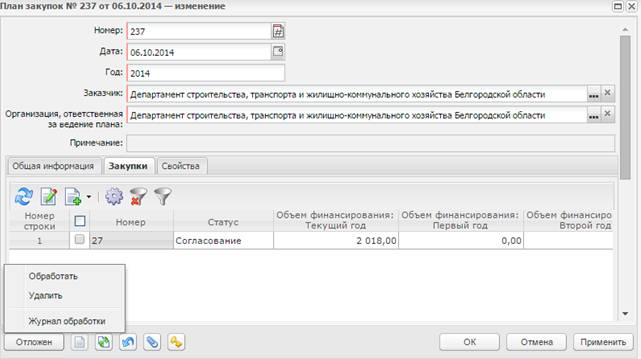
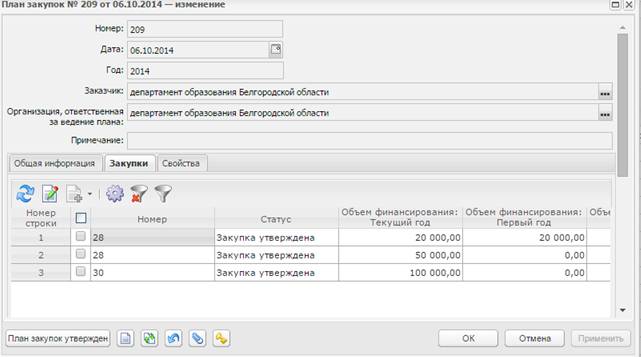
ЭД «План закупок» перейдет на статус «План закупок утвержден».
Включенные ЭД «Закупка» также перейдут на статус Закупка утверждена:


7. Создание плана графика
План график создается и находится в меню Планирование заказа – Реестр планов графиков.
Для создания ПГ необходимо нажать на панели  :
:


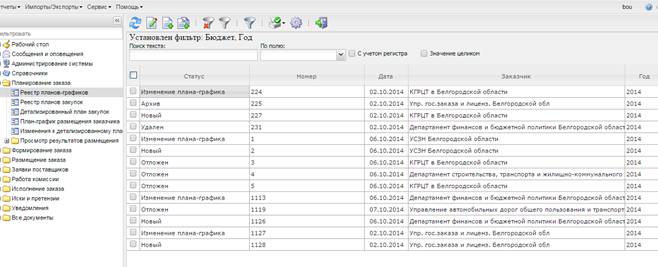
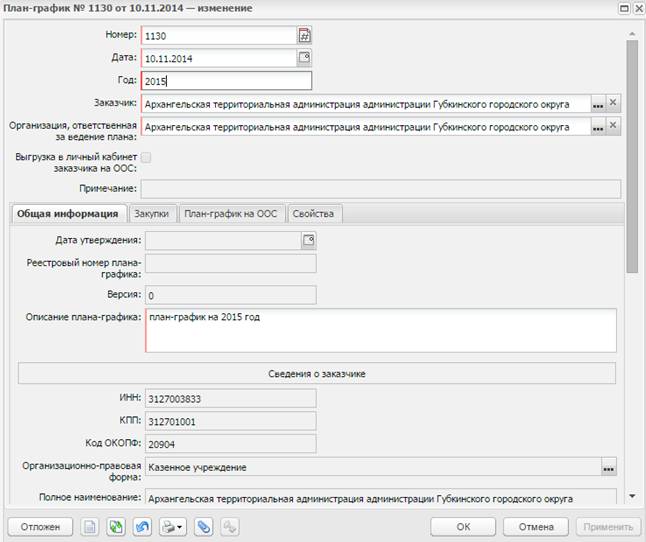
В отрывшемся окне нового плана графика заполняются:
· Заказчик - официальное наименование организации-заказчика. Поле заполняется автоматически из справочника организаций официальным наименованием организации пользователя.
· Признак «выгрузка в личный кабинет заказчика на ООС» -
· Организация ответственная за ведение плана – поле заполняется автоматически, по умолчанию организацией пользователя.
· Номер – формируется автоматически и может быть изменен.
· Дата - дата создания ПЗ. По умолчанию указывается рабочая дата системы. Поле доступно для редактирования и является обязательным для заполнения.
· Год – год, на который создается ПГ, поле доступно для редактирования на этапе создания ЭД.
7.1. Вкладка «Общая информация»
На данной вкладке заполняются общие сведения об организации – заказчике, описание назначения документа и ответственные за его ведение сотрудники (по аналогии с заполнением вкладки в ЭД «План закупок»).
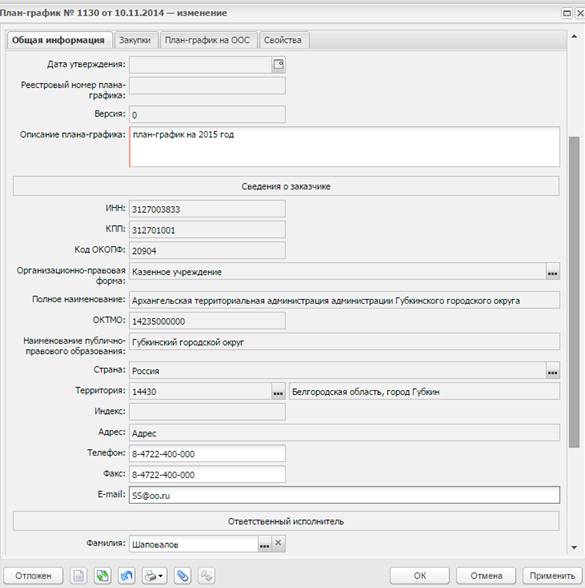
· Дата утверждения – заполняется автоматически при переходе ЭД ПГ на статус «План график утвержден».
· Реестровый номер – заполняется автоматически после регистрации ПГ на ООС.
· Версия – недоступно для редактирования, заполняется автоматически при внесении изменений в утвержденный ПГ (версия предыдущего ПГ +1)
· Описание плана графика – поле обязательно для заполнения.
· Блок полей Сведения о заказчике – заполняется автоматически из карточки организации – заказчика.
· Ответственный исполнитель – заполняется данными сотрудника, ответственного за составление плана.
· План график утвержден – заполняется данными сотрудника, ответственного за подписание плана.
7.2. Вкладка «Закупки»
Вкладка предназначена для управления ЭД «Закупка» (добавление/исключение, а также заполнение и обработка).

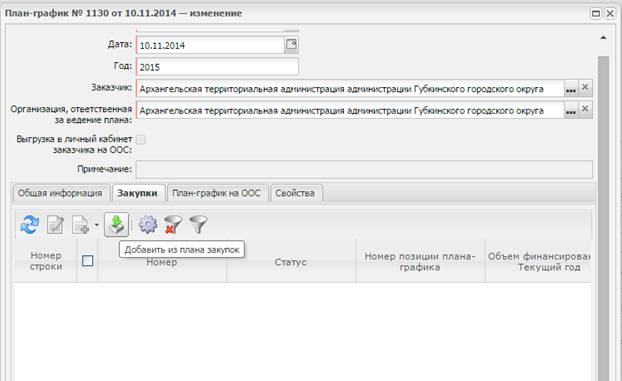
В верхней части находится панель инструментов, на которой располагаются стандартные функциональные кнопки. С их помощью можно выполнить следующие действия: создать новую закупку , открыть форму редактирования , очистить панель фильтрации, открыть/ скрыть , обновить
Фильтрация осуществляется по полям Группа продукции, продукция, ОКПД, ОКВЭД, а также цель осуществления закупки, код закупки, информации о финансировании и КБК.
Для добавления в ПГ новых закупок необходимо нажать на кнопку «Добавить из плана закупок»  .
.
После чего выбрать в открывшемся окне необходимые для добавления в ПГ закупки, отметить их и нажать «Выбрать»:


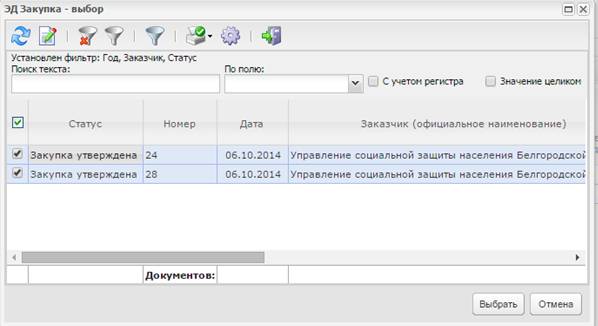
Необходимо учитывать, что в открывшемся окне Закупки для добавления, будут отражаться только уже утвержденные Закупки. На статусе Согласование закупок видно не будет.
После добавления закупок в ПГ, для них необходимо заполнить информацию о размещении, сроки и другие поля, для этого открыть Закупку на редактировании:






7.2.1. Заполнение в ЭД «закупка» информации о размещении
· Поля Номер, дата, год, Заказчик, Получатель и № позиции плана графика, а также вкладка Объект закупки - будут заполнены автоматически.
7.2.2. Вкладка «Условия закупки»




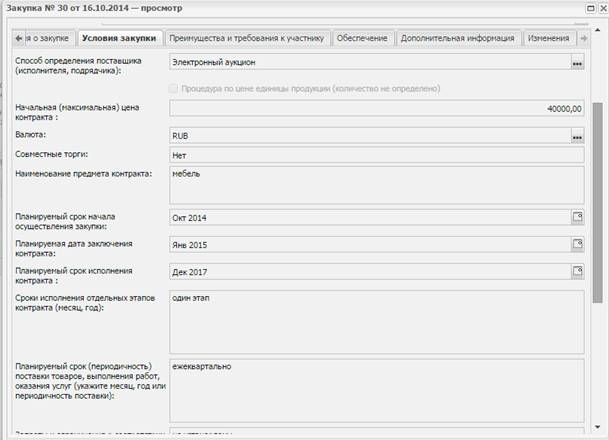
· Способ определения поставщика – выбрать из справочника по кнопке 
· Признак Процедура по цене единицы продукции (количество не определено) – признак устанавливается в случае определения, при проведении процедуры, единицы продукции.
· Наименование предмета контракта - указывается предмет контракта. Обязательно для заполнения.
· Планируемы срок начала осуществления закупки – планируемый срок размещения заказа.
· Планируемая дата заключения контракта – дата заключения.
· Планируемый срок исполнения контракта – планируемый срок окончания действия контракта.
· Сроки исполнения отдельных этапов контракта (месяц, год) – заполняется этапами исполнения контракта вручную
· Планируемый срок (периодичность) поставки товаров, выполнения работ, оказания услуг (укажите месяц, год или периодичность поставки) –указывается периодичность или срок поставки вручную.
· Запреты и ограничения в соответствии с ст.ФЗ (применение национального режима при осуществлении закупок) - если установлены запреты и ограничения в соотв. со ст. 14, их необходимо указать.
·  Организатор - указывается организатор проведения процедуры, выбирается из справочника «Организации».
· Основание - статьи закона как основание, выбираются из справочника «Основания документов» или заполняются вручную с клавиатуры.
· Информация о банковском сопровождении контрактов –
· Сведения о проведении обязательного общественного обсуждения закупок –
Для сохранения внесенных изменений, необходимо выполнить действие «Применить».
7.2.3. Вкладка «Преимущества и требования к участнику»
Вкладка определяет особенности планируемой закупки.



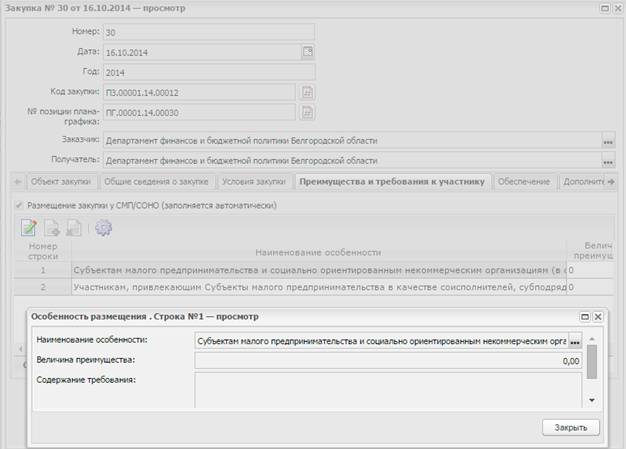

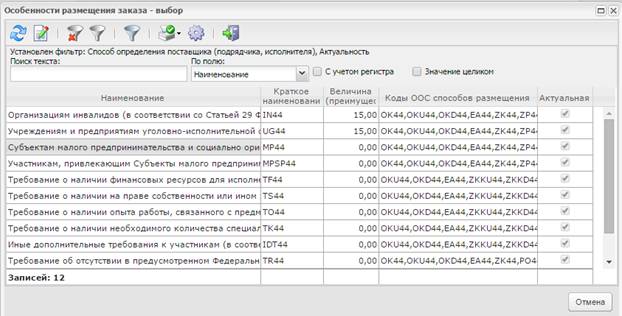
Преимущества и требования добавляются по кнопке  из справочника «Особенности размещения». Необходимо выбирать те особенности, у которых есть коды ООС.
7.2.4. Вкладка «обеспечение»
Вкладка определяет суммы аванса, обеспечения заявки и контракта, если это требуется.



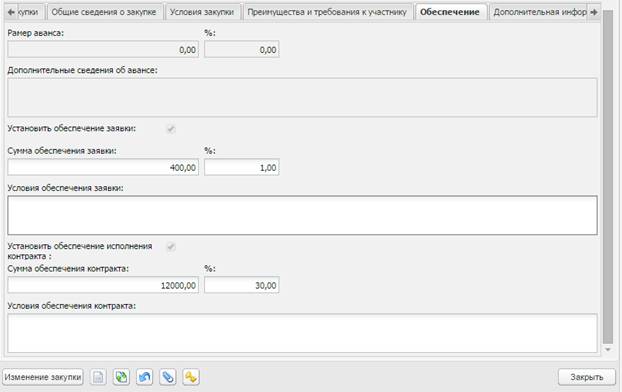
· Размер аванса – необязательно для заполнения, вводится сумма аванса, после чего автоматически рассчитываются % и наоборот, при вводе % аванса рассчитывается сумма.
· Дополнительные сведения об авансе – необязательное для заполнения поле, можно указать дополнительные сведения, текстовое поле.
· Признак «Установить обеспечение заявки» - разрешает редактирования полей обеспечения заявки.
· Признак «Установить обеспечение исполнение контракта» - разрешает редактирования полей обеспечения контракта
· Условия обеспечения контракта – условия финансового обеспечения, текстовое поле.
Для сохранения внесенных изменений, необходимо выполнить действие «Применить».
7.2.5. Вкладка «дополнительная информация»

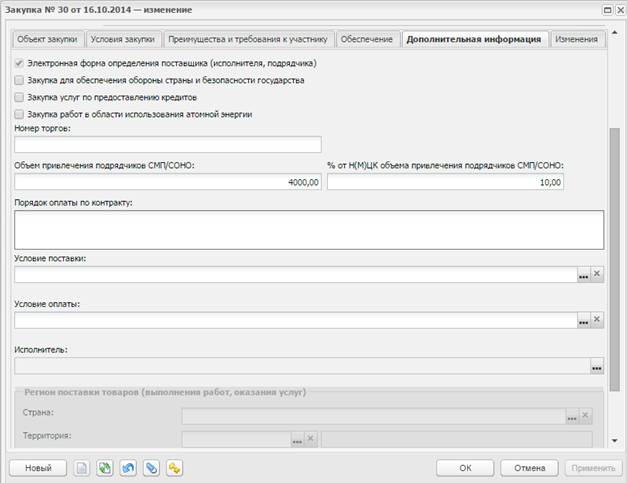
· Признак «Электронная форма определения поставщика» - проставляется автоматически для способа размещения «Электронный аукцион»
· Номер торгов – поле используется для объединения нескольких закупок в одну процедуру (объединение лотов)
· Объем привлечения подрядчиков СМП/СОНО – поле доступно для редактирования, если на вкладке «Преимущества и требования к участнику» выбрана одна из особенностей указанная в системном параметре "Соответствие особенностей размещения заказа ООС требованиям привлечения субподрядчиков из числа СМП/СОНО". Указанная в поле сумма не должна превышать Н(М)ЦК.
· % от НМЦК объема привлечения подрядчиков СМП/СОНО – при введении % Автоматически рассчитывается значение суммы в поле "Объем привлечения подрядчиков СМП/СОНО".
· Порядок оплаты по контракту – текстовое поле, вводится порядок оплаты.
· Условие поставки – заполняется из справочника
· Условие оплаты – заполняется из справочника
· Блок поле «характеристики закупки» - признаки устанавливаются при необходимости.
Для сохранения внесенных изменений, необходимо выполнить действие «Применить».
7.2.6. вкладка «изменения»


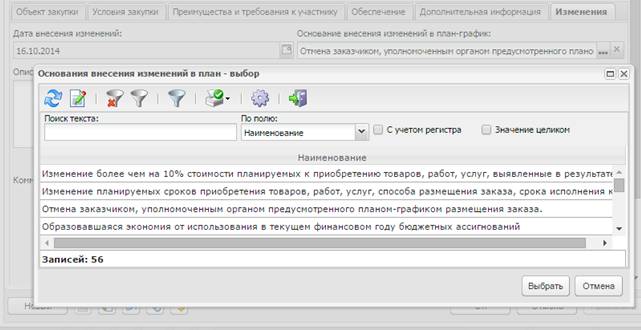
· Основание внесения изменений в план-график - выбирается из справочника Оснований внесения изменений.
Заполняется для новой закупки добавленной в течении года значением -«возникновение непредвиденных обстоятельств», при отмене проведения процедуры – «отмена заказчиком, уполномоченным органом».
При первоначальном заведении ПГ не заполняется.
Для сохранения внесенных изменений, необходимо выполнить действие «Применить».
8. обработка ЭД «Закупка» и ЭД «План график»



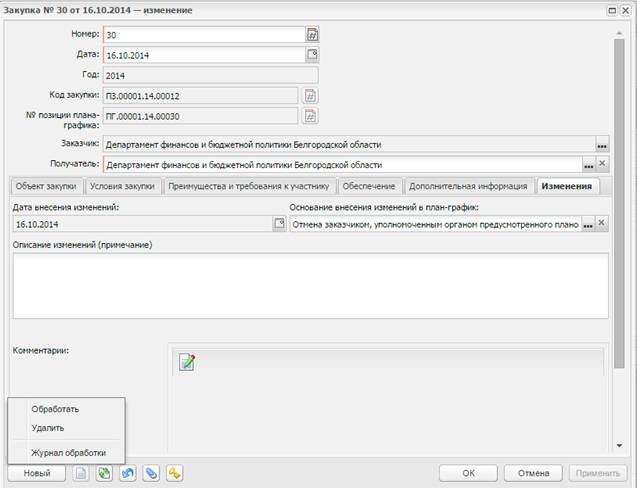
Со статуса «Отложен» документ можно удалить или выбрать «Обработать». ЭД перейдет на следующий статус «Согласование»:




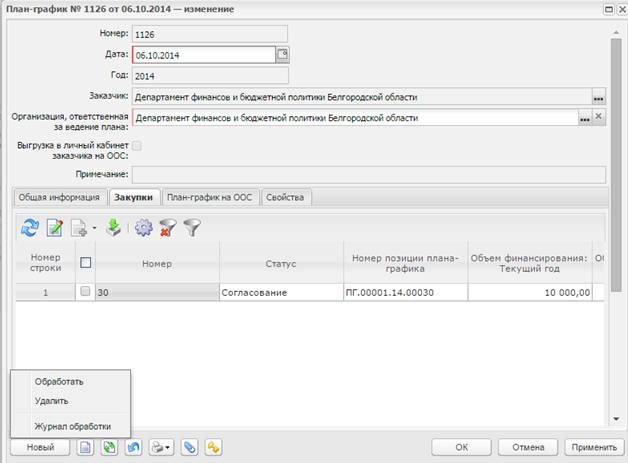
Далее после того как закупки Согласованы необходимо обработать ПГ.
ПГ перейдет на «Согласование», далее необходимо «Утвердить» его:


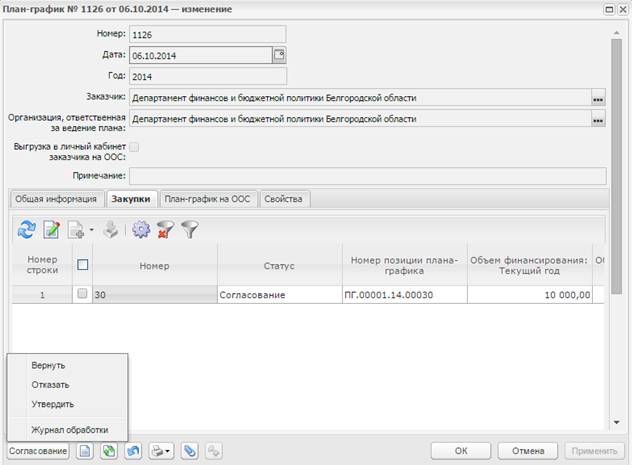
ПГ перейдет на статус «План график утвержден» и все включенные в него закупки перейдут на статус «Закупка утверждена».
Со статуса «Утвержден» доступно действие «Внести изменения»:


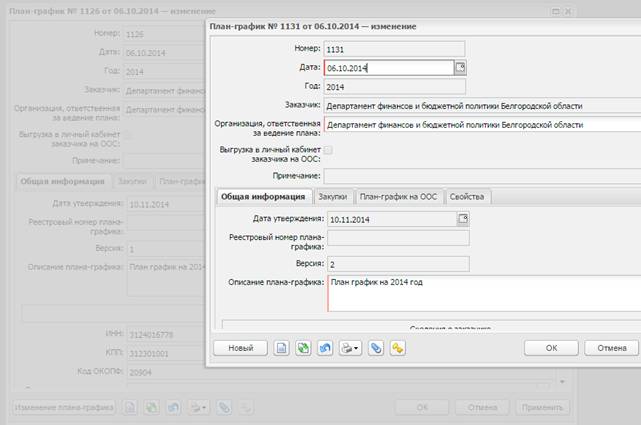
После этого сформируется ЭД ПГ на статусе «Новый», в котором и будут вноситься изменения. А предыдущий (родительский ЭД ПГ) перейдет на статус «Изменение плана-графика», и затем, после утверждения нового, уйдет в «Архив».
При внесении изменений предыдущая версия документа сохраняется, а в новом ПГ проставляется версия +1:






8.1. Внесение изменений в утвержденную закупку
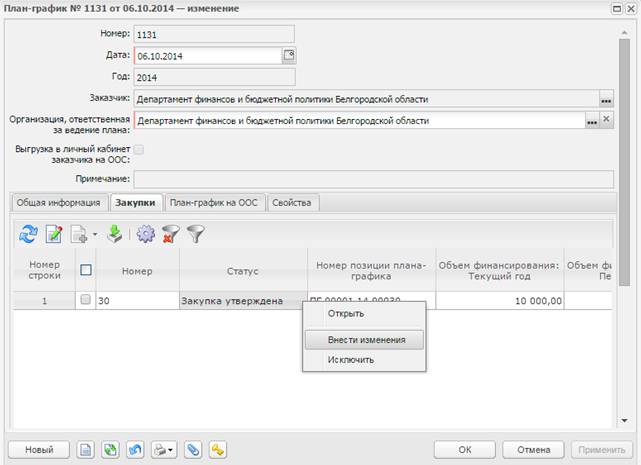
Если необходимо внести изменения в уже утвержденную закупку - выполнить действие «Внести изменения» в Закупке на вкладке «Закупки»:


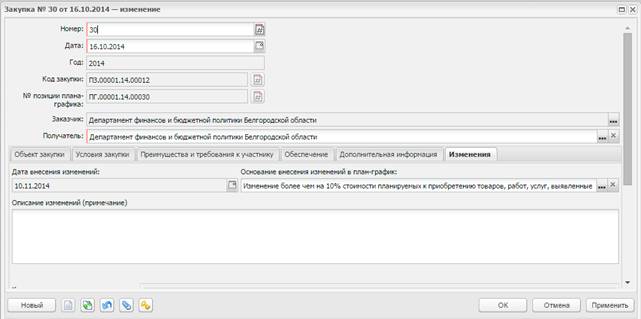
При внесении изменений обязательно заполнить «Основание внесения изменений» из справочника, на вкладке «Изменения», после чего повторно утвердить закупку:


8.2. План-график на статусе отказан
Комментарий отказа можно увидеть в поле примечание Плана-графика.



Со статуса «Отказан» необходимо «Отменить отказ» :


Затем внести необходимые изменения.
8.3. План-график на Утвержден
Для выгрузки Плана-Графика на Официальный сайт в структурированном виде, на статусе «План-график утвержден» необходимо:
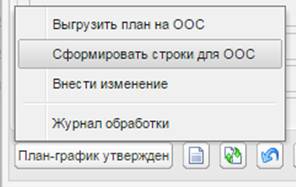
1. сделать действие «Сформировать строки для ООС»:

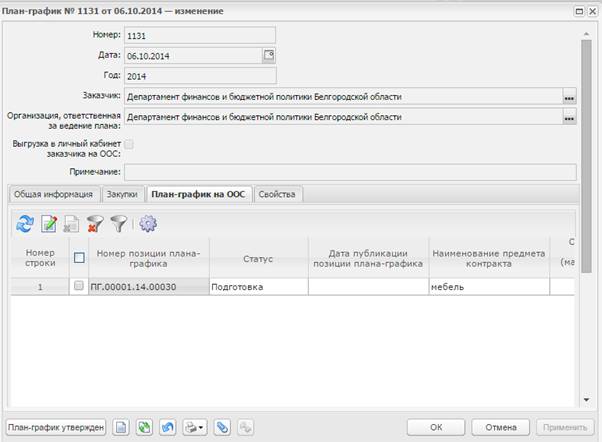
На вкладке План-график на ООС, сформируются строки для выгрузки на статусе «Подготовка»:

2. Далее необходимо выполнить действие «Выгрузить план на ООС»:


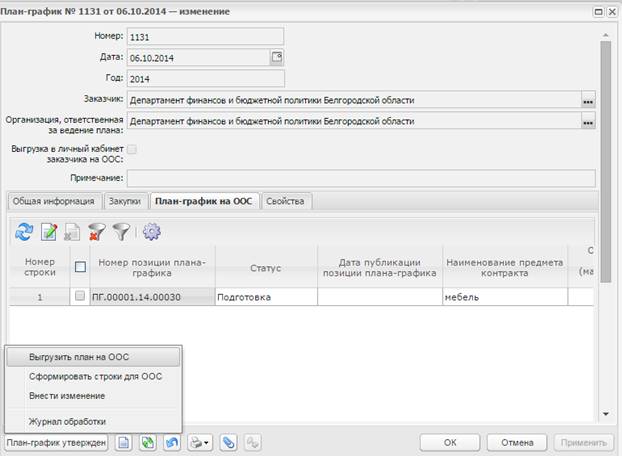
Статус строк изменится на «Отправлен на ООС.
После того, как заказчик проверяет ПГ в личном кабинете на сайте ООС, подписывает и публикует.
В АЦК-ГЗ статус строк изменится на следующий день на «Опубликован на ООС».
[1] В случае если ПЗ формирует заказчик, значения данного поля должно быть равно полю Заказчик.
