


Партнерка на США и Канаду по недвижимости, выплаты в крипто
- 30% recurring commission
- Выплаты в USDT
- Вывод каждую неделю
- Комиссия до 5 лет за каждого referral
Общие методические указания по использованию инструмента "Измеритель"
Измеритель позволяет отмечать объекты на одном кадре, устанавливать их координаты в выбранной системе координат, расстояние между ними, измерять углы между направлениями, а также регистрировать координаты перемещающегося объекта в разные моменты времени, отмечая его положение на кадрах видеофрагмента.
Открытие программы. "Измеритель" c обрабатываемым файлом приводит к появлению окна для обработки видео или фотографии с загруженным объектом для обработки (см. рис. 1).
|
рис. 1 |
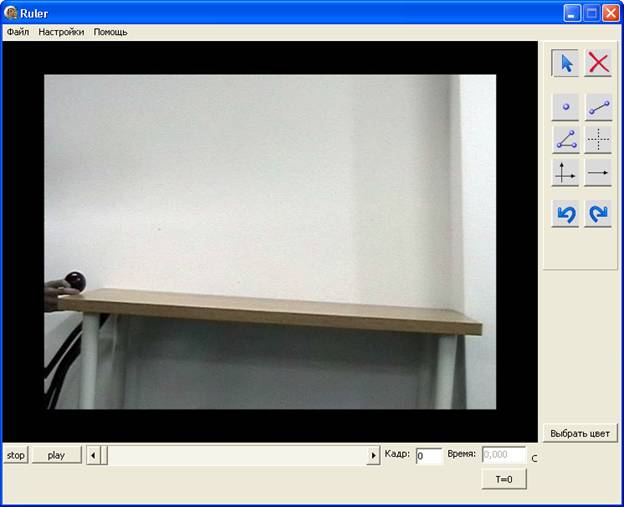
Поиск нужного кадра в окне измерителя для обработки видео производится нажатием кнопок Stop и Play, перемещением ползунка или покадровым просмотром при нажатии кнопок вперед ( ) и назад (
 ) справа и слева от ползунка. Возможна прокрутка видеофрагмента по 25 кадров нажатием на поле справа или слева от ползунка. В окне «Кадр» отмечается номер кадра, в окне «Время» - время от начала видеофрагмента. Если нажать кнопку время «Т=0», то отсчет времени кадров идет от того кадра видеофрагмента, на котором он находился в момент ее нажатия.
Отметка объекта на кадре видео или фотографии производится кнопкой  , последняя установленная точка подсвечивается желтым. Для стирания точки необходимо выйти из режима расстановки точек; нажав кнопку «Стрелка» (
 ), отметить нужную точку на экране (подсветка желтым) и затем нажать кнопку «Удалить» (
 ). Отмеченная желтым точка сотрется. Активная кнопка Измерителя, которая в данный момент связана с левой кнопкой мыши, выглядит утопленной (рис.2).
|
рис. 2 |
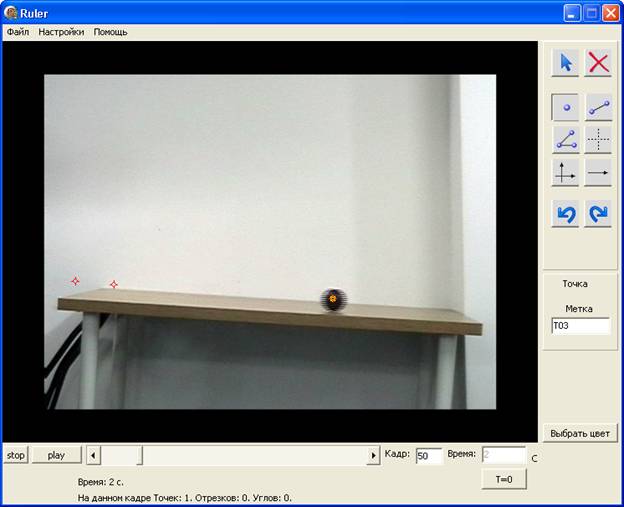
При расстановке точек на кадре в «Таблице элементов» отмечается номер кадра, который находился на экране во время отметки местоположения объекта на нем, время этого кадра и номер точки.
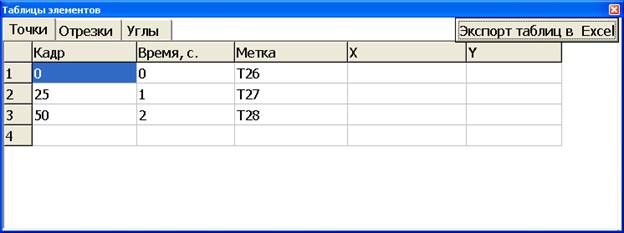
При наведении курсора на любую из нанесенных точек появляется всплывающая подсказка об ее номере.
Для регистрации координат отмеченных точек в выбранной системе координат необходимо нажать кнопку  и, кликнув левой кнопкой мыши на кадре, нанести систему координат поверх кадра (рис. 3). После этого можно переместить ее начало, хватая за точку пересечения осей. При клике на начало координат, в правом нижнем углу окна программы появляется окна для ввода, позволяющие поменять обозначения осей, задать масштабную единицу и ее размерность. Можно изменить цвет системы координат (как и любого другого подсвеченного желтым цветом объекта) с помощью кнопки
  , протяженность масштабной единицы на оси. Также можно повернуть оси, хватая за кончики стрелок координатных осей. Это позволяет задать пользователю удобную систему координат, например, совместив ее начало с первой отмеченной точкой и направив ос ОХ вдоль стола.
|
рис. 3 |
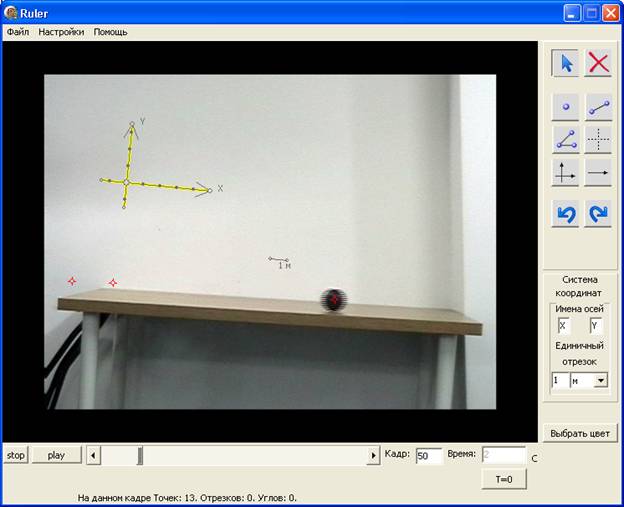
При нанесении системы координат на кадр, в Таблице элементов сразу же появляются координаты точек в ней, числовые значения которых меняются при перемещении, повороте осей, изменении масштабной единицы системы координат. Масштабная единица выбирается исходя из известного размера предмета в кадре, при этом направление масштабного отрезка может быть любым. На рис.4, например, задана, единица равная длине стола 90 см и значения координат нанесенных точек после поворота системы координат и изменения длины масштабного отрезка.
|
рис. 4 |
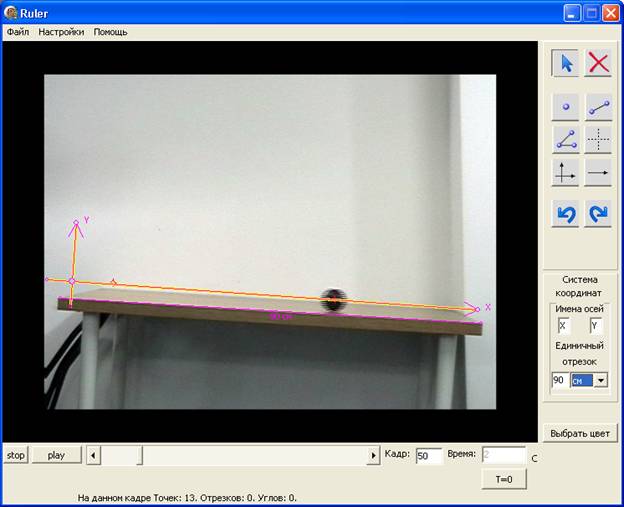
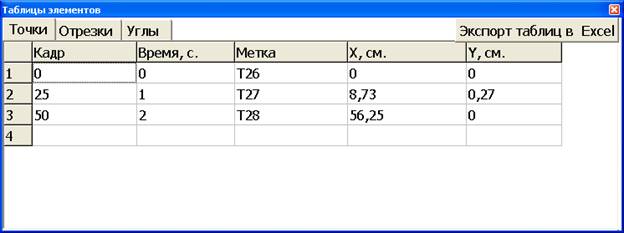
Как видно из Таблицы элементов точка Т27 нанесена не точно в центр шарика, что приводит к появлению не нулевой координаты ее по оси Y.
Перенесение таблицы результатов в другие редакторы. Перенос Таблицы в Excel осуществляется нажатием соответствующей кнопки в окне Таблицы. Можно затем выделить любой фрагмент таблицы при нажатой левой кнопки мыши и скопировать ее в буфер обмена, а затем перенести в другой редактор. На рис.5 показан результат перенесения таблицы Excel и ее фрагмента в Word.
.
| ||||||||
рис. 5 |
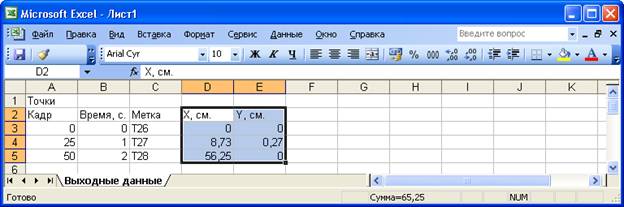
Обработку таблицы (пересчеты, построение графиков) можно вести вручную или используя возможности редактора Excel.
Для обработки результатов в некоторых случаях удобней использовать одну ось системы координат (кнопка  ). Работа с ней аналогична работе системе координат с двумя осями.
Измерение углов на кадре осуществляется с помощью инструмента, возникающего по нажатию кнопки  . Чтобы измерить угол наклона стола (рис.6), следует выбрать инструмент измерения угла, затем кликнуть левой кнопкой мыши по кадру, нарисовать горизонталь. Ещё раз кликнуть левой кнопкой мыши, завершив построение луча и начав строить второй луч. Закончить построение угла можно кликнув третий раз. Значение угла находится в Таблице, во вкладке «Углы».
|
рис. 6 |
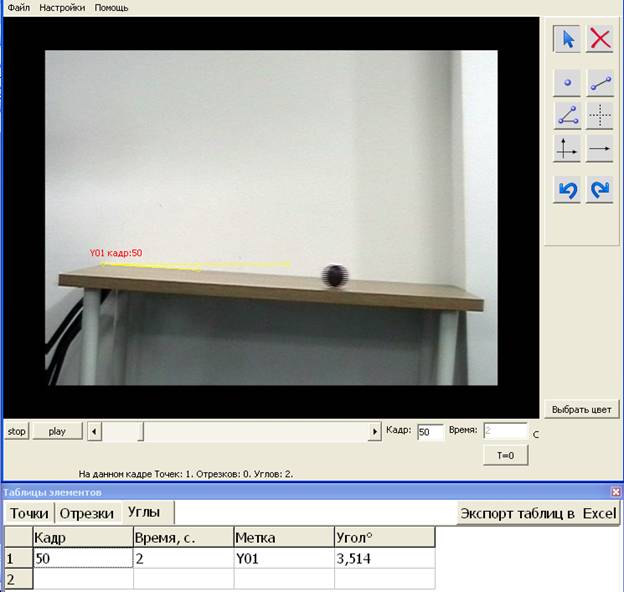
Чтобы удалить угол, следует выбрать его инструментом «Стрелка» (), при этом угол подсветится желтым цветом). Затем нажать на кнопку «Удалить» (). Выбор угла производится кликом по одной из трех точек, принадлежащих этому углу.
Измерение отрезков на кадре производится инструментом, возникающего по нажатию кнопки  . Чтобы измерить расстояние, которое прокатился шар за вторую секунду (рис.7), надо выбрать инструмент «отрезок», левой клавишей мыши кликнуть на позицию, на которой шар находился в конце первой секунды, затем – кликнуть на позицию, на которой «Отрезки».
|
рис. 7 |
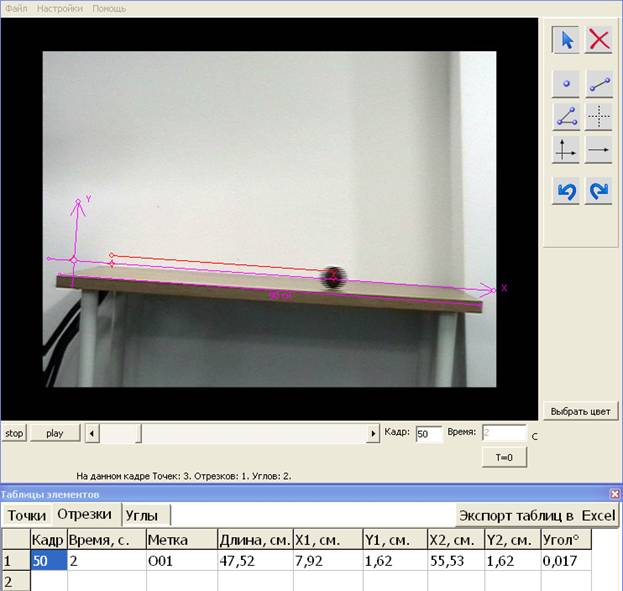
Чтобы удалить отрезок, следует выбрать его инструментом «Стрелка» (), при этом отрезок подсветится желтым цветом). Затем нажать на кнопку «Удалить» (). Выбор отрезка производится кликом по любой из двух точек, принадлежащих этому отрезку, или по линии, соединяющей эти точки.
Сохранение результатов работы. При работе с Измерителем сохранить результаты работы можно тремя способами:
1. Экспортировать получившуюся при наложении точек, отрезков и т. п. на кадры картинку в формате BMP. Для этого надо в меню «Файл» выбрать пункт «Экспорт изображения в BMP»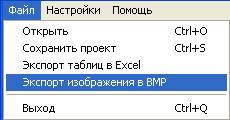
2. Экспортировать получившиеся значения в Excel, выбрав пункт «Экспорт таблиц в Excel» Результат работы этой функции обсуждался выше (см. Перенесение таблицы результатов в другие редакторы)
3. Сохранить проект, выбрав пункт «Сохранить проект». При этом будет сохранены все сделанные построения, которые потом можно будет восстановить.
Загрузка файлов. Измеритель автоматически открывает видеофайл, который находится в той же директории, где и находится сама программа. Если необходимо загрузить фотографию или ранее сохраненный файл проекта, нужно воспользоваться пунктом «Открыть» в меню «Файл».
Настройки. Некоторые настройки программы находятся в меню «Настройки»
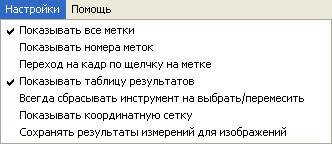
Если выбран пункт показывать все метки, то в рабочей области будут отображаться все метки, в независимости от того, к какому кадру они принадлежат. Если пункт не выбран, что будут отображаться только те метки, которые относятся только к текущему кадру.
При выборе пункта показывать номера меток, возле каждой метки появляется ее идентификатор. При снятии выбора с этого пункта, идентификатор метки появляется только при наведении курсора на объект.
Если включить переход на кадр по щелчку на метке, то при нажатии на объект, относящийся к кадру, отличному от текущего, ползунок видео перейдет на требуемый кадр. Если данную опцию не включать, то при щелчке на объекте никаких переходов не будет.
Работа с пунктом Показывать таблицу результатов показывает или прячет Таблицу результатов.
Если режим работы, когда выбор инструмента приводит к «залипанию» кнопки и расстановке объектов, Вам непривычен, то Вы можете выбрать пункт Всегда сбрасывать инструмент на выбрать/переместить. В этом случае, после выставления объекта на рабочую область, программа будет переключаться в режим «Выбрать/Переместить» и Вы будете иметь возможность работать с выставленным объектом. Функцию Всегда сбрасывать инструмент на выбрать/переместить рекомендуется отключить, если Вам надо выставить целую группу объектов и лишь затем заняться их редактированием.
Чтобы увидеть координатную сетку, надо выбрать пункт Показывать координатную сетку. При этом шаг между линиями будет равен единичному отрезку.
