Партнерка на США и Канаду по недвижимости, выплаты в крипто
- 30% recurring commission
- Выплаты в USDT
- Вывод каждую неделю
- Комиссия до 5 лет за каждого referral
Практическая домашняя работа № 9. «Базовые операции при редактировании изображений».
1. Откройте приложение Adobe Photoshop
2. Загрузите файлы: radioCat. jpg и Schtirlitz. jpg.

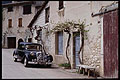
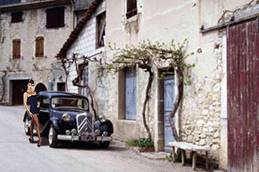
3. Сперва необходимо «подготовить» изображение с машиной.
Перейдите к окну с файлом Schtirlitz. jpg. С помощью инструмента Кадрирование  выделите область внутри чёрной рамки (см. рисунок) и нажмите <Enter>. В результате останется изображение, находившееся внутри выделения.
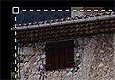
4. Отрегулируйте цветовую гамму изображения с помощью команды меню Изображение ► Регулировки ► Автоуровни (<Ctrl>+<Shift>+<L>).
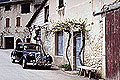
5. Перейдите к окну с изображением девушки (radioCat. jpg)
Используя инструмент Волшебная палочка  , выделите фон фокруг девушки.
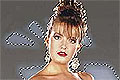
6. Добавьте к получившемуся выделению не выделившиеся области, используя инструмент Волшебная палочка , удерживая при этом нажатой клавишу <Shift>.
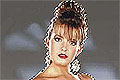
7. Инвертируйте выделение, выполнив команду Выделение ► Инвертировать выделение, или воспользуйтесь «горячими» клавишами <Ctrl>+<Shift>+<I>.
Перейдите к окну с Schtirlitz. jpg.
Выделенное изображение поместите в буфер обмена с помощью команды Редактирование ► Копировать (<Ctrl>+<C>).

8. Вставьте изображение командой Редактирование ► Вставить (<Ctrl>+<V>).
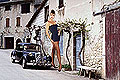
9. На слое с изображением девушки измените её размер командой меню Редактирование ► Трансформация ► Масштаб (Для изменения размеров с сохранением пропорций удерживайте нажатой клавишу <Shift>).
Переместите изображение девушки поближе к машине.
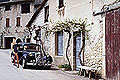
10. Инструментом Пипетка  выберите цвет тени под машиной. На слое с машиной инструментом Кисть
  с нечёткими краями аккуратно дорисуйте тень от девушки.
11. Отрегулийте цветовую гамму слоя с девушкой. Постарайтесь выполнить её в тонах, близких к тонам изображения с машиной. Для этого используйте окно Кривые, которое вызывается командой Изображение ► Регулировки ► Кривые (<Ctrl>+<M>)

Окно Кривые
12. Объедините слои командой Слой ► Выполнить сведение.
Готовое изображение сохраните в своей папке.
Готовое изображение
1. Откройте приложение Adobe Photoshop
2. Загрузите файл vegetables. psd.
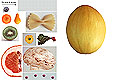
3. Создайте новый рисунок командой Файл ► Новый (<Ctrl>+<N>). Укажите следующие парамерты нового рисунка:
Ширина: | 300 пикселей |
| |
Высота: | 400 пикселей | ||
Разрешение: | 72 пиксели/дюйм | ||
Режим: | RGB | ||
Содержание (фон): | Белый |

4. Выделяя с помощью инструмента Магнитное лассо  и Многоугольное лассо
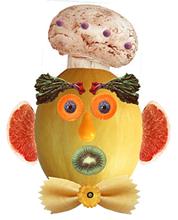
  поочерёдно разные овощи, создайте на новом рисунке изображение «Повара»

5. Объедините слои командой Слой ► Выполнить сведение.
Готовое изображение сохраните в своей папке.
Готовое изображение
1. Откройте приложение Adobe Photoshop
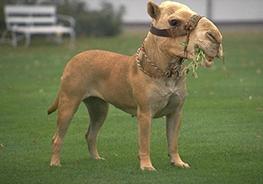
2. Загрузите файлы: camel. jpg и dog. jpg.
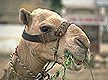
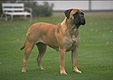
3. Выделите голову верблюда (с учётом замкнутых областей) и скопируйте в буфер обмена.
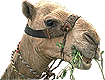
4. Вставьте голову верблюда в рисунок с собакой.
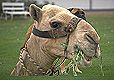
5. Командой Редактирование ► Трансформация ► Масштаб измените размер головы верблюда. Выровняйте верблюда относительно собаки.
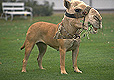
6. Инструментом Ластик  с мягкими краями аккуратно удалите лишние детали головы верблюда.
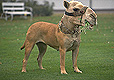
7. В окне Цветовой баланс, которое вызывается командой Изображение ► Регулировки ► Цветовой баланс (<Ctrl>+<B>) измените цветовую гамму слоя с верблюдом так, чтобы она была близка к цветовой гамме собаки.
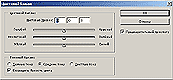
Окно Цветовой балланс
8. Инструментами Штамп копий  и Палец
  устраните оставшиеся недостатки изображения.
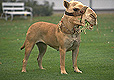
9. Объедините слои командой Слой ► Выполнить сведение.
Готовое изображение сохраните в своей папке.
Готовое изображение