


Партнерка на США и Канаду по недвижимости, выплаты в крипто
- 30% recurring commission
- Выплаты в USDT
- Вывод каждую неделю
- Комиссия до 5 лет за каждого referral
Установка программного комплекса
ABACUS Professional
Инструкция по установке, начиная с номера версии 3.0730 и при использовании ключа защиты HASP-SL (Sentinel). Если вам выдан старый тип ключа HASP-4, то воспользуйтесь инструкцией, лежащей в файле inst_h4.doc.
В этой инструкции описана первичная установка комплекса. Если программный комплекс уже установлен, то для смены версии необходимо воспользоваться другой инструкцией - инструкцией по смене версии, которая входит в состав дистрибутива как файл ch_ver.doc при использовании ключа HASP-SL (Sentinel), и как файл ch_v_h4.doc при использовании ключа HASP-4.
Перед установкой ABACUS Professional ознакомьтесь с требованиями к программно-аппаратному обеспечению. Их Вы можете найти в составе дистрибутива в файле requir.doc.
Вместе с дистрибутивом версии Вам выдается так называемый «ключ защиты» - HASP-ключ (его нет в случае использования демо-версии). Не спешите его подключать к своему компьютеру. В инструкции будет указано, в какой именно момент времени это необходимо сделать.
Оглавление:
1. Первичная установка комплекса на один компьютер. 1
2. Создание нового предприятия (новой базы данных) 11
3. Сетевая установка программного комплекса. 13
4. Формат баз данных. 15
1. Первичная установка комплекса на один компьютер
Для запуска установки на Ваш компьютер программного комплекса ABACUS Professional запустите из дистрибутива файл ap_setup.exe:
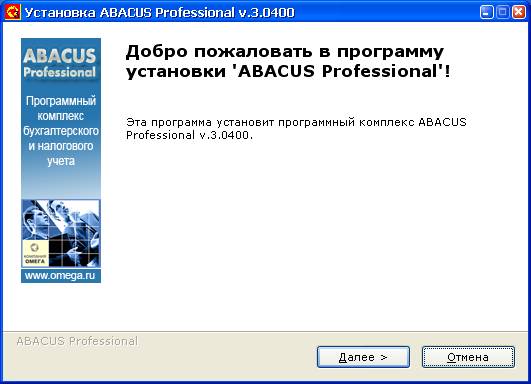
После нажатия на кнопку «Далее» появится диалог выбора типа установки:

Ничего здесь не меняете (т. е. оставляете «Первичная установка комплекса»), нажимаете кнопку «Далее». Следующее окно предлагает настроить опции установки:
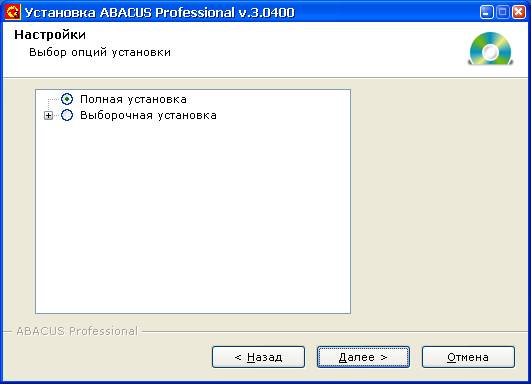
Оставьте выбор «Полная установка» и нажмите кнопку «Далее». В следующем диалоге предлагается выбрать каталог установки:
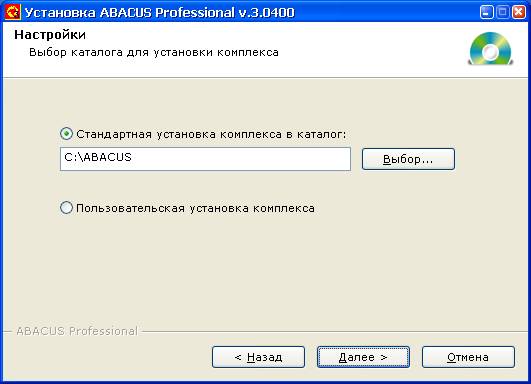
Мы рекомендуем не делать никаких изменений и оставить «Стандартную установку комплекса» в каталог «C:\ABACUS».
Но Вы можете изменить этот каталог, установив комплекс, например, на диск D в каталог «D:\ABACUS».
Внимание! Каталог «C:\ABACUS» (с необходимыми файлами и подпапками) на Вашем компьютере все равно будет создан. Для функционирования ABACUS Professional его наличие обязательно. В этом каталоге будет храниться дополнительная информация, необходимая исключительно для функционирования. А все данные, исполняемые файлы и Ваша база данных (данные, которые Вы будете заносить в комплекс), будут сохраняться, как Вы и указали, в каталоге «D:\ABACUS».
Режим «Пользовательская установка комплекса» необходим для опытных пользователей программного комплекса.
После выбора каталога установки откроется окно, которое сообщает Вам, что программа установки готова начать копировать файлы комплекса на Ваш компьютер:
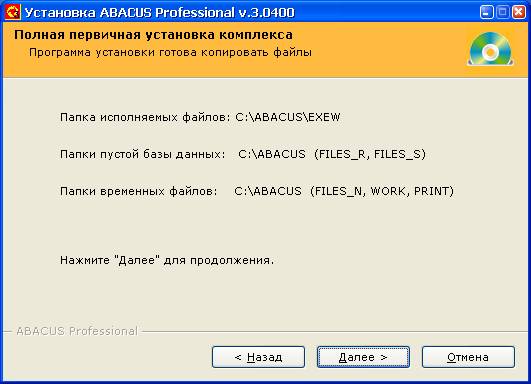
После нажатия кнопки «Далее» начинается процедура копирования файлов:
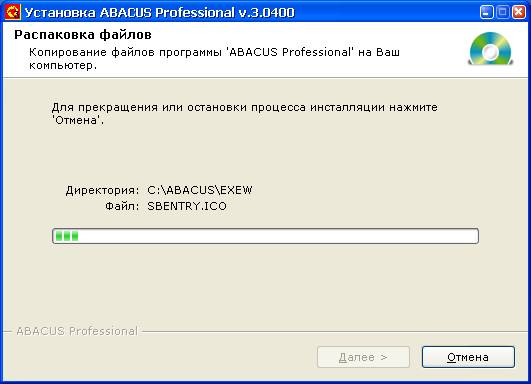
По окончании копирования программа установки сообщит об этом.
Но не спешите закрывать программу установки (нажимать кнопку «Закрыть»)!
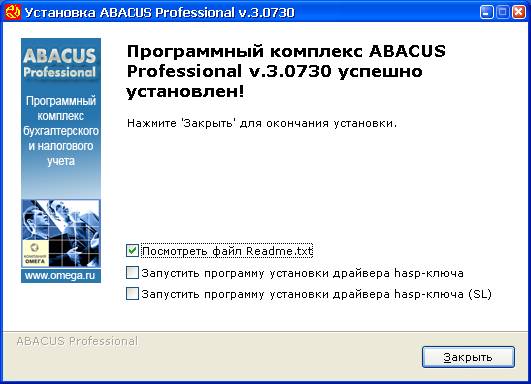
Если Вы устанавливаете не демонстрационную версию, то позже Вам будет необходимо для обеспечения функционирования программного комплекса подключить к компьютеру ключ защиты. Для функционирования ключа защиты необходима предварительная установка так называемого «драйвера ключа» (как и для любых иных устройств, в Windows необходимо устанавливать драйвера). Для установки драйвера ключа в завершающем окне необходимо поставить галочку напротив «Запустить программу установки драйвера hasp-ключа (SL)» и только после этого нажать на кнопку «Закрыть».
Если Вы забыли поставить галочку напротив «Запустить программу установки драйвера hasp-ключа», то можете запустить эту программу из меню Windows: Пуск à Программы à ABACUS Professional à Установка драйвера ключа (SL).
Если вы выбрали установку драйвера ключа hasp-sl, то на экране у вас появиться следующее окно:
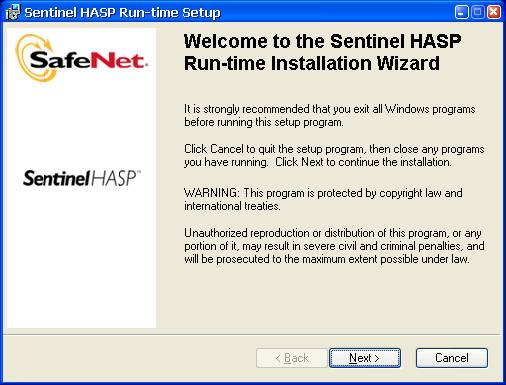
Нажимаем кнопку «Next».
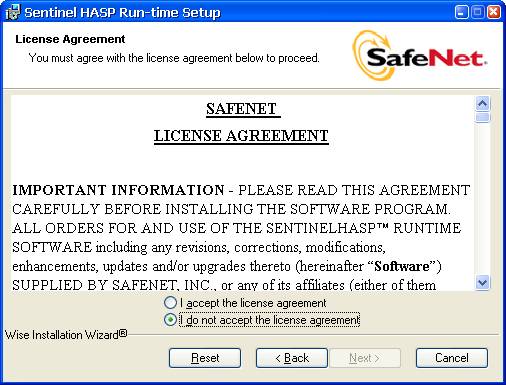
В этом окне выбираем опцию «I accept the license adreement», и нажимаем кнопу «Next».
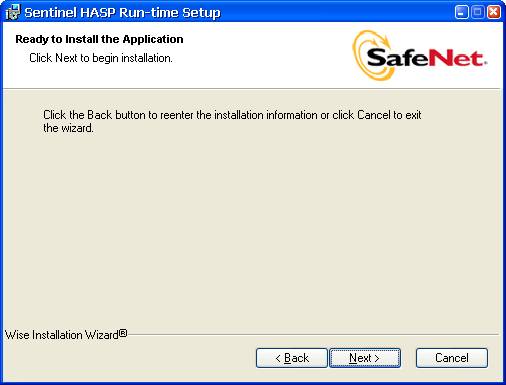
Нажимаем кнопку «Next».
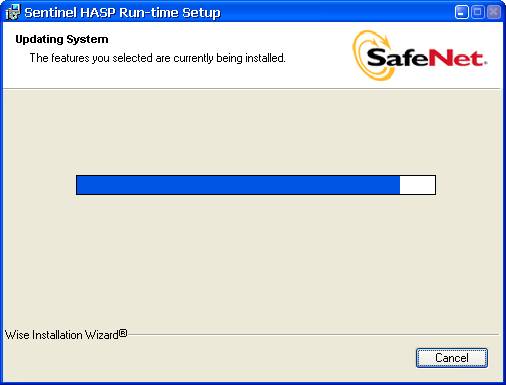
Ждем, пока установиться драйвер (это может занять продолжительное время).
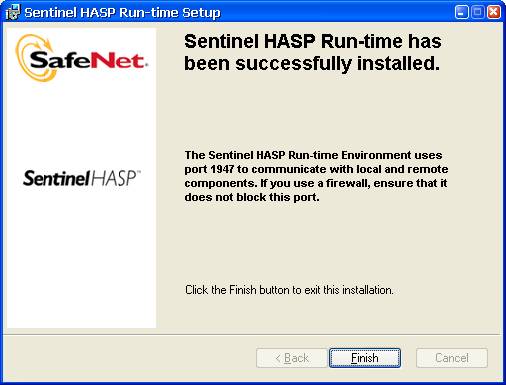
Нажимаете кнопку «Finish», и программа установки драйвера ключа закроется.
Теперь необходимо подключить к компьютеру hasp-ключ.
Ключ выглядит как «флэшка», вставляете его в свободный порт USB. Через несколько секунд Windows его обнаружит и настроится для работы с ним.
Теперь, когда hasp-ключ подключен к компьютеру, все готово к первому запуску ABACUS Professional.
На рабочем столе у Вас (после установки комплекса) появился ярлык «ABACUS Professional»:

Его и запускаем. Появляется начальная заставка комплекса.
«Кликните» на начальную заставку, что бы она быстрее исчезла. Следующим окном будем окно регистрации.
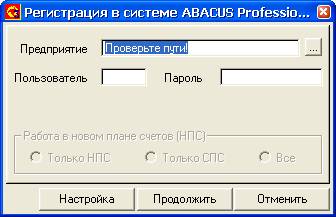
После первичной установки комплекса необходимо зарегистрировать базу данных (предприятие). Для этого нажмите маленькую кнопку с многоточием, расположенную напротив строки «Предприятие» (или нажмите клавишу «F2»).
Откроется окно выбора предприятий:
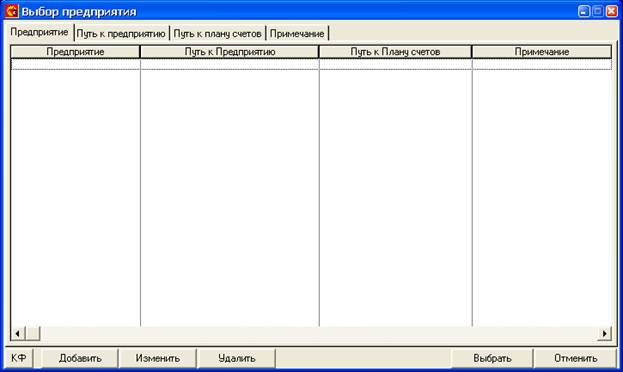
Вам необходимо добавить в этот список новое предприятие (новую базу), нажав на кнопку «Добавить» (во время установки программного комплекса было установлено и одно пустое предприятие).
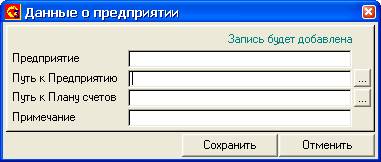
Пустое предприятие (пустая база данных) находится в двух папках: FILES_R и FILES_S. Эти папки расположены в том каталоге, который Вы указали во время установки.
В окне добавления предприятия Вы должны указать пути к этим каталогам. «Путь к предприятию» – здесь указывается путь в каталог «R», «Путь к плану счетов» - указывается каталог «S».
Пути к каталогам можно прописать вручную, а можно их выбрать, нажав на кнопку с многоточием напротив соответствующего пути:
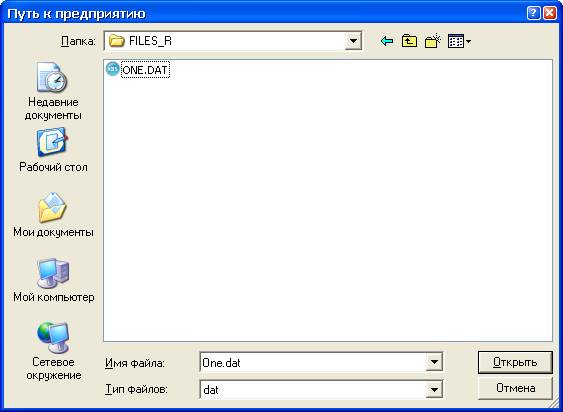
После указания путей окно должно выглядеть как на рисунке ниже:
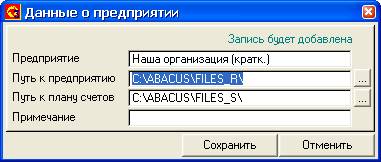
Поле «Предприятие» заполняется автоматически и недоступно для изменений.
Нажимаете «Сохранить».
В окне выбора предприятий нажимаете кнопку «Выбор».
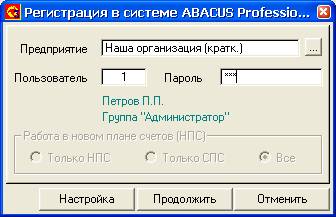
В окне регистрации в системе вводите номер пользоваПароль: qwe (маленькими латинскими буквами). Это пароль в базах ABACUS Professional по умолчанию, впоследствии Вы его можете изменить.
Нажимаете кнопку «Продолжить», тем самым осуществив вход в предприятие (в базу данных).
Следующим окном будет предупреждение о демонстрационной версии:
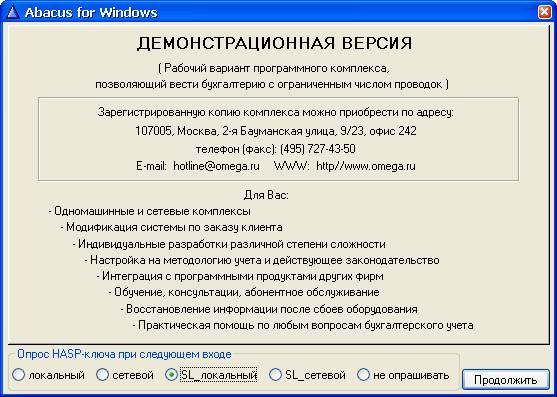
В этом окне поставьте галочку напротив «SL_локальный» (как показано на рисунке выше) и нажмите «Продолжить».
Теперь выйдите из ABACUS Professional (закройте его). И запустите заново. Проконтролируйте, что после входа в предприятие окно-предупреждение о демонстрационной версии больше не появляется.
Можете работать. И не забывайте оперативно делать резервные копии ваших данных!
Если Вы впервые работаете с ABACUS Professional, то можете «потренироваться». Для этого в состав комплекса входит демонстрационная база данных (демонстрационное предприятие). Чтобы в это предприятие зайти, его необходимо добавить в список предприятий. Это предприятие находится в каталоге TUTOR внутри папки EXEW, которая находиться внутри каталога указанного во время установки.
Если Вы установили ABACUS Professional в каталог «C:\ABACUS», то в поля «путь к предприятию» и «путь к плану счетов» вы указываете один и тот же путь: C:\ABACUS\EXEW\TUTOR. Если каталог установки комплекса был указан «D:\ABACUS», то путь до обучающего предприятия будет соответственно: D:\ABACUS\EXEW\TUTOR.
2. Создание нового предприятия (новой базы данных)
В описанной процедуре установки одно пустое предприятие (база данных) устанавливается автоматически. Если Вам необходимо вести более одного предприятия, то в этом случае нужно создать дополнительные пустые предприятия. Для создания пустого предприятия Вам понадобится дистрибутив версии.
Внимание! Нужен дистрибутив именно той версии ПК «ABACUS Professional», для которой Вы хотите создать пустое предприятие (номер версии дистрибутива и номер рабочей версии должны совпадать).
Запускаете файл «ap_setup. exe» из дистрибутива. Контролируете, что номер версии дистрибутива тот, который нужен, и нажимаете «Далее»:
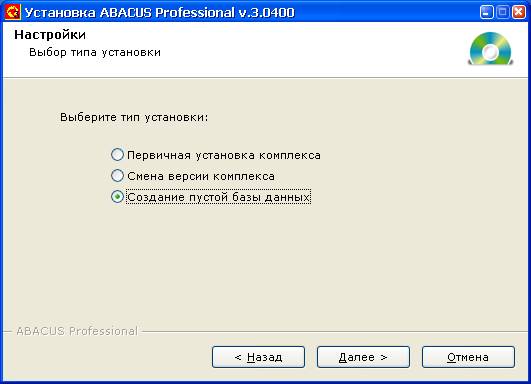
В окне выбора установки выбираете пункт «Создание пустой базы данных» и нажимаете «Далее».
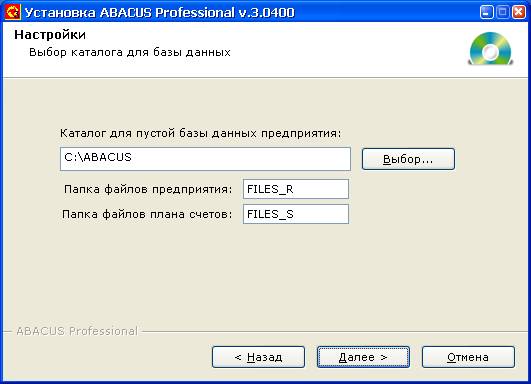
Вам необходимо указать каталог, где Вашу новую базу данных надо разместить (как правило, все папки с базами лежат в каком-то одном каталоге), и указать название папок для файлов. Для удобства рекомендуем всегда в конце названия оставлять буквы соответственно «R» и «S». Или Вы можете указать одну и ту же папку для файлов предприятия и для файлов плана счетов (в этом случае база будет храниться в одной папке).
После указания каталога и папок нажмите «Далее» и действуйте дальше согласно диалогам.
Внимание! Указываемые Вами папки не должны существовать. Если указанные папки были созданы ранее, то программа не будет создавать новое предприятие.
После создания нового предприятия его необходимо добавить в список предприятий, указав необходимые пути (добавление предприятия в список описывалось выше).
Для входа в новое предприятие используйте номер: 1, пароль: qwe.
3. Сетевая установка программного комплекса
(раздел для системного администратора)
Для установки программного комплекса ABACUS Professional как сетевого (многопользовательского) необходимо сделать следующее.
1. Для начала необходимо выделить компьютер, который будет выступать в качестве сервера. На этом сервере выделить дисковый ресурс в виде общей папки, в которой будут храниться общие файлы ABACUS Professional. Дать права доступа необходимым пользователям (учетным записям пользователей) на создание, чтение, изменение, удаление файлов и папок внутри этого общего дискового ресурса сервера.
2. Теперь необходимо перейти к одной из рабочих станций, на которой будет работать ABACUS Professional. Подключите общую папку сервера на этой рабочей станции как сетевой диск (не забудьте подключить сетевой диск так, чтобы подключение восстанавливалось после перезагрузки рабочей станции).
Запустите программу установки ABACUS Professional. Выбираете: «Первичная установка» à «Полная установка». В качестве каталога установки укажите некую папку на подключенном сетевом диске. В конце установки (после того, как программа установки комплекса завершит копирование файлов), выбирете опцию «Запустить программу установки драйвера hasp-ключа SL».
Допустим, вы подключили общий дисковый ресурс сервера как сетевой диск «H». Тогда, в качестве каталога установки можно указать каталог «H:\ABACUS».
После завершения установки, в каталоге «H:\ABACUS» вы найдете три папки: EXEW, FILES_R, FILES_S.
Папка EXEW – это каталог, в котором хранятся исполняемые файлы комплекса (откуда комплекс запускается файлом omega.exe).
Папки FILES_R и FILES_S – это пустая база данных (пустое предприятие). Если Вам необходимо создать несколько баз данных, то сделайте копии этих папок под другими именами (мы рекомендуем «R» и «S» в конце названий оставлять, например: BASE02_R, BASE02_S). Или для создания новой пустой базы воспользуйтесь дистрибутивом используемой версии (создание пустой базы с помощью дистрибутива описано выше в пункте 2 настоящей Инструкции).
Убедитесь, что ярлык на запуск комплекса на рабочем столе и группа ярлыков «ABACUS Professional» в меню ПРОГРАММЫ присутствуют.
3. Следующим шагом будет настройка работы с ключом защиты (с hasp_sl-ключом). Для начала Вам нужно определиться, на каком именно компьютере будет установлен hasp_sl-ключ. Чаще всего ключ защиты устанавливается на тот же сервер, где находится общая папка с комплексом. Перед физической установкой ключа на сервер, проинсталлируйте на нем драйвер ключа. Драйвер ключа (и краткую инструкцию по HASP SL) находятся в каталоге EXEW\HASP_SL\. Slsetup. exe – драйвер ключа sentinel hasp, hasp_sl.doc – инструкция.
Вернитесь обратно к рабочей станции. Запустите ABACUS Professional, войдите в базу, в окне демоверсии укажите тип ключа «SL_сетевой», нажмите кнопку «Продолжить», выйдите из программного комплекса. Если при повторном запуске комплекса окно-предупреждение о демонстрационной версии не появилось, значит, ключ защиты настроен правильно.
Если окно о демоверсии все равно появляется, значит, программное обеспечение ключа HASP-SL неправильно, или недостаточно настроено, или «нечто» (например, некий брандмауэр) блокирует доступ к Менеджеру Лицензий. Изучите еще раз инструкцию по hasp_sl-ключу, переустановите на сервере и на рабочей станции драйвер ключа, проверьте настройки поиска ключа (см. инструкцию по ключу), проверьте отсутствие брандмауэров на рабочей станции, на сервере, и в сети между ними.
4. Для подключения еще одной рабочей станции необходимо выполнить следующие действия. Подключите общую папку сервера на этой рабочей станции как сетевой диск. Зайдите на этот сетевой диск. Войдите в каталог EXEW и запустите файл _reg_pc.exe. Запустится программа регистрации рабочей станции:
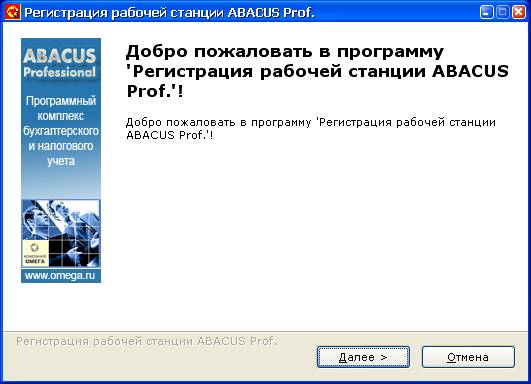
Нажимаем кнопку «Далее».
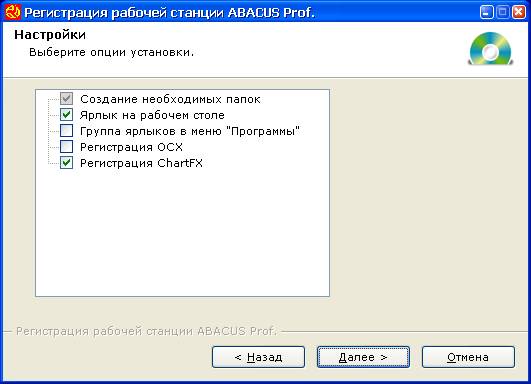
Если Вы не являетесь опытным пользователем ABACUS Professional, то мы рекомендуем в опциях регистрации все настройки оставить неизменными (т. е. те, которые предлагаются по умолчанию). Нажимаем кнопку «Далее».
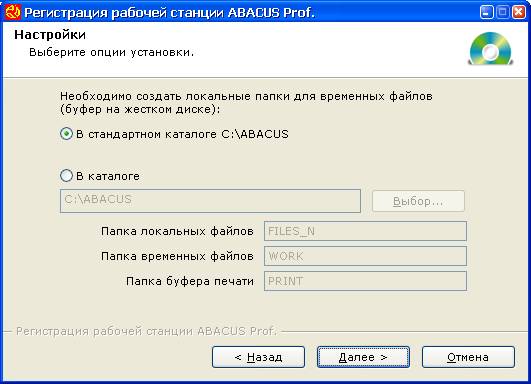
В этом окне тоже рекомендуем оставить все по умолчанию.
Программа регистрации создает необходимый набор папок:
C:\ABACUS – каталог для хранения файлов локальных настроек комплекса (настроек для функционирования комплекса на данной рабочей станции). Переопределить этот каталог нельзя.
C:\ABACUS\WORK, C:\ABACUS\PRINT, C:\ABACUS\FILES_N – каталоги для локальных временных файлов. Наличие этих папок для функционирования комплекса обязательно. Рекомендуем не переназначать эти каталоги. Но если Вы решили их переопределить, помните, это должны быть каталоги именно локального компьютера, использовать для них какие-либо общие сетевые ресурсы нельзя!
Нажимаем кнопку «Далее».
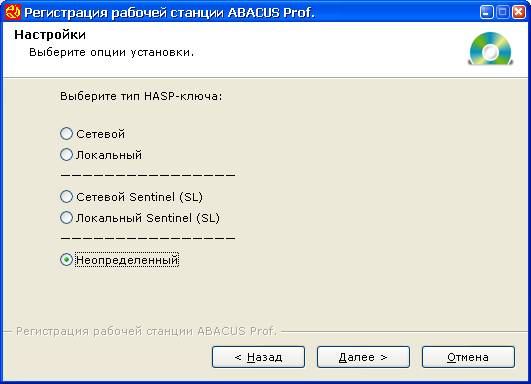
Тип ключа выбираем «Сетевой Sentinel (SL)». Нажимаем дважды кнопку «Далее».
По завершении регистрации вы увидите следующее окно:
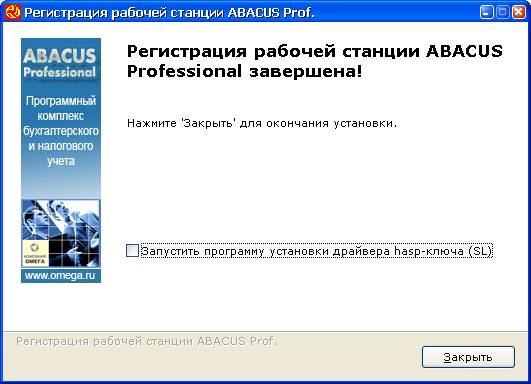
Поставьте галочку напротив опции «Запустить программу установки драйвера hasp-ключа (SL)». И нажмите кнопку «Закрыть».
Запустится программа установки драйвера. Установка драйвера описана вэтой инструкции выше.
После регистрации на рабочем столе появится ярлык на запуск комплекса. Запустите комплекс с ярлыка. Убедитесь, что программный комплекс «увидел» ключ защиты (убедитесь, что окно-предупреждение о демонстрационной версии не появилось).
На этом сетевая установка комплекса закончена
Но мы рекомендуем ознакомиться с разделом “Форматы баз данных”, который необходим для многопользовательской работы в программном комплексе ABACUS Professional.
4. Формат баз данных
В предыдущем разделе рассказывалось, как организовать работу с ABACUS Professional в сетевой конфигурации. Но этого часто недостаточно.
Дело в том, что формат баз данных в комплексе по умолчанию – Clarion.
Формат баз данных – это определенный способ хранения информации и работы с ней.
Формат Clarion рассчитан на работу на «одиночных» компьютерах. Вы можете использовать формат Clarion в сетевой работе, но вероятность появления ошибок при этом будет достаточной высокой (при увеличении рабочих мест и размеров баз данных частота появления ошибок возрастает). А чем больше будет ошибок, тем больше времени Вы будете проводить за «лечением» баз данных, а не за работой в них.
Специально для работы в сетевой конфигурации в программном комплексе ABACUS Professional включена поддержка клиент-серверных СУБД: Btrieve (Pervasive SQL) и Microsoft SQL.
Клиент-серверная СУБД (система управления базами данных) – это специальный программный пакет, предназначенный для хранения данных и предоставления их для обработки (добавления, чтения, изменения, удаления и т. д.) многим пользователям одновременно.
СУБД устанавливается на сервер. И средствами комплекса ABACUS Professional базы данных конвертируются в новый формат. Помните, при установке СУБД требования к аппаратному обеспечению сервера возрастают.
СУБД Microsoft SQL на сегодняшний день для работы с программным комплексом ABACUS Professional является более перспективной.
***
