

Партнерка на США и Канаду по недвижимости, выплаты в крипто
- 30% recurring commission
- Выплаты в USDT
- Вывод каждую неделю
- Комиссия до 5 лет за каждого referral
Руководство преподавателя
1. Доступ к системе Антиплагиат ВУЗ
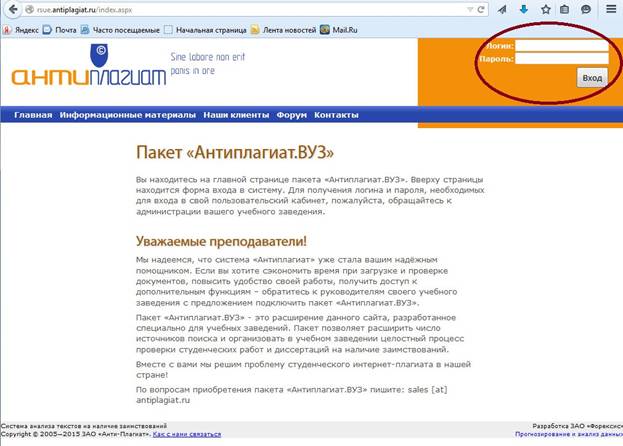
Для доступа к системе в адресной строке браузера следует ввести адрес: http://rsue. antiplagiat. ru
После загрузки страницы следует ввести логин и пароль в соответствующие поля в верхнем правом углу окна:
2. Учебные группы |
В данном разделе кабинета преподавателя хранятся работы учащихся ВУЗа, загруженные для оценивания этим преподавателем. Работы в этот раздел загружаются либо самим преподавателем, либо менеджером его кафедры, также являющимся пользователем системы Антиплагиат. ВУЗ. |
Документы автоматически группируются в папки в соответствии с номерами групп студентов. |
|
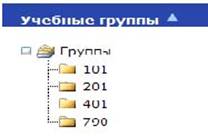
Для того чтобы загрузить работу студента, преподавателю необходимо в списке групп выбрать нужную и перейти по соответствующей ей ссылке-названию. После этого в кабинете отобразится таблица со списком загруженных ранее работ студентов этой группы. |
|
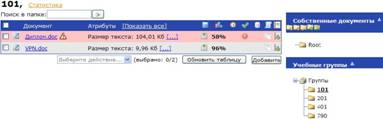
Далее преподавателю нужно нажать на кнопку «Добавить», после чего отобразится форма загрузки студенческой работы. |
|
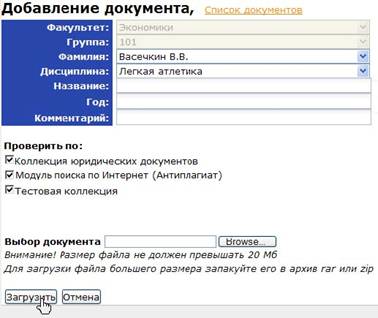
После заполнения всех необходимых полей нужно нажать кнопку «Загрузить». |
Попав в кабинет преподавателя, документ ожидает просмотра. Документ считается просмотренным, если преподаватель либо выставил оценку, либо отправил документ на доработку (отклонил). |
Для того чтобы оценить работу, преподаватель должен открыть отчет по данной работе, в шапке отчета из выпадающего списка выбрать оценку или пункт «Отправить на доработку», далее нажать кнопку «Оценить». |
После принятия (оценивания) документа, в том случае, если документ оценен положительно, он попадает во внутреннее хранилище источников ВУЗа*. Если же документ был отклонен, то становится доступной функция повторной загрузки документа от данного студента по данному академическому курсу данному преподавателю. |
*Автоматическое добавление положительно оцененных работ во внутреннее хранилище ВУЗа является опциональным и настраивается в кабинете супервизора. |
|
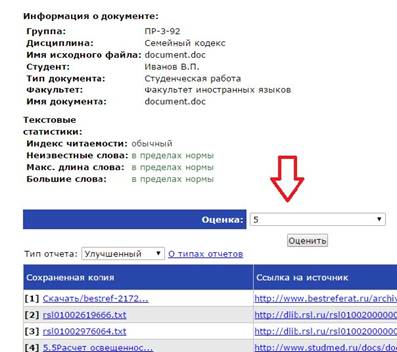
Внимание! |
Порог «положительности» оценки работы может меняться и устанавливается администрацией ВУЗа. Для того чтобы узнать, документы с какими баллами автоматически попадают в хранилище источников, преподавателям необходимо обращаться к супервизору системы. |
3. Собственные документы |
В рамках своего кабинета преподаватель имеет возможность работать с собственными документами. При этом все документы можно группировать в папки. |
Путем нажатия на соответствующую иконку на панели работы с собственными документами возможны функции: добавление, удаление, перемещение, переименование , обновление папок. |
|

|

|

|

|

|
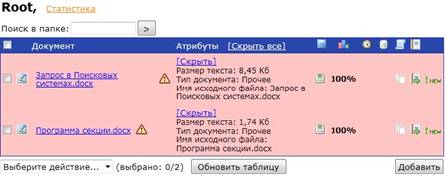
Также преподавателю доступна функция просмотра расширенной информации о внутренних (собственных) источниках, пересечение с которыми было найдено во время проверок студенческих работ. |
Для просмотра этой информации преподавателю необходимо открыть отчет по документу, нажать на название источника. В открывшемся окне нажать кнопку «Показать» напротив пункта «Информация об источнике». Здесь будет содержаться информация из анкеты, заполненной ранее при загрузке источника в собственную коллекцию документов (если такая информация заполнялась). |
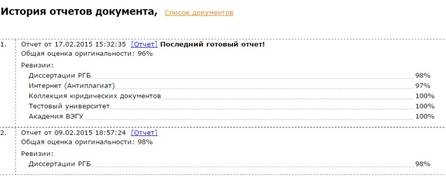
Также у собственных документов можно посмотреть историю отчетов. |
|

В этом меню можно увидеть список отчетов, полученных по данному документу, в том числе информацию: общая оценка оригинальности документа; коллекции, по которым велась проверка, и процент оригинальности по каждой из них. |
|
3. Редактирование профиля |
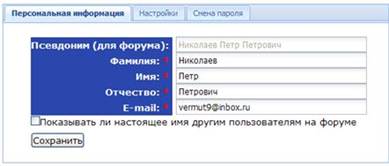
Преподаватель может изменить персональную информацию, хранящуюся о нем в системе, а также изменить пароль доступа к своему пользовательскому кабинету. Для этого ему необходимо щелкнуть мышью по ссылке «Профиль» в главном меню, после чего отобразится форма его редактирования. |
|
|
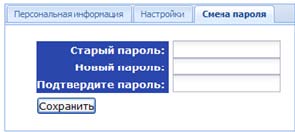
После внесения необходимых изменений необходимо нажать на кнопку «Сохранить». |
