Партнерка на США и Канаду по недвижимости, выплаты в крипто
- 30% recurring commission
- Выплаты в USDT
- Вывод каждую неделю
- Комиссия до 5 лет за каждого referral
Установка и настройка клиентской части системы АЦК Госзаказ.
Установка CryptoPro CSP 2.0....................................................................................................... 2
Установка сертификата................................................................................................................ 2
Настройка Internet Explorer для работы с АЦК – Госзаказ....................................................... 6
Установка CryptoPro CSP 2.0
Прежде всего нужно установить систему крипто защиты “CryptoPro CSP 2.0 ”. Для этого вам не обходимо запустить “Setup. exe” из корневой папки дистрибутива программы. После этого соглашаться со всеми вопросами инсталлятора. В конце установки необходимо произвести перезагрузку компьютера.
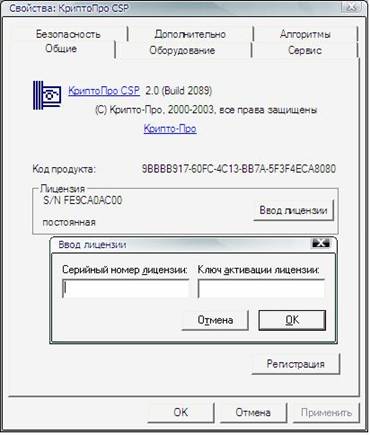
После выполнения выше указанных действий вам необходимо ввести лицензию, которую можно приобрести на сайте www. cryptopro. ru , для продления срока работы программы “CryptoPro CSP 2.0 ”, для этого:
Заходим в Пуск-> Настройка -> Панель управления -> КриптоПро CSP 2.0. На вкладке “Общие” нажимаем кнопку “ввод лицензии” и вводим серийный номери ключ активации лицензии (которые можно приобрести на сайте www. cryptopro. ru).
Примечание. Установка CryptoPro CSP 2.0 нужна только в том случае если вы собираетесь подписывать заявки с использованием электронно-цифровой подписи.
Установка сертификата
Для того чтобы была возможность подписывать документы электронно-цифровой подписью необходимо установить личный сертификат для этого:
1 Заходим в Пуск-> Настройка -> Панель управления -> КриптоПро CSP 2.0.
2 Заходим на вкладку “Cервис”.
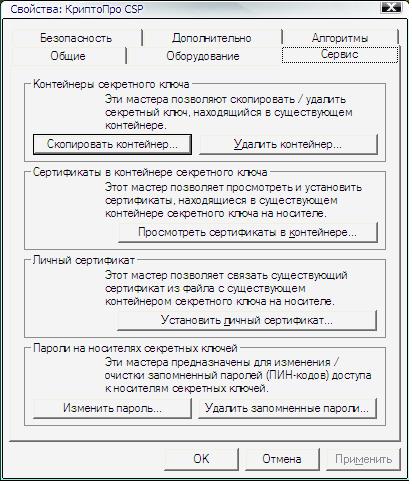
3 Нажимаем кнопку “Установить личный сертификат” и нажимаем кнопку далее.
4 Нажимаем кнопку обзор и выбираем файл сертификата (если на данной машине установлена программа АРМ-Бюджетополучатель, то файл сертификата находится в следующем каталоге C:\BSClntW2\SUBSYS\Keys\Open\00000000\ ) и нажимаем “Далее”.
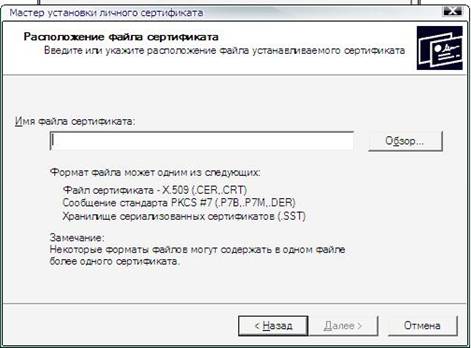
5 Нажимаем кнопку “Далее”:
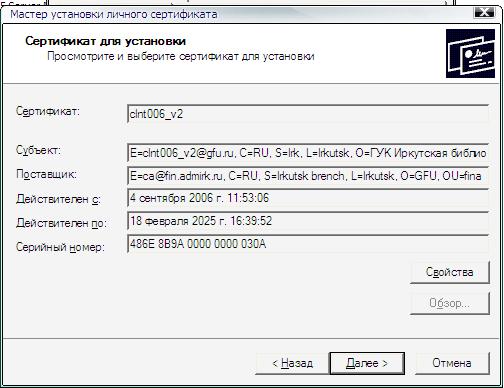
6 После этого нажимаем кнопку “Обзор” и выбираем ключевой контейнер. В появившемся верхнем левом углу окне выбираем носитель информации – дискета 3.5 (дискета с электронно-цифровой подписью, с помощью которой обычно подписываются документы в АРМ – Бюджетополучатель, должна быть вставлена в дисковод) и нажимаете кнопку “ОК”. В списке CSP выберите Cripto-Pro GOST R Cryptographic Service Provider как приведено на рисунке ниже и нажмите кнопку далее.
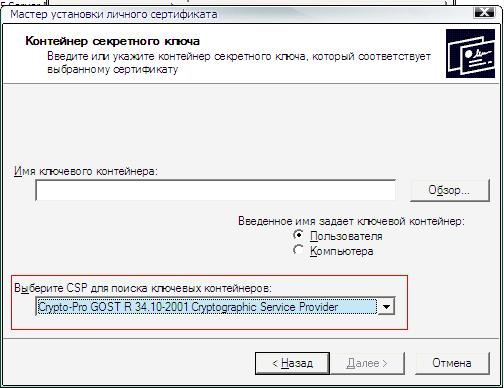
7 После этого нажмите кнопку “Обзор” и выберет хранилище (личное), после нажмите кнопку “Далее”.
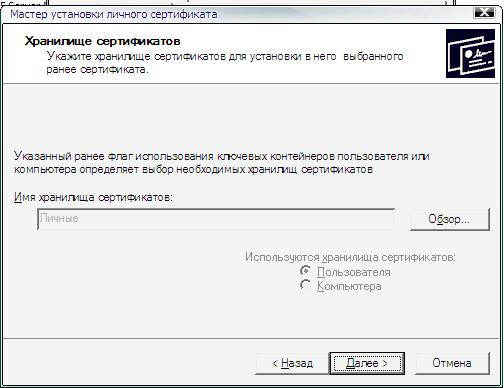
По завершению установки нажмите кнопку “Завершить”.
Настройка Internet Explorer для работы с АЦК – Госзаказ
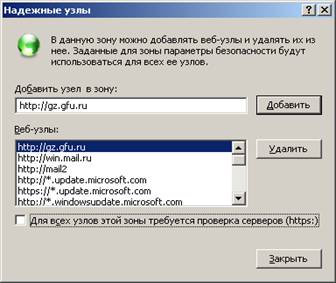
Для работы необходимо версия Internet Explorer 5.5 и выше. Добавить сайт http://gz. gfu. ru/ в доверенные узлы, для этого:
Откройте окно Internet Explorer и выберете пункт меню Сервис -> Свойства обозревателя. Перейдите на вкладку “Безопасность” и выделите зону “Надёжные узлы” и нажмите кнопку “Узлы”.