

Партнерка на США и Канаду по недвижимости, выплаты в крипто
- 30% recurring commission
- Выплаты в USDT
- Вывод каждую неделю
- Комиссия до 5 лет за каждого referral
Методические рекомендации для студентов
Тема занятия «Графический редактор Adobe Photoshop»
Значение темы:
Работа с компьютерной графикой - одно из самых популярных направлений использования персонального компьютера.
На любом предприятии возникает время от времени необходимость в подаче рекламных объявлений в газеты и журналы или просто в выпуске рекламной листовки или буклета.
Цели занятия: на основе теоретических знаний и практических умений обучающийся должен
знать:
- Компьютерная графика.
- Виды графики.
- Форматы графических файлов.
- Способы описания цвета.
- Интерфейс программы.
- Загрузка и импорт файлов.
- Получение информации о файле.
- Инструменты редактора Adobe Photoshop.
- Инструментальные палитры.
- Функции палитр.
- Приемы обработки изображений в графический редактор Adobe Photoshop. Монтаж изображений
уметь:
- Изучение интерфейса программы.
- Использование инструментов редактора Adobe Photoshop.
- Применение приемов обработки изображений в графический редактор Adobe Photoshop.
- Выполнение монтажа изображений (составление композиций).
овладеть ОК и ПК
ОК 5. Использовать информационно-коммуникационные технологии в профессиональной деятельности.
ОК 8. Самостоятельно определять задачи профессионального и личностного развития, заниматься самообразованием, осознанно планировать повышение своей квалификации.
ОК 9. Ориентироваться в условиях частой смены технологий в профессиональной деятельности.
ПК 1.3. Продавать изделия медицинского назначения и другие товары
План изучения темы:
Краткое содержание темы
Виды компьютерной графики
Различают 3 вида компьютерной графики:
1. растровая графика
2. векторная графика
3. фрактальная графика.
Растровую графику применяют при разработке электронных мультимедийных и полиграфических изданий. Редко создают вручную. Чаще сканируют иллюстрации, подготовленные художником на бумаге или фотографии, для ввода растровых изображений в компьютер нашли широкое применение цифровые фото и видеокамеры. Большинство графических редакторов, предназначенных для работы с растровыми иллюстрациями, ориентированы не на создание изображений, сколько на их обработку. В Интернете пока применяются только растровые иллюстрации.
Основной элемент изображения - точка
Если это экранное изображение точки, то она называется пикселем.
В зависимости от того, на какое графическое разрешение экрана настроена ОС
компьютера, на экране могут размещаться изображения имеющие 640x480,
800x600, 1024x768 и более пикселей.
Недостатки:
1. Большие объёмы данных.
2. Невозможность увеличения для рассмотрения деталей. Поскольку изображение состоит из точек, то увеличение изображения приводит к тому, что эти точки становятся крупнее. Никаких дополнительных деталей при увеличении растрового изображения рассмотреть не удаётся. Более того, увеличение точек растра визуально искажает иллюстрацию и делает её грубой.
Векторная графика. Программные средства предназначены для создания иллюстраций и в меньшей для обработки. Такие средства широко используются в рекламных агентствах, дизайнерских бюро, редакциях и издательствах. Оформительские работы, основанные на применении шрифтов и простейших геометрических элементов решаются средствами векторной графики много проще. Художественная же подготовка иллюстраций средствами векторной графики сложна.
Основной элемент изображения - линия (прямая или кривая неважно) В растровой графике линия - комбинация точек. Для каждой точки одна или несколько ячеек памяти (чем больше цветов могут иметь точки, тем больше ячеек им выделяется). Чем длиннее линия, тем больше памяти она занимает. А в векторной графике линия определяется формулой. Что бы мы не делали, меняются только параметры, хранящиеся в ячейках памяти.
Недостатки:
Сложность при создании художественных иллюстраций.
Фрактальная графика. Предназначена для автоматической генерации изображений путем математических расчетов. Создание художественной фрактальной композиции состоит не в рисовании или оформлении, а в
программировании. Фрактальная графика редко используется для создания печатных или электронных документов, но ее часто используют в развлекательных программах.
Фрактальная графика, как и векторная вычисляемая, но отличается тем, что объекты в памяти компьютера не хранятся. Изображение строится по уравнению, поэтому ничего, кроме формулы хранить не надо.
Инструментальные палитры программы Photoshop | |
Название | Назначение |
Навигатор | Позволяет быстро просмотреть различные фрагменты изображения и изменить масштаб просмотра. Палитра отображает изображение в миниатюре; прямоугольником обозначена область окна просмотра |
Инфо | Отображает информацию о координатах курсора и цветовых параметрах текущей точки. В зависимости от выбранного инструмента позволяет определять размеры, расстояния, углы поворота |
Параметры | Показывает название и текущие настройки выбранного инструмента. С помощью элементов управления палитры можно изменять свойства инструмента |
Синтез | Отображает цветовые значения текущих цветов переднего и заднего плана. С помощью ползунков можно отредактировать эти цвета в одной из цветовых систем |
Каталог | Содержит набор доступных для использования цветов. Позволяет выбрать цвет переднего и заднего плана, добавить в набор новые и удалить ненужные цвета |
Кисти | Содержит варианты кистей, используемых для рисования и редактирования. Характеристики кистей сохраняются для каждого инструмента по отдельности |
Слои | Перечислены все слои изображения, начиная с верхнего. Палитру используют для определения параметров слоев, изменения их порядка и преобразования |
Каналы | Используется для выделения, создания, дублирования и удаления каналов, определения их параметров, изменения порядка, преобразования каналов в самостоятельные документы и формирования совмещенных изображений из нескольких каналов |
Контуры | Содержит список всех созданных контуров. Криволинейные контуры при преобразовании их в выделенную область могут использоваться для формирования обтравочных контуров |
Операции | С помощью этой палитры можно создавать макрокоманды [последовательности действий, выполняемых с изображением). Макрокоманды можно записывать, выполнять, редактировать, удалять и сохранять в виде файлов |
Краткий обзор инструментов
На этом занятии вы будете использовать только шатер, лассо, волшебную палочку и инструмент перемещения.
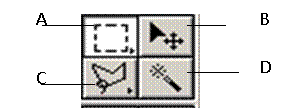
Инструменты:
А. Прямоугольное выделение
В. Инструмент Перемещения
С. Инструмент Лассо
D. Инструмент Волшебной палочки
Самостоятельная работа по теме
Задание 1. Выделение и перемещение объектов
1. Запустите программу Adobe Photoshop
2. Откройте художественный файл чтобы видеть, что вы будете создавать.
Для этого выберите Файл > Открыть: человек1.psd.
4. 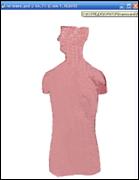 Выберите команду Файл - Новый и сохраните его под именем анатомия. psd.
5. Откройте файл человек. psd. Перенесите схематический образ человека в новый файл. Для этого выделите изображение с помощью магнитного лассо .
.
6. Откройте файл печень. psd. Выберете прямоугольный инструмент выделения. Выделите печень, включив часть белого фона.
Вычтете белую часть фона: Щелкните волшебным инструментом «Волшебная палочка», удерживая Alt в белой области, окружающей печень. Выделиться должна только печень.
7. Откройте файл почки. psd. Выделите почки с помощью инструмента «Волшебная палочка», зажимайте при необходимости клавишу Shift, чтобы почку выделить полностью. Перенесите её в исходный файл человек. psd. Создайте еще одну почку копированием. Для этого зажмите клавишу Alt и не отпуская её переместите почку – появится копия.
Чтобы две почки оказались на одном уровне: удерживайте Shift+А1t.
С помощью трансформации разверните почку (Редактирование - Свободная трансформация).
8. Откройте файл желудок. psd. Выделите его с помощью обычного лассо и переместите в исходный файл.
9. Откройте файл пищевод. psd. Переместите его в исходный файл аналогично п.7.
10.Подрезание законченного изображения (образа).
Выбирают инструмент  из комплекта инструментов. Выделите изображение с помощью выбранного инструмента, если вы хотите изменить размеры, используйте маркеры. Когда всё будет готово, нажмите клавишу Enter.
11.Сохраните файл с помощью команды Файл > Cохранить.
Задание 2. Работа с фильтрами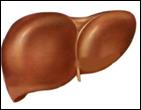
1.Откройте файл печень. psd
2.Создайте дубликат изображения. Для этого дайте команду Изображение – Дубликат.
3.Примените фильтр: Фильтр – Рендеринг – Эффекты освещения.
4.Установите параметры по образцу (см. рисунок):
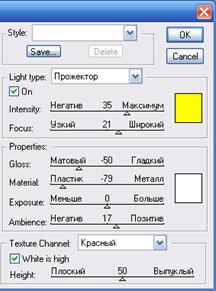
5.Добавьте блик. Для этого выберите команду Фильтр – Рендеринг – Блик. Тип блика 35 мм.
6.Сохраните файл с расширением PSD.
Итоговый контроль знаний
Вопросы:
1. Расскажите об интерфейсе программы.
2. Как осуществляется загрузка и импорт файлов, получение информации о файле.
3. Расскажите о инструментах графического редактора Adobe Photoshop, о функциях инструментальных палитр.
4. Приёмы обработки изображений в графическом редакторе.
5. Монтаж изображений.
Подведение итогов
Домашнее задание
Читать «Информатика» стр. 250-260
Литература:
1. «Информатика»
