

Партнерка на США и Канаду по недвижимости, выплаты в крипто
- 30% recurring commission
- Выплаты в USDT
- Вывод каждую неделю
- Комиссия до 5 лет за каждого referral
Строим домашнюю сеть (малую сеть для офиса) своими руками
Проводные сети
У вас в наличии более одного компьютера и вы хотите объединить их в сеть
Мы приобрели все необходимое, далее
СЕТЬ из двух компьютеров
В этом случае ХАБ не нужен, используем сетевой кабель с разъемами комп-комп
Настройки для сети: как в сети из 3 компов и более
СЕТЬ из трех компов и более
Монтаж сети:
- Устанавливаем на стационарный копм, вторую сетевую карту, в первой у нас подключенный Интернет.
- В установленную карту вставляем один конец сетевого кабеля, второй пошел на хаб в 1 порт.
- подключаем к ХАБу остальные компьютеры, по порядку 2 порт – 2 комп и тд.
ХАБ включаем в сеть, все монтаж сети завершен.
Настройка сети:
У меня на сервере стоит Windows XP Home, на втором компе другая версия Windows XP и на третьем Windows Vista, как видим - операционная система ваших копмпов, роли не играет, во всяком случае, у Windows.
- Включаем все компы и настраиваем IP адреса
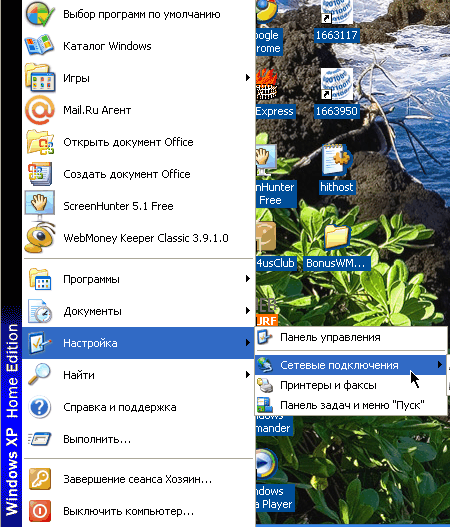
Открываем на сервере папку сетевые подключения
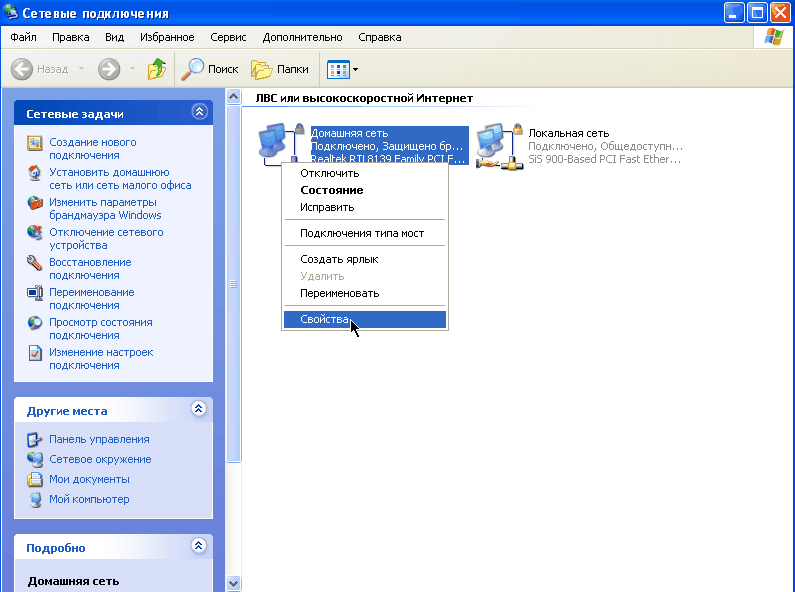
Открыв папку, видим два сетевых подключения
Локальную сеть не трогаем, это настройки вашего подключения к Интернету
Второе подключение переименовываем в домашнюю и офисную сеть (как вам больше нравится) и переходим в свойства
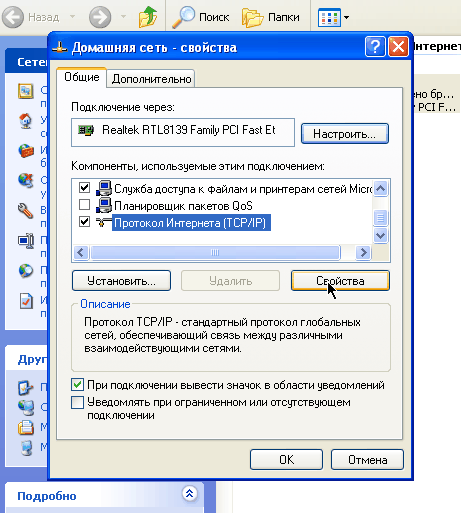
Выбираем следующий протокол и жмем свойства
Заполняем как показано на картинке ниже
"Использовать следующий IP адрес:»
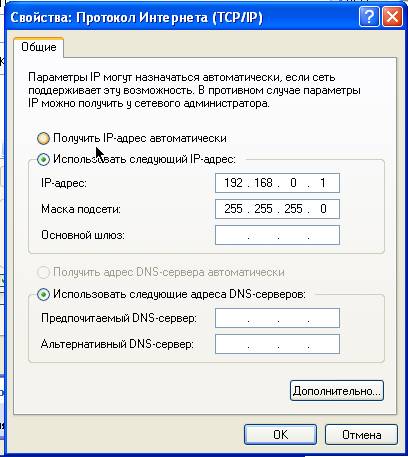
И жмем ок, далее переходим на вкладку «Дополнительно» и жмем «параметры»
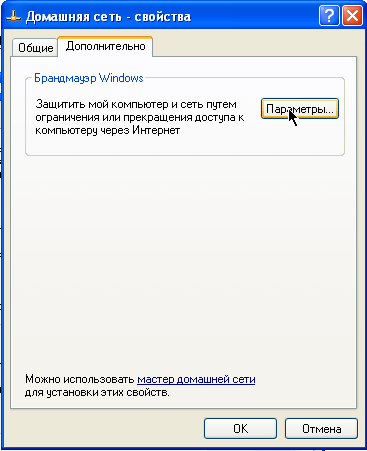
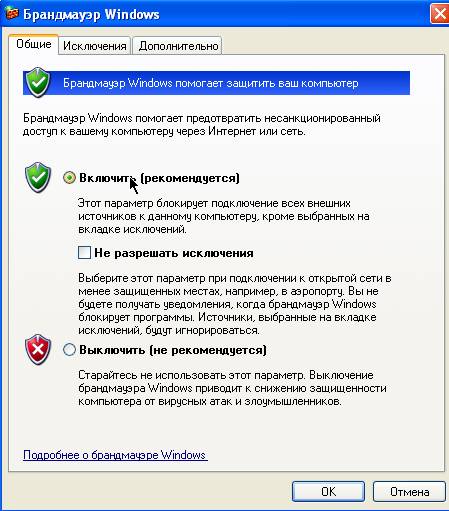
Выбираем «включить» и ок, переходим «настроить»
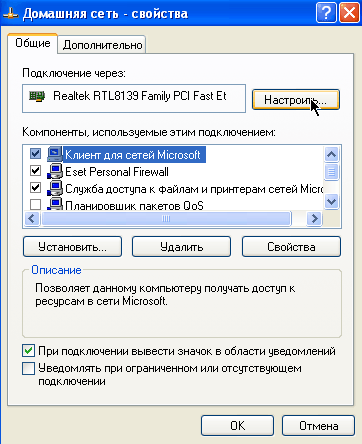
Выбираем как на картинке
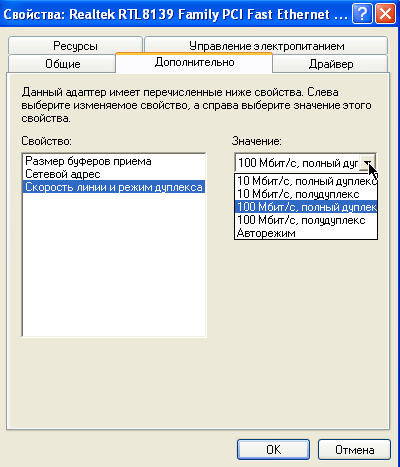
Выбираем и жмем ок, настройка сервера пока, завершена
Теперь аналогично нужно задать IP-адреса на других компах
С не большой разницей:
На втором компе, который у вас подключен ко 2 порту ХАБа,
Выставляем следующие настройки
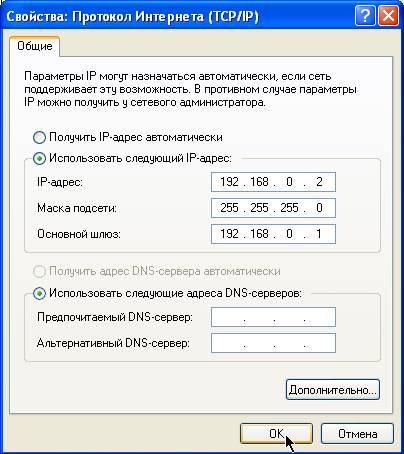
"Использовать следующий IP адрес:»
192.1
Основной шлюз: 192.1
На 3 компе (3 порт ХАБа) соответственно - IP адрес:
192.1
Основной шлюз: тот же (192.1это - IP адрес вашего сервера, главного компа вашей сети) и так далее
Настройки сети почти завершены
Для удобства работы внутри сети, рекомендую сделать еще ряд настроек, на каждом компе:
Жмем на значок на рабочем столе «Мой компьютер» правой кнопкой мышки
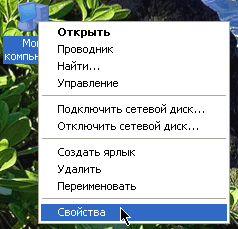
Переходим в свойства
Выбираем вкладку «Имя компьютера» и жмем изменить
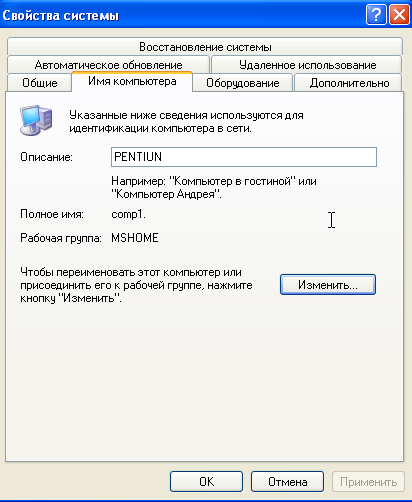
Задаем имя и рабочую группу на каждом компе
Имена разные у всех компов, рабочая группа одна
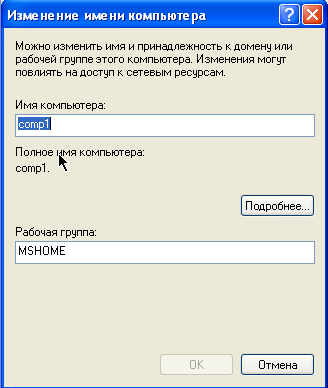
Далее открываем доступ к файлам и папкам,
К примеру, к папке «Мои документы» также можно создать на рабочем столе папку с общим доступом к файлам, это делается для того, чтобы можно было просматривать файлы с другого компа в сети
Жмем на выбранную папку правой кнопкой мышки и переходим в свойства
Затем по вкладке «Доступ» и открываем «общий доступ» к выбранной папке
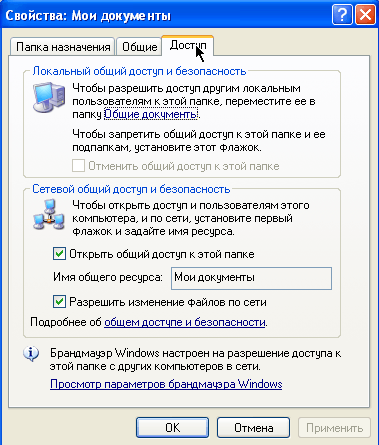
Теперь, чтобы просмотреть файлы с другого компа, нужно отрыть «Сетевое окружение», там мы увидим наши компы, под теми именами, которые им задали ранее и можем работать с файлами, выбираем нужный комп и нам откроются все файлы, имеющие статус «Общий доступ»
Принтеры
В свойствах принтеров открываем общий доступ
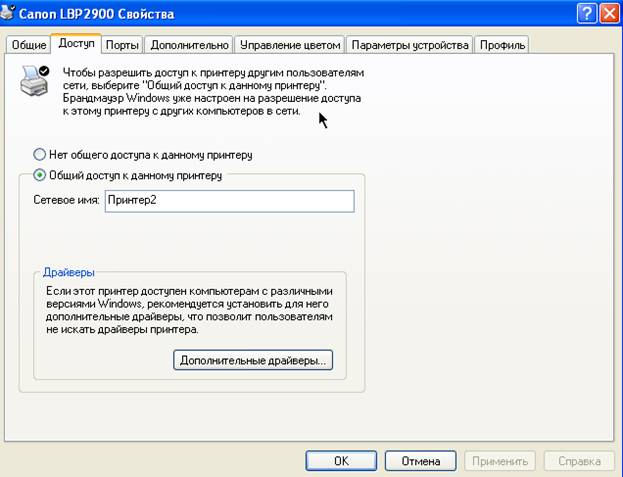
При печати с компа, к которому не подключен принтер, выбираем сетевой принтер и все, больше нет необходимости таскать информацию на флешке чтобы распечатать, один принтер обслужит всю вашу сеть.
Все настройки сети закончены
Теперь желательно перезагрузить компы.
После перезагрузки переходим, к тому ради чего мы все затеяли (во всяком случае я, у себя дома) - ОБЩИЙ ИНТЕРНЕТ
На сервере (компе подключенном к Интернету)
Открываем папку «сетевые подключения»
Выбираем нашу сеть
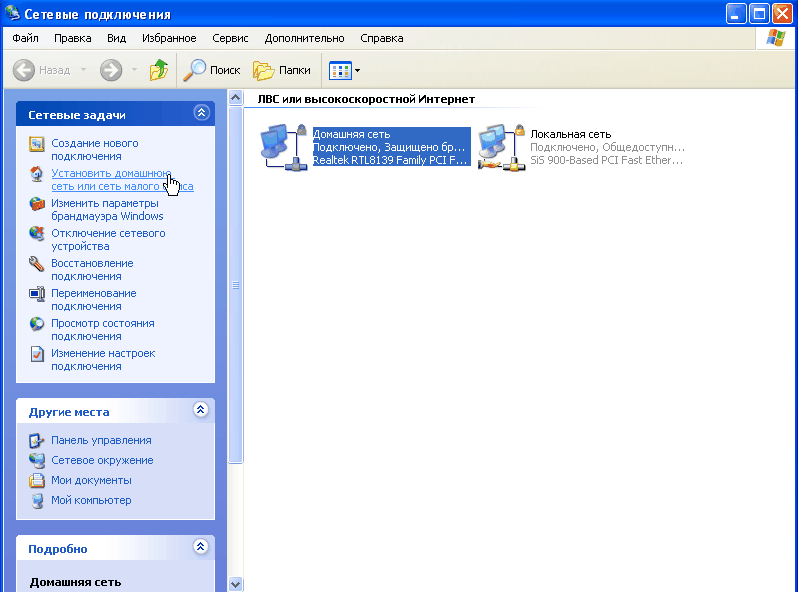
Значок домашней сети должен быть активным (синим)
Далее запускаем мастера
Слева в разделе «Установить домашнюю сеть или…)
На выскочившем окне жмем 2 раза далее
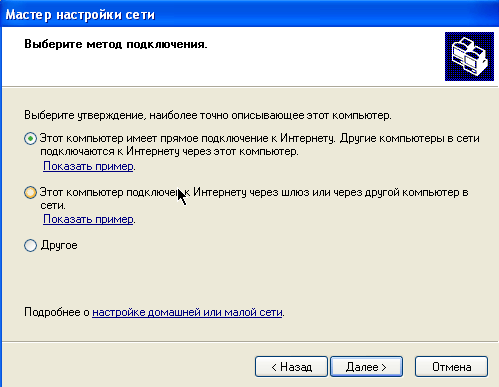
Выбираем, как показано на рисунке и далее до этого окна
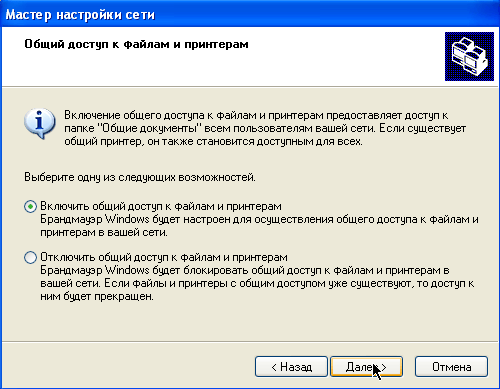
Снова как на рисунке
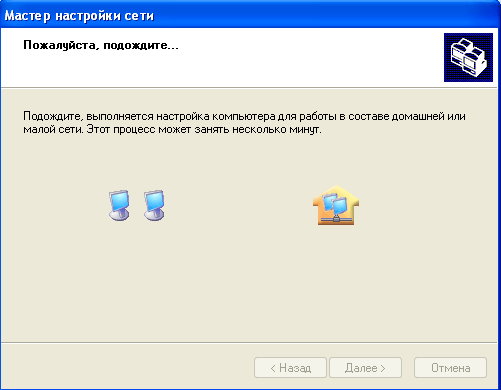
Идет настройка общего доступа к Интернет
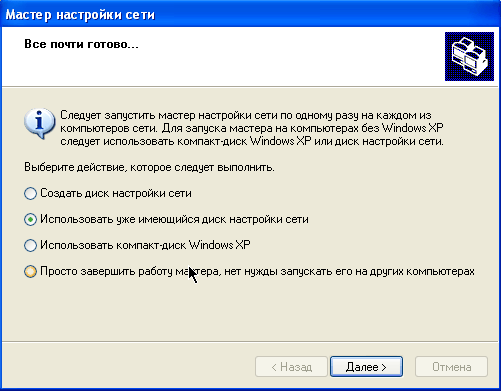
Здесь мы можем создать диск для настройки сети
Или просто закончить работу мастера
Жмем готово
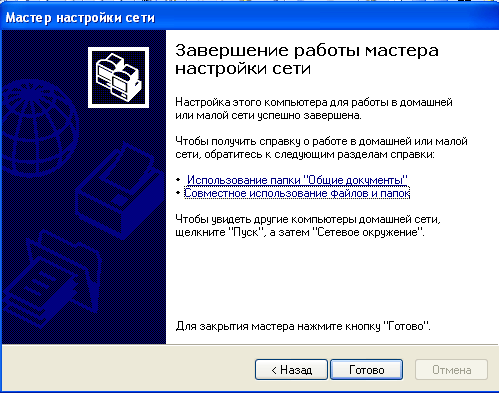
Все настройки закончены, наслаждайтесь своей сетью и изучаете ее возможности
Если на каком-то компе, Интернет не появился, перезагрузите его.
P. S.
Ваш провайдер по началу может вас по прессовать маленько, так создав у себя сеть, вы сами стали провайдером Интернет - услуг, меня по началу частенько ограничивали в доступе, особенно по вечерам, ничего улеглось.
Поскольку вы не оказываете эти услуги третьим лицам и являетесь добросовестным плательщиком, все в рамках закона.
Если вам пригодилась данная информация, вы можете перечислить, авторское вознаграждение, размер которого определите сами
мой № кошелька в системе Web Money R165835029364
возникли вопросы, пишите в гостевой или по обратной связи
УДАЧИ!!!
Сергей
