

Партнерка на США и Канаду по недвижимости, выплаты в крипто
- 30% recurring commission
- Выплаты в USDT
- Вывод каждую неделю
- Комиссия до 5 лет за каждого referral
Введение
Данное руководство позволит Вам самостоятельно с легкостью подключить ADSL оборудование и начать работу в сети Интернет. В нем последовательно рассматриваются все этапы правильного подключения и настройки модема для пользователей УПТС.
При возникновении вопросов обращайтесь в службу поддержки по телефону: 57-000, 57-199, 57-010
1. Подключение оборудования
Для подключения ADSL-модема к сети Интернет вам потребуется:
· ADSL-модем
· Набор соединительных кабелей
· Компьютер или Коммутатор
Рис. 1 Телефонный кабель
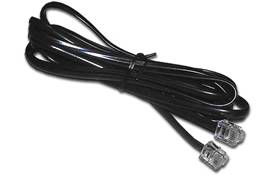
Рис. 2 Ethernet-кабель Рис. 3 Блок питания
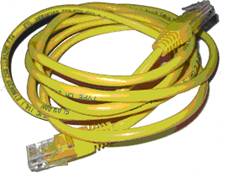
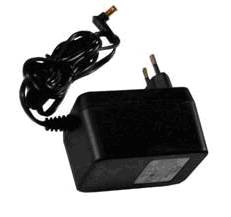
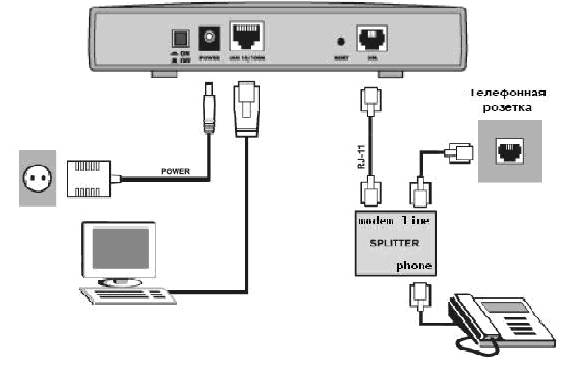
Схема подключения ADSL-модема напрямую к компьютеру

Общая схема подключения. Задняя панель модема
 2. Настройка оборудования
1. Настройка сетевой карты
Внимание! При первоначальной установке модема параметры сетевой карты изменять не нужно, т. к. модем работает с параметрами, присвоенными по умолчанию сетевой карте.
В случае если настройки были изменены, или модем был настроен в режиме «bridging» следуйте описанной ниже инструкции по настройке.
В случае, если на Вашем компьютере установлена операционная система Windows 95, Windows 98, Windows ME, Windows NT 3.51 или Windows NT 4.0, то в силу того, что поддержка данных продуктов фирмой Майкрософт прекращена, мы не рекомендуем использовать вышеуказанные ОС для работы в Интернет. Используйте более современную операционную систему, например: Windows 2000, Windows XP, Windows Vista, Windows 7 и т. д.
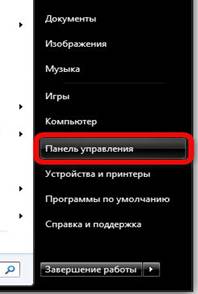
Шаг 1. Зайдите в «Пуск» и выбрать пункт «Панель управления».
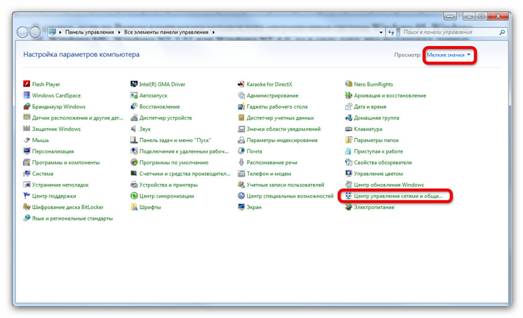
Шаг 2. Меню приводим в подробный вид выбрав меню «Мелкие значки» (в Windows XP «привести к классическому виду») выбираем пункт «центр управления сетями и общим доступом» (в Windows XP «сетевое подключение»)
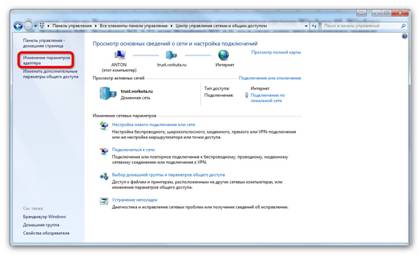
Шаг 3. Справа в колонке выбираем пункт «Изменение параметров адаптера» (для Windows XP данный пункт пропускаем)
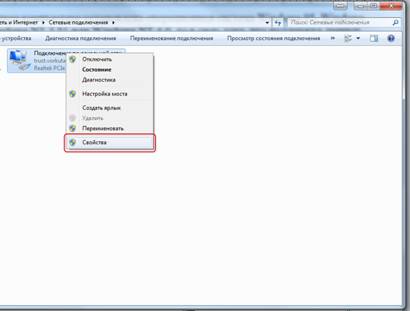
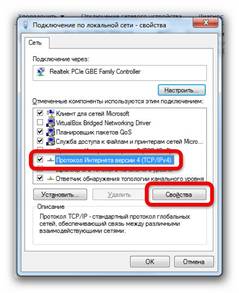
Шаг 4. Правой кнопкой мыши нажимаем по подключению по локальной сети куда подключен модем и выбираем меню свойства.
Шаг 6. С «Протокола интернета версии 6» снимаем галочку, выбираем пункт «Протокол интернета версии 4 (TCP/IPv4) и нажимаем свойства.
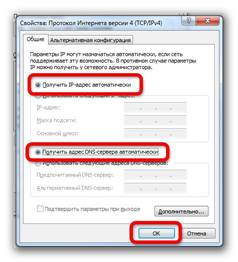
Шаг 5. Выберите опцию «Получить IP-адрес автоматически» и «Получить адрес ДНС сервера автоматически».
Нажать «ОК» после проведенных процедур.
Теперь сетевая карта (сетевой интерфейс) компьютера настроена соответствующим образом.
Настройка модема
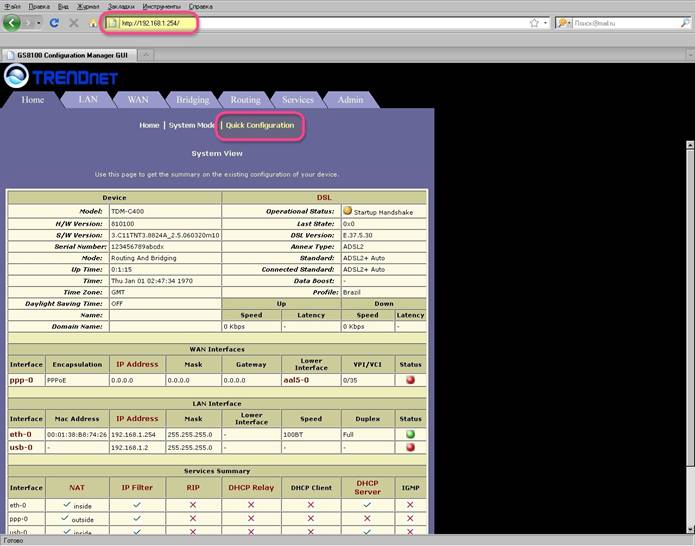
Шаг 1. Откройте любой браузер (Internet Explorer, Opera и т. д.) и в поле адреса наберите http://192.168.1.254/ (стандартный логин (admin) и пароль (admin))
Примечание: после сохранения настроек и перезагрузки модем будет видеться по http://192.168.1.2/
Шаг 2. В появившемся окошке в нужно выбрать вкладку “Quick Configuration”
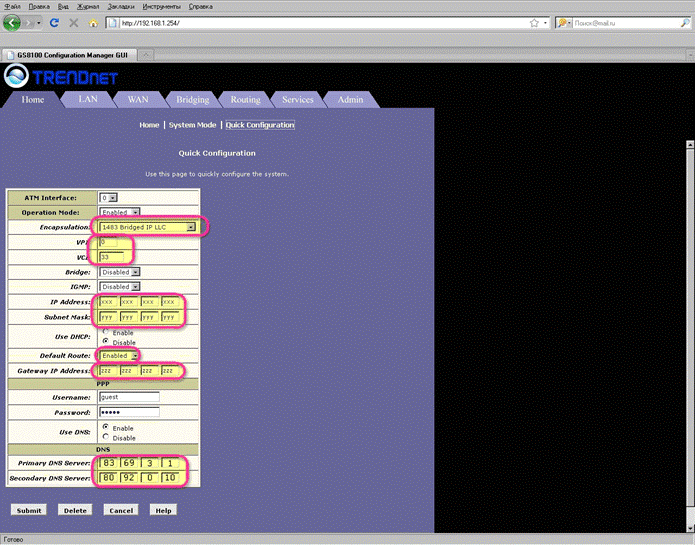
Шаг 3. В появившемся окне выбираем под каталог настройки выданные в UPTS и как показано на рисунке ниже.
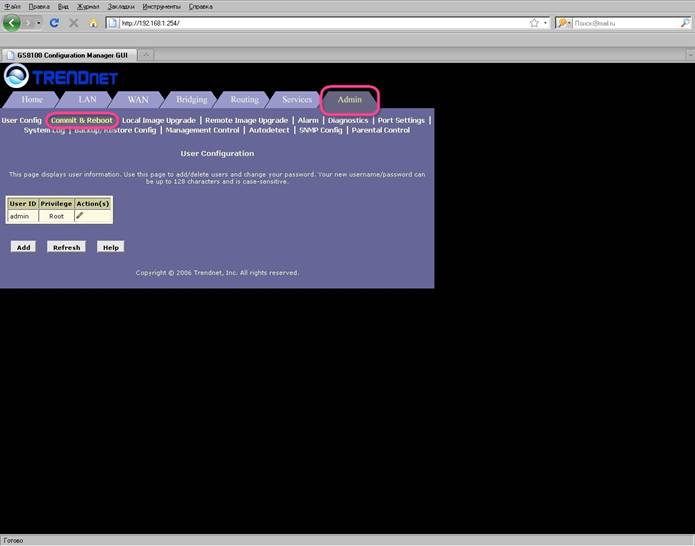
Шаг 4. Для сохранение всех настроек необходимо зайти в кладку “Admin” и выбрать пункт “Commit & Reboot”
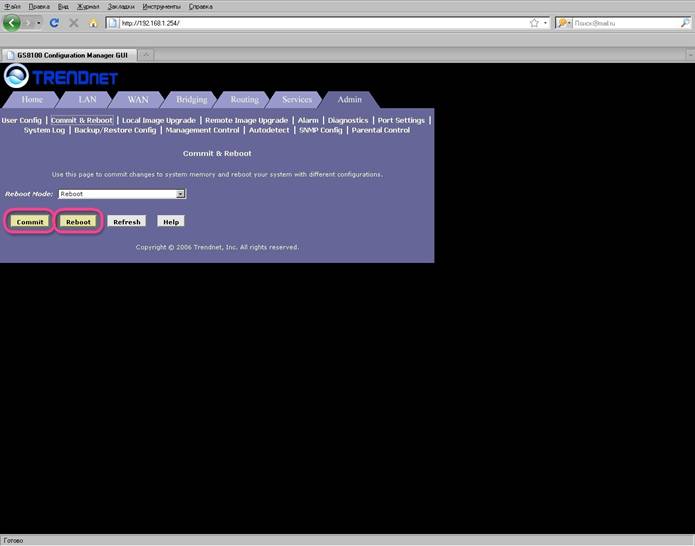
Шаг 5. В появившемся окне сначала нажимаем кнопку “Commit” для сохранения настроек, затем кнопку “Reboot” для перезагрузки модема.
Модем настроен, приятной вам работы.
При возникновении вопросов обращайтесь в службу поддержки по телефону: 57-000, 57-199, 57-010
3. Возможные проблемы и их решение
После включения сплиттера телефон не работает.
Решение: Проблема может быть вызвана тем, что некоторые телефонные аппараты, в частности, немецкого производства, не сертифицированные, используют не две средние жилы телефонного кабеля (именно на это рассчитан микрофильтр), а две крайние. В этом случае необходимо переделать разводку телефонных розеток, к которым подключаются микрофильтр, модем, и соединительный кабель на телефонный аппарат.
При поступлении звонка на телефон или при попытке позвонить прерывается соединение с сетью. Если звонка на телефон нет, то все работает.
Решение: Такая ошибка чаще всего возникает, если при подключении не все телефонные аппараты были подключены через сплиттер или микрофильтры. Сверьте схему вашего подключения со схемой, представленной в настоящей инструкции.
Лампочка DSL мигает или не горит (при этом горит либо лампочка 10М, либо лампочка 100М)
Решение: Проблема связана с отсутствием связи с оборудованием компании -Воркута». Попробуйте перезагрузить модем (Выключить питание модема и включить вновь). А также проверьте соединение модема со сплиттером, сплиттера с телефонной розеткой. В случае, если все соединения корректны и лампочка DSL мигает или не горит, возможно у вас закончились средства или вы были отключены по техническим причинам. Вам необходимо уточнить свой баланс (т.5-71-03). Если он положителен, а лампочка DSL по прежнему мигает или не горит, позвоните в службу технической поддержки -Воркута» (т. 5-70-00).
Соединение с Интернетом не устанавливается (при этом не горит лампочка LAN 10M/100M)
Решение:
1. Убедитесь в правильности подключения модема к компьютеру.
2. Возможно, у Вас отключена сетевая карта. Зайдите в «Сетевые подключения» (Пуск-Панель управления-Сетевые подключения) и проверьте статус подключения. Если «отключено», то щелкните по нему дважды, после чего произойдет включение.
Соединение с Интернетом не устанавливается (при этом горят все необходимые лампочки: PWR/SYS, LAN, DSL/ACT)
Решение:
1. Проверьте доступность узла http://. В случае, если Internet Explorer выдает сообщение "невозможно отобразить страницу", переходите к следующему пункту. Если же сайт отобразился, значит, соединение у Вас установлено.
2. Убедитесь в правильности подключения модема к телефонной сети и к компьютеру.
3. Запустите "Командную строку" (Пуск-Выполнить и введите cmd, затем ОК). В появившемся окне проверьте доступность узла следующими командами:
a) ping zzz. zzz. zzz. zzz (где zzz. zzz. zzz. zzz Ваш Default Gateway, выданный вам в персональных данных Абонента)
Результат работы команды должен выглядеть так (указанные значения могут отличаться):
Обмен пакетами с zzz. zzz. zzz. zzz по 32 байт:
Ответ от zzz. zzz. zzz. zzz: число байт=32 время=25мс TTL=63
Ответ от zzz. zzz. zzz. zzz: число байт=32 время=25мс TTL=63
Ответ от zzz. zzz. zzz. zzz: число байт=32 время=25мс TTL=63
Ответ от zzz. zzz. zzz. zzz: число байт=32 время=25мс TTL=63
Статистика Ping для zzz. zzz. zzz. zzz:
Пакетов: отправлено = 4, получено = 4, потеряно = 0 (0% потерь),
Приблизительное время передачи и приема:
наименьшее = 25мс, наибольшее = 25мс, среднее = 25мс
б) ping ns. inar. ru
C:\Documents and Settings\>ping ns. vorkuta. ru
При проверке связи не удалось обнаружить узел ns. vorkuta. ru. Проверьте имя узла и повторите попытку.
