


Партнерка на США и Канаду по недвижимости, выплаты в крипто
- 30% recurring commission
- Выплаты в USDT
- Вывод каждую неделю
- Комиссия до 5 лет за каждого referral
.
Руководство пользователя Системы «Ellips-mobile»
«Эллипс банк»
Что такое «Ellips-mobile»?
«Ellips-mobile» - это система дистанционного банковского обслуживания, позволяющая Вам совершать банковские операции через Интернет. «Ellips-mobile» дает возможность работать с банком в любое время из удобного для Вас места. При этом все этапы проводимых Вами операций в режиме реального времени отображаются на экране компьютера. Для использования системы не нужно приобретать лицензии или устанавливать специальные программы - достаточно иметь доступ в Интернет.
«Ellips-mobile» не требует специальных навыков и знаний. У системы простой, удобный и интуитивно понятный интерфейс. Пользоваться системой также легко, как и любым сайтом.
Система «Ellips-mobile» позволяет совершать дистанционно банковские операции. Из любой точки земного шара и в любое время суток,7 дней в неделю, через надежное защищенное соединение Вы можете:
· получить доступ к своим банковским документам;
· получить информацию об остатках и движениях средств на собственных счетах;
· направить на исполнение в банк платежные и иные поручения и проконтролировать процесс их исполнения;
· получать информацию о курсе валют;
· вести переписку с банком.
Безопасность
Для обеспечения защиты информации, в «Ellips-mobile» применяется полный комплекс современных технологий. Компьютерные системы банка настроены с учетом последних рекомендаций по безопасности разработчика Системы дистанционного банковского обслуживания.
Банк постоянно работает над обеспечением безопасности использования системы дистанционного обслуживания. Предоставление Вам максимально полной конфиденциальности проводимых операций является одной из наших ключевых задач.
В целях обеспечения безопасности информации «Ellips-mobile» включает в себя следующие средства доступа:
- Логин - уникальная последовательность, вводимая в систему и позволяющая однозначно идентифицировать Вас; Пароль - секретный набор символов, известный только Вам, использующийся для входа в систему; Сеансовый ключ - одноразовый числовой код, используемый для подтверждения платежной операции.
Доступ к системе «Ellips-mobile» осуществляется в сети интернет через защищенное соединение по протоколу SSL (Secure Socket Layer). Использование протокола SSL позволяет оградить клиента от разглашения своего логина и пароля на «Фишинговых» сайтах (сайтах двойниках). Клиент может контролировать, что он вводит свой логин и пароль именно на сайте банка, а не на каком-то очень похожем на него! Кроме того при использовании протокола SSL между компьютером клиента и сервером банка создается шифрованный канал, позволяющий исключить «перехват» сообщений между клиентом и банком внутри сети интернет.
Вход в Систему осуществляется через окно рис.1.
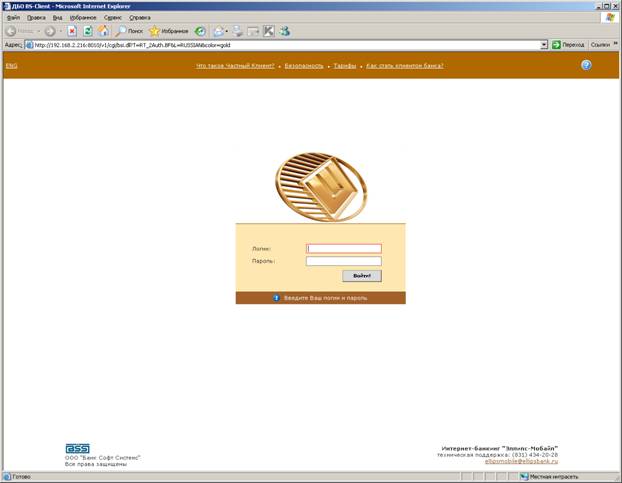 Рис.1
Рис.1
Внимание: Если Вы утратили пароль к системе или Вам стало известно о возможном несанкционированном доступе через систему к Вашим счетам, пожалуйста, немедленно сообщите об этом в банк. Ваш текущий пароль будет заблокирован, а новый пароль Вы сможете получить в любом отделении банка.
Функциональные возможности Системы
На главной странице (рис.2) представлено меню с функциональными возможностями Системы:
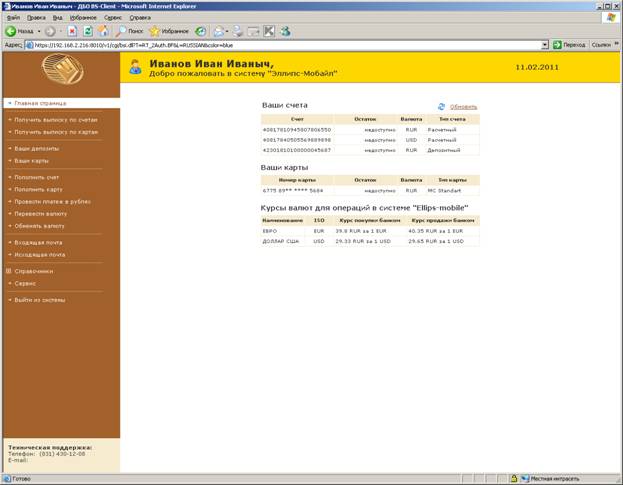
Рис.2
· Получить выписку по счетам/картам – сформировать выписку по необходимому счету/карте и просмотреть движение по ним за интересующий Вас период.
· Ваши депозиты / карты – Вы можете посмотреть информацию по вашим депозитам (вкладам) и картам.
· Пополнить счет/карту* – провести перечисление между Вашими счетами в одной валюте, открытыми в Эллипс банк»;
· Перевести рубли *– провести перечисление с Вашего рублёвого счёта, на рублевый счет любого получателя, открытый в «Эллипс банк» или другом банке.
· Обменять валюту* – провести перечисление денежных средств со счета в одной валюте на счет в другой валюте (конвертацию валют).
· Перевести валюту* - провести перечисление с Вашего счета в иностранной валюте на счет в иностранной валюте другого получателя, открытый в «Эллипс банк» или другом банке.
· Входящая почта, исходящая почта – корреспонденция в текстовом формате (письма), поступающая к Вам из банка, и исходящая от Вас в банк.
· Справочники – представлены информационно-справочные данные.
· Сервис – представлен функционал для смены пароля и получения нового комплекта сеансовых ключей. Для получении нового комплекта сеансовых ключей, необходимо наличие одного неиспользованного ключа из предыдущего комплекта.
Примечание: Дистанционное банковское обслуживание Клиентов производится в соответствии с действующим законодательством Российской Федерации, нормативными актами Центрального Банка РФ, Правилами дистанционного банковского обслуживания (Интернет—Банкинг) физических лиц – клиентов «Эллипс банк» посредством Системы «Ellips-mobile», Тарифами за услуги по обслуживанию физических лиц в системе «Ellips-mobile» «Эллипс банк», с соблюдением условий Договоров банковского счета/вклада/банковской карты, заключенных с Банком, по которым Клиент проводит операции.
Описание отдельных функций:
Получить выписку по счетам/картам
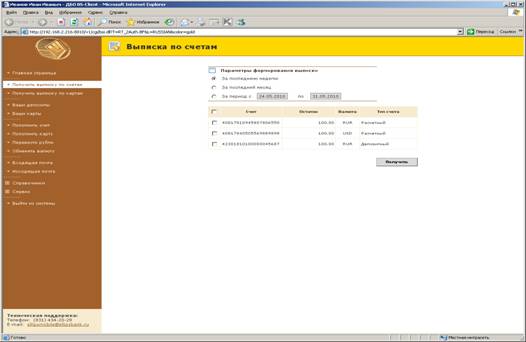
Рис.3
Выписка о движении по счетам (рис.3) содержит следующие элементы:
· Параметры получения выписки – период за который необходимо сформировать выписку. Представляет собой набор переключателей «"За последнюю неделю", "За последний месяц", "За период с... по..." .
При первоначальном отображении формы в поле "по" проставляется текущая дата, а в поле "с" дата на 7 дней меньшая, по сравнению с текущей. Значение любого из этих полей может быть изменено в широких пределах или очищено, причём выполнить это можно как для одного поля, так и для обоих одновременно. Ввод данных может производиться с помощью встроенного календаря, вызываемого по кнопке  . В случае заполненных полей происходит построение списка на основе записей, которые попадают в заданный период. Пустые поля подразумевают вывод записей независимо от даты создания документов.
· Список счетов Клиента – отображаются счета клиента. Для выбора счета, по которому будет строиться выписка, необходимо установить отметку слева от нужного счета
Кнопка «Получить» – позволяет получить информацию о движениях денежных средств по счетам
Пополнить счет/карту
Рис.4
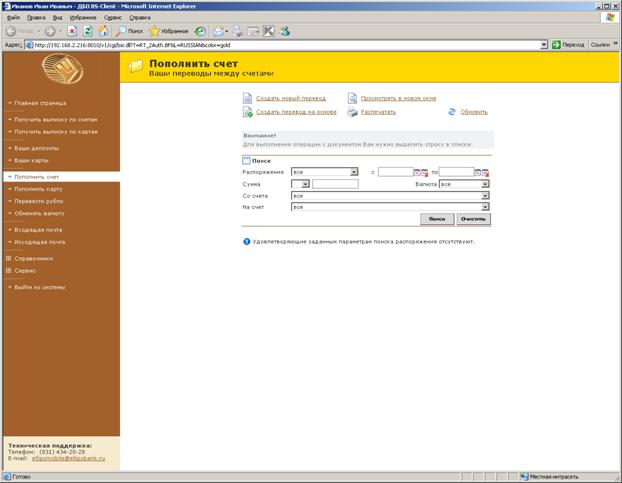 С помощью данной функции (рис.4) Вы можете оформлять Распоряжения на осуществление перечислений средств между Вашими счетами открытыми в «Эллипс банк».
Внимание: Перевод, осуществляемый с помощью данной функции, является моновалютным (т. е. валюты счётов списания и зачисления должны совпадать).
Переводы с банковской карты не производятся.
Для оформления распоряжения необходимо заполнить следующие поля:
«Со счета» - номер счета, с которого будет произведено перечисление средств.
«На счет» - номер счета, на который будет произведено зачисление средств.
«Сумма» - сумма перевода.
·
·поле заполняется путём ввода с клавиатуры
·назчение в поле зависит от заполнения данными создаваемого распоряжения на перевод средств между Вашими счетами:
·при несовпадении валют выбранных счетов выдается сообщение: «Вы указали счета в разной валюте. Валюты счетов должны совпадать».
·Если клиент выбрал одинаковые счета дебета и кредита, то появится надпись: "Счета должны отличаться, а их валюты должны совпадать".
Далее необходимо нажать на кнопку "Продолжить >>", расположенную под документом.
В раскрывшемся окне (рис.5) необходимо проверить правильность заполненных данных распоряжения, подтвердить операцию сеансовым ключом или сгенерировать и ввести код MobiPass, далее «Отправить в Банк».
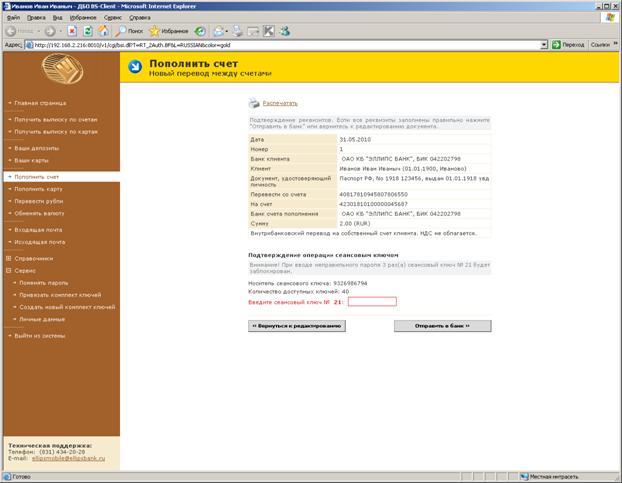 Рис.5
Рис.5
Перевести рубли
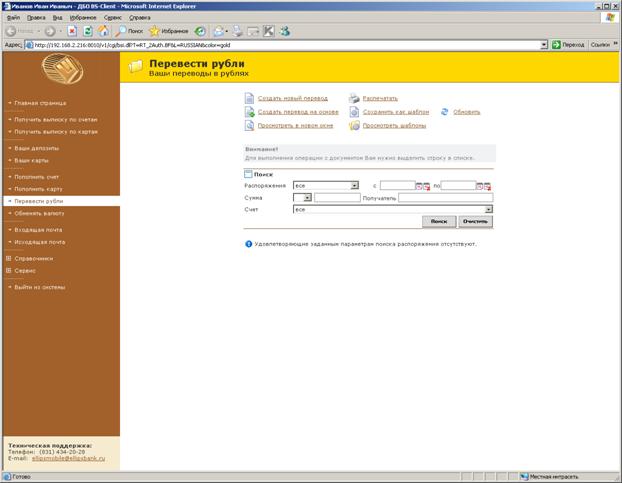
Рис.6
С помощью данной функции (рис.6) Вы можете перевести определенную денежную сумму со своего рублёвого счёта, на рублевый счет получателя средств, открытый в «Эллипс банк» или в другом банке. Перечисление может осуществляться как в пользу физического, так и в пользу юридического лица. Это могут быть:
· Перечисления денежных средств за поставленные товары, выполненные работы, оказанные услуги.
· Перечисления денежных средств в бюджеты всех уровней и во внебюджетные фонды (в том числе налоговые платежи, штрафы).
· Перечисления денежных средств в целях возврата/размещения кредитов (займов)/депозитов и уплаты процентов по ним.
· Перечисления денежных средств в других целях, предусмотренных законодательством РФ или договором.
· Иные периодические платежи, такие как оплата коммунальных услуг, связи, электроэнергии и т. д. Платежные распоряжения могут использоваться Вами для предварительной оплаты товаров, работ, услуг или для осуществления периодических платежей.
Примечание:
Запрещается осуществлять расчеты, связанные с предпринимательской деятельностью.
Переводы с банковской карты не производятся.
По первому требованию Банка Вам необходимо представлять в Банк:
- бумажный экземпляр электронного распоряжения направляемого по системе, с Вашей подписью.
- документы, являющиеся основанием для проведения операций по Вашему счету (контракты, договоры, счета, акты и т. д.).
Заполнение полей распоряжения (рис.7):
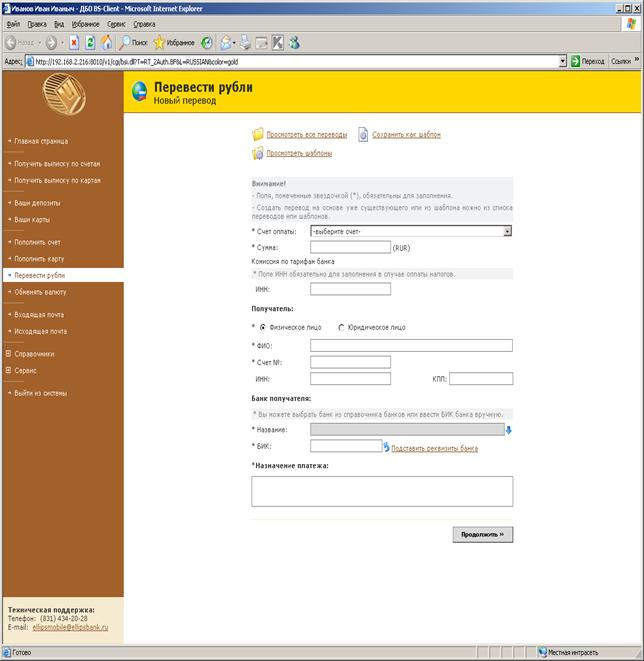 Рис.7
Рис.7
· "Счет оплаты" - номер Вашего счёта с которого будет произведено перечисление.
· "Сумма" - желаемая сумма перевода.
·
·
·
·
·
·
·
·
· "ИНН плательщика" – Ваш ИНН. При оформлении перевода юридическому лицу поле должно содержать ровно 10 цифр. Для перевода физическому лицу поле должно содержать 12 цифр, либо его можно оставить пустым. Допускается ввод с клавиатуры только цифровых значений от 0 до 9.
· поле заполняется путём выбора счёта из ниспадающего списка. В нём присутствуют Ваши "текущие" и "сберегательные" счета. Поле обязательно для заполнения.
· поле заполняется путём ввода с клавиатуры, поле обязательно для заполнения.
· "Получатель платежа" - тип получателя назначение поля необходимо выбрать из двух предложенных вариантов, в зависимости от того, является получатель Вашего денежного перевода физическим или юридическим лицом. Для этого необходимо нажать соответствующей надписи в документе.
Внимание: При выборе типа "Юридическое лицо" становится обязательным для заполнения предыдущее поле "ИНН плательщика", в которое необходимо ввести ровно 10 цифр. Поле может быть автоматически выбрано одновременно с заполнением реквизитов получателя при использовании справочника корреспондентов. В этом случае Вы можете перейти к заполнению следующего поля.
· "ФИО/Название" – ФИО или Название получателя. Наименование поля и вводимая в него информация напрямую зависит от типа получателя. При переводе физическому лицу необходимо указать Фамилию, Имя и Отчество получателя полностью, а юридическому, его полное название. Поле обязательно для заполнения.
· "Счёт No" – Номер счёта получателя. Поле заполняется вручную с клавиатуры. Обязательно для заполнения. При отправке документа в Банк происходит предварительная проверка кода валюты в счёте и правильность ключа, о чём в случае неуспеха будет выдано соответствующее сообщение.
· "ИНН" , "КПП" — ИНН, КПП получателя платежа. оля заполняются вручную с клавиатуры.
Внимание: Допускается отсутствие данных реквизитов только в случае платежа органам федерального казначейства Министерства финансов РФ, органам, исполняющим бюджет субъекта РФ или муниципального образования. В противном случае заполнение одного из полей обязательно.
Кроме того поле ИНН обязательно для заполнения, если Вы хотите осуществлить перевод юридическому лицу, в случае получателя физического лица, может быть пустым.
· "БИК" – уникальный код банка получателя. Поле может быть заполнено вручную или автоматически при выборе названия банка из справочника Российских Банков. При любом изменении этого поля все зависимые реквизиты банка получателя очищаются. Для того чтобы проверить правильность введённого кода и подставить остальные реквизиты банка получателя необходимо сверить его с данными встроенного в систему справочника банков. Для этого необходимо нажать на кнопку  , справа от поля. Поле обязательно для заполнения.
· "Название" – название банка получателя Поле может быть заполнено только из справочника Российских банков по кнопке  , либо после проверки БИК по справочнику (см. заполнение поля "БИК"). При таком подходе будет одновременно заполнено поле БИК банка получателя правильными данными и не потребуется их дополнительная проверка с помощью кнопки . Поле обязательно для заполнения.
· "Назначение платежа" – цель перевода денежных средств (количество знаков не более 177 (с пробелами)).
После заполнения всех полей распоряжения необходимо нажать на кнопку "Продолжить >>", расположенную под документом.
·
·
·
·
·
·
·
·
·
·
·
·
·
·
·
·
·
·
·
·Поле заполняется вручную с клавиатуры. Поле обязательно для заполнения.
В раскрывшемся окне Вы увидите форму просмотра со всеми заполненными реквизитами.
Вам необходимо проверить правильность заполненных данных и подтвердить операцию сеансовым ключом или сгенерировать и ввести код MobiPass, далее «Отправить в Банк».
Электронный документ, отправленный Вами, исполняется Банком в сроки и с соблюдением предельных сумм, в соответствии с установленными Тарифами.
В соответствии с действующим законодательством Банк оставляет за собой право вводить постоянные или временные ограничения на исполнение Ваших электронных документов, в частности, ограничивать суммы распоряжений, запрещать проведение некоторых видов платежей, ограничивать совокупный размер платежей, не подтвержденных подписанными документами, а также вводить другие ограничения, какие Банк сочтет необходимыми.
Обменять валюту
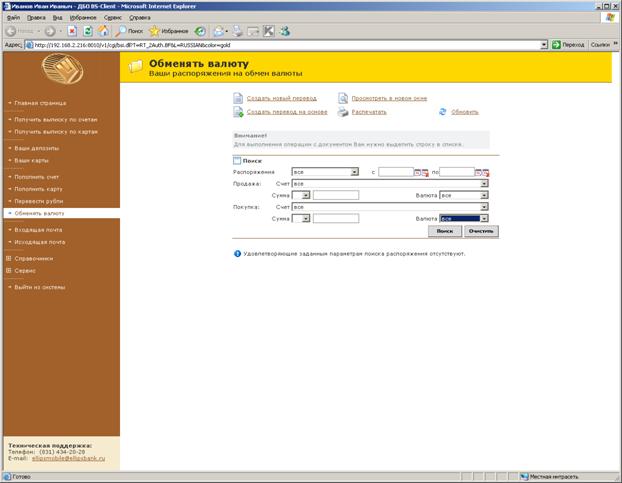 Рис.8
Рис.8
Конвертация валют (рис.8) осуществляется только как внутрибанковская операция, средства переводятся с одного счета клиента на другой счет того же клиента.
Заполнение полей распоряжения (Рис.9):
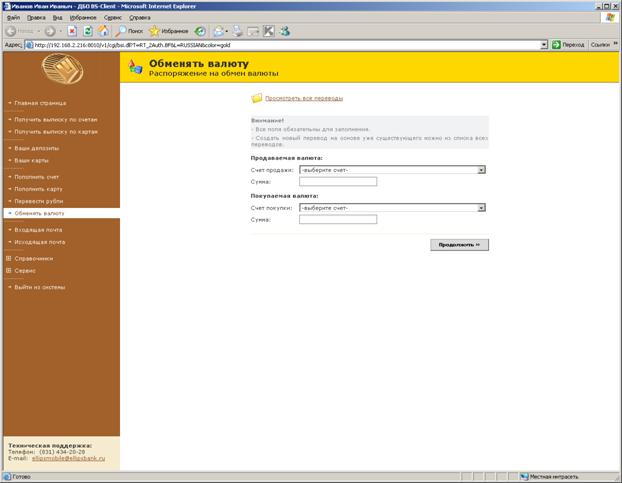 Рис.9
Рис.9
Заполнить поля «Счет продажи», "Сумма продажи", «Счет покупки".
В поле Поле заполняется путём выбора счета ниспадающего списка, по умолчанию не заполнено. При создании распоряжения на основе существующего, в случае если счет принадлежит клиенту и может участвовать в конвертации, то происходит автоматичесское заполнение поля соответствующими реквизитами.
«Сумма покупки» автоматически появиться сумма, рассчитанная по курсу банка. Поле заполняется вручную с клавиатуры.
- поле заполняется системой автоматически в зависимости от текущего состояния создаваемого распоряжения на конвертацию:
·При совпадении валют покупки и продажи выдается сообщение:"Вы указали счета в одинаковой валюте. Валюты счетов должны отличаться."
·Если для выбранных валют покупки и продажи не установлен кросс-курс, то появится надпись:"Кросс-курс валют "валюта продажи"-"валюта покупки" банком не установлен. Выберите иное сочетание валют покупки и продажи".
·При выборе для продажи и покупки валют, для которых установлен кросс-курс в блоке информации появится сообщение: "Кросс-курс: "курс". Укажите сумму покупаемой и продаваемой валюты. При изменении вами одной из сумм, другая будет пересчитана автоматически с учетом кросс-курса."
Нажать на кнопку "Продолжить >>", расположенную под документом.
Проверить правильность заполненных данных и подтвердить операцию сеансовым ключом, или сгенерировать и ввести код MobiPass, далее «Отправить в Банк».
Перевести валюту
С помощью данной функции (рис.10) Вы можете перевести определенную денежную сумму со своего валютного счёта на одновалютный счет другого физического лица, открытый в другом банке либо в «Эллипс банк».
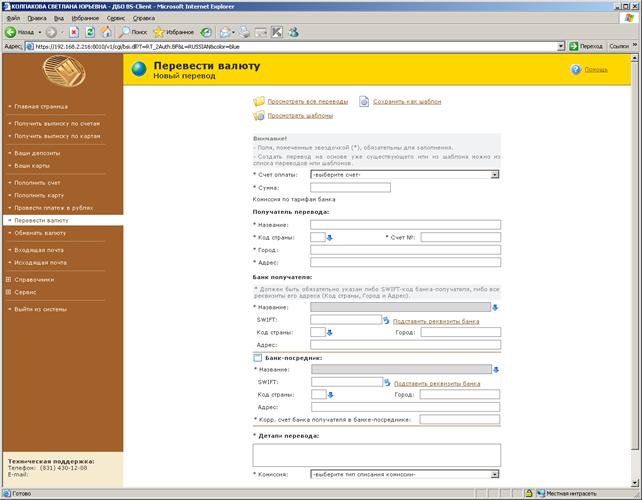 Рис.10
Примечание:
Осуществление валютных переводов резидентами РФ проводится в соответствии с валютным законодательством РФ:
- разрешена отправка за пределы Российской Фередации в сумме, не превышающей в эквиваленте 5000 долларов США в течение операционного дня (материальная помощь, либо на текущие расходы);
- разрешена отправка на счета физических лиц-резидентов РФ, являющихся супругом или близким родственником в соответствии с действующим законодательством, либо на свое имя (с предоставлением в Банк оригиналов документов, подтверждающих родство)
Осуществление валютных переводов нерезидентами РФ на счета, открытые в кредитных организациях на территории и за пределы РФ, проводится без ограничений
Запрещается осуществлять валютные операции:
- связанные с предпринимательской деятельностью и операции, противоречащие валютному законодательству РФ (возможность осуществления операции рассматривается Банком после получения распоряжения от Клиента)
Переводы с банковской карты не производятся.
Заполнение полей распоряжения (рис.10):
· "Счет оплаты" - номер Вашего счёта с которого будет произведено перечисление.
· "Сумма" - желаемая сумма перевода.
·
·
·
·
·
·
·
·
· При оформлении перевода юридическому лицу поле должно содержать ровно 10 цифр. Для перевода физическому лицу поле должно содержать 12 цифр, либо его можно оставить пустым. Допускается ввод с клавиатуры только цифровых значений от 0 до 9.
· "Получатель перевода"
· назначение поля необходимо выбрать из двух предложенных вариантов, в зависимости от того, является получатель Вашего денежного перевода физическим или юридическим лицом. Для этого необходимо нажать соответствующей надписи в документе.
Внимание: При выборе типа "Юридическое лицо" становится обязательным для заполнения предыдущее поле "ИНН плательщика", в которое необходимо ввести ровно 10 цифр. Поле может быть автоматически выбрано одновременно с заполнением реквизитов получателя при использовании справочника корреспондентов. В этом случае Вы можете перейти к заполнению следующего поля.
· "Название" – ФИО или Название получателя на английском языке.
· "Код страны"- указывается код страны получателя Наименование поля и вводимая в него информация напрямую зависит от типа получателя. При переводе физическому лицу необходимо указать Фамилию, Имя и Отчество получателя полностью, а юридическому, его полное название. Поле обязательно для заполнения.
· "Счёт No" – Номер счёта получателя (для стран-участников Евросоюза указывается IBAN)
·
·
· Поле заполняется вручную с клавиатуры. Обязательно для заполнения. При отправке документа в Банк происходит предварительная проверка кода валюты в счёте и правильность ключа, о чём в случае неуспеха будет выдано соответствующее сообщение.
· "Город" — город получателя платежа на английском языкеоля заполняются вручную с клавиатуры.
Внимание: Допускается отсутствие данных реквизитов только в случае платежа органам федерального казначейства Министерства финансов РФ, органам, исполняющим бюджет субъекта РФ или муниципального образования. В противном случае заполнение одного из полей обязательно.
Кроме того поле ИНН обязательно для заполнения, если Вы хотите осуществлить перевод юридическому лицу, в случае получателя физического лица, может быть пустым.
· " Адрес" – Адрес получателя платежа на анлглийском языке либо английским шрифтом
·
·
· Поле может быть заполнено вручную или автоматически при выборе названия банка из справочника Российских Банков. При любом изменении этого поля все зависимые реквизиты банка получателя очищаются. Для того чтобы проверить правильность введённого кода и подставить остальные реквизиты банка получателя необходимо сверить его с данными встроенного в систему справочника банков. Для этого необходимо нажать на кнопку , справа от поля. Поле обязательно для заполнения.
· "Банк получателя" — выбрать SWIFT-код банка-получателя, либо наименование банка получателя.
· "Банк посредник" — заполняется при необходимости (в случае предоставления получателем платежных реквизитов банка посредника).
· "Детали перевода" – цель перевода денежных средств на английском языке либо английским шрифтом.
· "Комиссия" — выбрать тип списания комиссии
· "счет для списания" — указывается № текущего счета, с которого производится списание перевода (в случае списания комиссии за счет денежных средств плательщика).
После заполнения всех полей распоряжения необходимо нажать на кнопку "Продолжить >>", расположенную под документом.
·
·
·
·
·
·
·
·
·
·
·
·
·
·
·
·
·
·
·Поле заполняется вручную с клавиатуры. Поле обязательно для заполнения.
В раскрывшемся окне Вы увидите форму просмотра со всеми заполненными реквизитами.
Вам необходимо проверить правильность заполненных данных и подтвердить операцию сеансовым ключом или сгенерировать и ввести код MobiPass, далее «Отправить в Банк».
Списание со счета проводится на 20-ти значный технический счет банка (1000…), с последующим проведением платежа по указанным в распоряжении реквизитам.
Списание со счета на основании электронного документа можно просмотреть в меню «Получить выписку по счетам». Отметить нужный счет и нажать кнопку «Получить». После этого на экране отобразятся все операции за интересующий Вас период (рис.11)
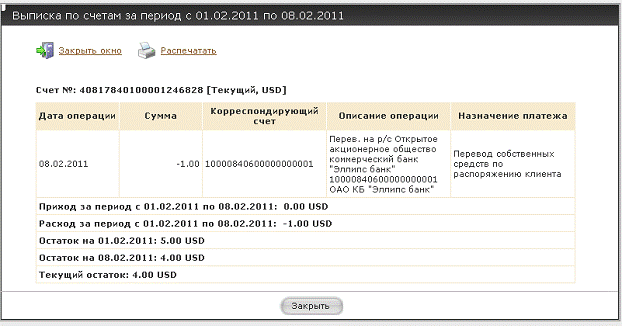
Рис.11
По первому требованию Банка Вам необходимо представлять в Банк документы, являющиеся основанием для проведения операций по Вашему счету (контракты, договоры, счета, акты и т. д.) путем отправки сообщения в Банк (рис.12) с прикрепленным файлом, в котором размещаются сканированные копии документов.
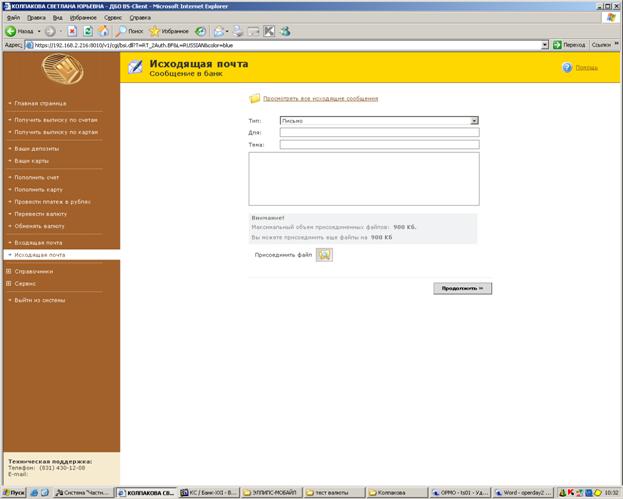
Рис.12
Электронный документ, отправленный Вами, исполняется Банком в сроки и с соблюдением предельных сумм, в соответствии с установленными Тарифами.
В соответствии с действующим законодательством Банк оставляет за собой право вводить постоянные или временные ограничения на исполнение Ваших электронных документов, в частности, ограничивать суммы распоряжений, запрещать проведение некоторых видов платежей, ограничивать совокупный размер платежей, не подтвержденных подписанными документами, а также вводить другие ограничения, какие Банк сочтет необходимыми.
Дополнительные опции функций, вышеотмеченных значком *
При выборе функций меню, с помощью которых производятся перечисления денежных средств со счетов/карт, в раскрывающихся окнах Вам будет предоставлена возможность выполнения отдельных опций:
«Просмотреть все переводы» - для просмотра списка всех интересующих Вас, ранее созданных распоряжений, в Системе необходимо правильно заполнить поля предлагаемых фильтров:
- «Распоряжения» – фильтр по состоянию документов. Представляет собой ниспадающий список. В списке содержатся следующие типы состояний:
- «Все» – это значение выставляется при первоначальном отображении фильтра. Подразумевает под собой вывод в список всех возможных распоряжений с любым состоянием.
- «В обработке» – при выборе этого значения в список попадут только те распоряжения, которые находятся в состоянии обработки банком.
- "Дата с... по ..." - фильтр по дате создания заявлений. Представляет собой комбинацию из двух полей. При первоначальном отображении фильтра в поле "по" проставляется текущая дата, а в поле "с" дата на 30 дней меньшая, по сравнению с текущей. Значение любого из этих полей может быть изменено в широких пределах или очищено, причём выполнить это можно как для одного поля, так и для обоих одновременно. Ввод данных может производиться с помощью встроенного календаря, вызываемого по кнопке
. В случае заполненных полей происходит построение списка на основе записей, которые попадают в заданный период. Пустые поля подразумевают вывод записей не зависимо от даты создания заявлений. "Сумма" - фильтр по условию и указанной сумме. «Валюта» - фильтр по коду валюты. - Условие представляет собой комбинацию двух полей. А именно, ниспадающего списка с условиями >, <, = и поля для ввода значения суммы. Допустим ввод только цифровых значений "0-9" и ".," обозначающие разделитель копеек, причём введённый символ "," будет заменяться на символ ".".Если сумма является целым числом, то окончание ".00" можно не указывать, система подставит его автоматически. Отбор записей происходит следующим образом: Если сумма не введена, то в список попадают все распоряжения на любые суммы, независимо от состояния ниспадающего списка с условиями. В ниспадающем списке выбран знак ">" и введена сумма, то Вы увидите только те распоряжения, сумма которых больше, чем указана в поле фильтра. В ниспадающем списке выбран знак "<" и введена сумма, то Вы увидите только те распоряжения, сумма которых меньше, чем указана в поле фильтра. В ниспадающем списке выбран знак "=" и введена сумма, то Вы увидите только те распоряжения, сумма которых равна указанной в поле фильтра. Внимание: По умолчанию поле с условием пусто, после введении суммы поле переключается в состояние "=", а при очистке суммы, условие опять сбрасывается на пустое значение.
- «Со счета» - фильтр по номеру счета списания средств. «На счет» - фильтр по номеру счета зачисления средств. "Получатель" - указывается получатель платежа. "Валюта" - фильтр по коду валюты.
- Представляет собой ниспадающий список поддерживаемых банком валют. При первоначальном отображении фильтра - заполнено значением "все", что означает, что в список попадут все возможные распоряжения, независимо от валюты перевода.
Представляет собой ниспадающий список счетов, с которых допустимо списание средств. При первоначальном отображении фильтра - заполнено значением "все", что означает, что в список попадут все возможные распоряжения, независимо от счёта списания
Представляет собой ниспадающий список счетов, для которых допустимо зачисление средств. При первоначальном отображении фильтра - заполнено значением "все", что означает, что в список распоряжений попадут все возможные распоряжения, независимо от счета зачисления
После заполнения Фильтра/Поиска для вывода на экран интересующих записей
необходимо нажать на кнопку «Поиск». При этом под фильтром появится список найденных распоряжений. В случае отсутствия таковых вы увидите надпись "Удовлетворяющие заданным параметрам распоряжения отсутствуют". В этом случае можно изменить значения некоторых параметров в фильтре и снова отправить запрос. При помощи кнопки "Очистить" происходит сброс всех полей Фильтра/Поиска на первоначальные, но не происходит перестроение списка найденных ранее распоряжений.
«Создать новый перевод» - для создания нового распоряжения, Откроется форма
документа с незаполненными реквизитами. В том случае, если среди списка Ваших счетов не окажется хотя бы двух счетов в одной и той же валюте, то вместо формы ввода Вы увидите сообщение: "Coздaниe pacпopяжeния нa пepeвoд cpeдcтв мeждy Baшими cчeтaми нeвoзмoжнo для cyщecтвyющeгo нaбopa Baшиx счeтoв».
«Сохранить как шаблон» - для быстрого создания в дальнейшем новых
распоряжений, в которых постоянно участвуют одни и те же реквизиты (например для платежей, которые повторяются каждый месяц). В шаблон сохраняются все данные, кроме суммы и даты платежа. Для создания шаблона из документа необходимо пометить строку в списке найденных по фильтру, ранее созданных документов.
«Создать перевод на основе» – для создания нового распоряжения на основе выбранного. Необходимо пометить строку в списке найденных по фильтру, ранее созданных распоряжений. При этом откроется форма документа с уже скопированными реквизитами из выбранного документа, но только в том случае, если счета списания и зачисления средств выбранного распоряжения будут присутствовать среди Ваших активных счетов.
Просмотеть в новом окне - для просмотра желаемого распоряжения, выбранного из списка найденных по фильтру, ранее созданных распоряжений. При этом появится новое окно, в котором Вы увидите все данные выбранного распоряжения. Если в списке помечен документ, имеющий состояние "шаблон", то он откроется на редактирование.
Просмотреть шаблоны - для перехода в список шаблонов.
Редактирование шаблона: пометить строку в списке найденных по фильтру, ранее созданных шаблонов, затем нажать на кнопку "Редактировать" в панели управления. Шаблон откроется на редактирование, после внесения необходимых Вам поправок, сохранить шаблон с помощью кнопки "Сохранить" в панели управления.
Удаления шаблона: пометить строку в списке найденных по фильтру, ранее созданных шаблонов, затем нажать на кнопку "Удалить" в панели управления. На предупреждение системы об удалении записи ответить утвердительно.
