Партнерка на США и Канаду по недвижимости, выплаты в крипто
- 30% recurring commission
- Выплаты в USDT
- Вывод каждую неделю
- Комиссия до 5 лет за каждого referral
Содержание документа:
- Описание полей (общее)
- Функции верхней навигации
- Создание материалов номера (пошаговая инструкция)
- Функции списка документов номера
- Вставка фотографий на сайт (удаление два вида)
- Размещение «сборной фото-солянки», схем и т. п.
- Размещение статических материалов
- !!! временный фотоглюк!!!!
Серым мои мысли (©, stass)
Таким – кратно о том, что дальше подробно
-----------------------------------
!!!Вставленные в этот файли картинки можно тянуть,
чтобы рассмотреть подробнее. J
-----------------------------------
Если коротко, то выставление номера выглядит так:
- Админка. Заслать (опубликовать) по очереди тексты
- Фотоархив. Заслать (опубликовать) фотку
- FTP. Отправить pdf через Ftp
- Админка. Расставить приоритеты и опубликовать номер.
------------------------------------------------------------------
------------------------------------------------------------------
Описание полей (общее)
Окно состоит из:
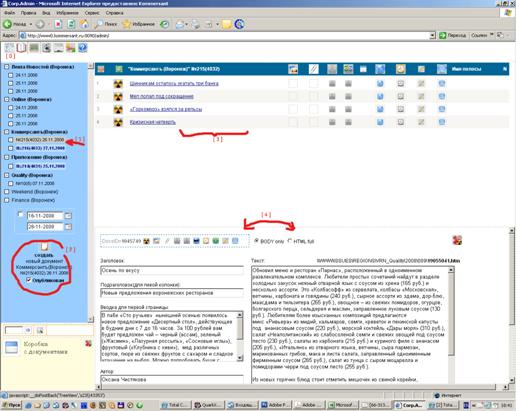
Верхнее меню – основное меню, выбор «чем заниматься» [ 0 ]
Левая колонка (основная часть) – список доступных номеров
Тут надо выбирать номер, который вы собираетесь редактировать.
По цветам – заведение номеров: к Юлии Ликиновой
Справка. Создание номеров и названия приложений. По существующему порядку «заведением номеров» заведует реготдел (конкретно – Ликинова Юлия). Порядок действий такой: ваш главред отправляет в мск «план цвета», в соответствии с которым номера заводятся в «Карте номера». Поэтому если у вас поменялось название цвета или его дата – об этом надо напомнить отдельно реготделу. К сожалению, заранее посмотреть, какое название там забито возможности (кажется) нет. В связи с этим – мои соболезнования, если вы разместили материалы, а приложение называется не так. По крайней мере, если не совпадает дата, не размещайте тексты, ибо редактирование невозможно!!!! Изменения/добавление/удаление цветов из «карты» в компетенции Ликиновой Юлии.
Низ левой колонки – х. з.
Правая колонка верх – материалы номера (который вы выбрали в левой колонке) [ 3 ]
Правая колонка низ – поле редактирования. [ 4 ]
------------------------------------------------------------------
------------------------------------------------------------------
Функции верхней навигации [ 0 ]

Слева направо:
Редактирование многостраничных документов (позже)
Редактирование gGox (в отдельном файле)
Приложения. Здесь можно расставить приоритеты материалов номера:
в каком порядке их отображать.
Выбираете «Издание» и «Номер».
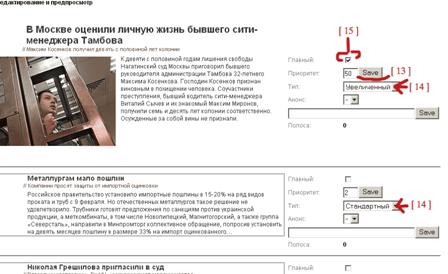
Приоритеты расставляются так [ 13] : верхний материал 1 (нажимаете Save), второй 2 (нажимаете Save) и т. п. (это важно!!!)
Также здесь расставляется отображение в списке материалов – «Тип». Для нас важно – «Стандарт» (это когда заг+подзаг+фотка+вводка) или «Строкой» (это когда только заголовок и не жирный. Используется, например, для Ведомостей)
Обложки. Не требуется для ежедневной газеты. J
Выбираете тип (Приложение, Квалити. Викэнд, Финанс) Выбираете месяц / год. Надо щелкнуть на последнем ссылке upload (в предпоследней колонке, дальше уже идет кнопка edit) и загрузить картинку. Формат JPG (RGB, по ширине строго 200px). Все должно получиться.Размещение обложки возможно только после того, как хотя бы один материал этого номера «Готов/Опубликован». «Опубликован» ли номер целиком – не важно.
Хотя, конечно, лучше размещать обложку ДО публикации всего номера.
Статические ссылки. Навигация на сайте (только для нового дизайна) – см. ниже
------------------------------------------------------------------
------------------------------------------------------------------
Создание материалов номера
(пошаговая инструкция)
Создание нового номера – не требуется.
Справка. Создание номеров и названия приложений. По существующему порядку «заведением номеров» заведует реготдел (конкретно – Ликинова Юлия). Порядок действий такой: ваш главред отправляет в мск «план цвета», в соответствии с которым номера заводятся в «Карте номера». Поэтому если у вас поменялось название цвета или его дата – об этом надо напомнить отдельно реготделу. К сожалению, заранее посмотреть, какое название там забито возможности (кажется) нет. В связи с этим – мои соболезнования, если вы разместили материалы, а приложение называется не так. По крайней мере, если не совпадает дата, не размещайте тексты, ибо редактирование невозможно!!!! Изменения/добавление/удаление цветов из «карты» в компетенции Ликиновой Юлии.
Если коротко, то порядок действий такой:
- разместить статьи с рубриками (каждой нажать «опубликован»)
- добавить выносы (обвязка документа)
- добавить фотку с подписью через фотоархив
- расставить приоритеты
- нажать «Опубликован» в [ 2 ]
Теперь подробнее:
1. В левой колонке выбрать номер, который вы будете редактировать [ 1 ]
Если материалов этого номера еще нет, по надо щелкнуть «Создать новый документ» [ 2 ].
Тут же пишется для какого номера будет создан документ, проверяйте туда ли.
2. В поле [ 4 ] появляется окно редактирования материала.
Рубрика – не надо!!!
Заголовок
Подзаголовок (не обязательно)
Вводка (для ведомости не нужно)
Текст (абзацы расставляются автоматически)
Автор
Номер полосы (для ч/б не имеет значения, для цвета - обязательно)
Название рубрики (не обязательно, лучше не надо. Для ч/б – нельзя!!!).
См. также Выделение жирным
Выделение справки
Вставка выноса
*****

Нижняя часть.
Раздел [ 5 ] – галочка у зачеркнутого Yandex означает, что текст не будет отгружаться в поисковые системы. Галочка у зачеркнутого LiveJournal – в конце страницы не будет «обсудить в LiveJournal» (рекомендуется, если вам не надо обсуждения этого текста).
Раздел [ 6 ] - Автовставка тегов.
Выделение жирным. Выделить часть текста для которого надо использовать что-то и нажать на кнопочку «B».
Выделение справки. Выделить часть текста, который справка и нажать «цитата».
Всякие доп. элементы, которые в начале справки в номере превращаются в жирную точку надо убить.
2.1. Ставим галочки «Текст готов» и «Текст опубликован» (опубликован - достаточно).
И нажать «Записать».
Описание пунктов "текст готов", "текст опубликован".
1. "Текст готов" устанавливается в случае готовности текста для публикации. В этом состоянии текст доступен только на тестовом сайте.
2. "Текст опубликован" устанавливается только вручную в случае желания публикации его вместе с остальными тестами номера на основном сайте. Уже в этом состоянии, до публикации номера, он становится доступен на основном сайте по прямой ссылке и индексируется в поиске по сайту.
Причем «публикация номера» не означает «публикацию текста» - если текст не «опубликован» (а, например, только «готов»), то при публикации номера этот текст отображаться не будет.
3. Вставка выноса. Два способа.
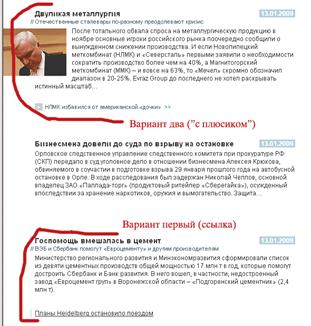
Есть два способа. Ссылка из основного документа и «текстик с плюсиком». Первое (на мой взгляд) логично, когда речь идет о маленькой заметочке о другой компании. Второй способ – когда надо вставить справку о компании.
Так уж сложилось, что про первый способ забыли. Поэтому сначала описание второго.
3.3. ВСТАВКА ВЫНОСА. Способ второй: Многостраничный
Рекомендуемый.
Кратко порядок действий
- Записали (опубликовали) основной текст
- записали (опубликовали) вынос – запомнили его DocsID
- щелкнули на основной текст, вписали Gbox of document
Вынос публикуется точно так же, как и обычный текст. Только вводки и подзага не бывает, автора тоже может не быть, ессно.
Для этого материала, который будет выносом надо запомнить DocsID. (как найти DocsID. прим 3). (его потом вставлять в «Gbox of document»).
После этого надо щелкнуть (в списке материалов номера - поле [ 3 ]) на заголовке материала, к которому надо поставить вынос.
После этого в окне [ 4 ] надо щелкнуть на значок «Gbox of document» (Впрочем этот же значок есть и в режиме редактирования документа).
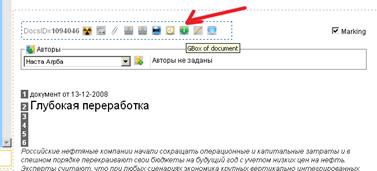
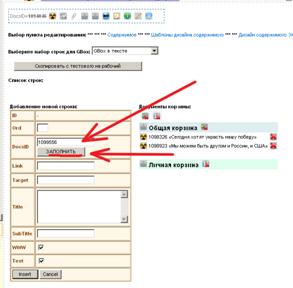
В открывшемся окне (там же в [ 4 ]) в «Добавление новой строки» вставляете DocsID (DocsID самого выноса, который запомнили ТОЛЬКО ЦИФРЫ). Затем нажать «Заполнить». Ставите галочки в строках WWW и Test. Нажать Insert. Собственно говоря, это все. (при необходимости уже созданную строку можно редактировать)
 3.2. Вставка выноса. Способ первый: Обвязка (Редкий случай).
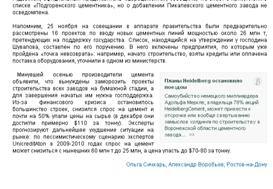
Пример как это выглядит в текст – справа. На главной странице – картинка выше.
Я не использую – ибо лень. Но ничто не мешает вам покорячится и таким образом. В общем, как правило, наверное, предпочтительнее второй способ (п. 3.3.)
Вынос создается точно так же, как и обычный текст. Только вводки/подзага не бывает, автора тоже может не быть, ессно.
Надо запомнить DocsID документа (как найти DocsID. прим 3). (его потом вставлять в «обвязку»).
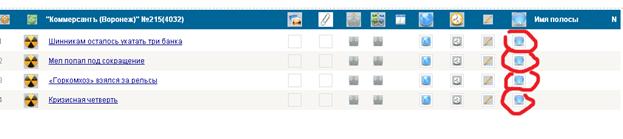
После этого выбираете «Управление обвязкой документа» [ 3 ] текст, к которому надо вставить вынос (на рисунке выделено).
Затем в [ 4 ] щелкаете на абзац к которому надо вставить водку (рисунок ниже).
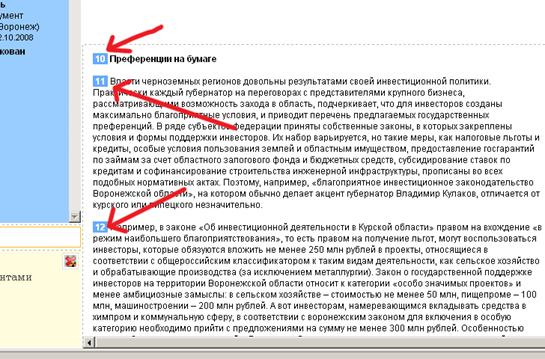
Появляется отдельное окно, в котором надо поставить параметры.
Абзац – место, где она будет в тексте (заполняется автоматически, но можно поменять).
Ссылка – тут пишете doc. aspx? DocsID=ХХХХХХ, где ХХХХ – тот DocID, который надо было запомнить. (DocsID – отдельного материала, который у вас врезка). (как найти DocsID. прим 3).
Align – выравнивание. К левому или правому краю материала.
«В новое окно» - галочку, если надо (наверное, не надо)
«Заголовок» - вставляете (руками или копированием) заголовок.
«Текст» - если хотите, то можно ставить и его часть может отображаться. Если нет, то не надо ничего. Текст в этом поле на текст самого выноса никак не влияет!!!
И нажимаете на дискету в левом нижнем углу (Сохранить)
(Опционально, можно вставить картинку 60х45 пиксел)
Для уже вставленных в текст обвязок в режиме «Редактирование обвязки» (вызывается так же как и вставка - из окна [ 3 ] в строке материала номера) можно:
[ 9 ] взяв за этот значок, перетащить на нужный абзац.
В этой строке: выравнивание (в примере - left), GBox (не надо!), blank – галочка будет означать «открывать в новом окне», красный крест – удаление (только вставки в этот текст, а не самого материала), дискетка – запомнить изменения.
[ 11 ] - заголовок
[ 12 ] – текст, который будет показываться во вставке (на сам текст материала вводки, который размещен отдельно, никак не влияет).
Опционально – [ 10 ] добавить картинку.
При внесении изменений не забывайте нажимать на Сохранить (дискетка справа вверху).

См. также Функции верхней навигации
4. После того, как тексты готовы, надо добавить фотку (или несколько) через фотоархив.
(см. раздел Вставка фотографий на сайт)
5.1. Только для цвета!!!!
Материалы размещаются в соответствии с номерами страниц. Но, например, когда на одной странице материалы надо расставить в определенном порядке (например, чтобы вынос не был выше самого текста), то это делается в «Приложения» (см. 5.2)
См. также Функции верхней навигации
5.2. Приоритеты для ежедневки (для цвета - опционально).
В верхней части [ 0 ] выбираете значок «Дополнительные свойства документа на сайте».
Выбираете «Издание» и «Номер».
Там надо расставить приоритеты материалов номера.
На мой взгляд, надо расставлять материалы в том порядке, в котором вы хотите их видеть на сайте (т. е. сначала Флаг, потом второй текст и Ведомости в конце), тогда можно ничего не править в Приоритетах, кроме, конечно, «Главный» и «Строкой» для Ведомостей.
1. Обязательным является только выделение «флага» (он же Открытие), т. е. главного текста на полосе. Надо поставить галочку Главный [ 15 ]. (это даст автоматом «увеличенный» в «Тип» и материал будет стоять выше всех в номере.) «Главный» материал может быть в номере только один, а «Увеличенных» несколько.
2. Если остальное стоит нормально, то приоритеты можно не расставлять. В любом случае вы можете поднять/опустить материал, просто изменив ему приоритет. Приоритеты расставляются в поле [ 13] и нажимаете Save. (это важно!!!). Чем меньше число, чем выше будет стоять текст.
3. Для ведомостей и врезок ставится также «Тип» [ 14 ] «Одной строкой». Также в поле «Тип» можно поставить «Увеличенный» - это даст более большую фотографию на первой странице – используется, если надо визуально выделить текст.
См. также Функции верхней навигации
6. После того, как все материалы номера готовы, в левой колонке [ 2 ] надо поставить галочку рядом со словом Опубликован
7. Удаление материала.
Выбрать режим редактирования. В верхнем правом углу поля [ 4 ] будет жирный крест. Это оно. (Документ удаляется безвозвратно, с фотками и т. п.)
------------------------------------------------------------------
------------------------------------------------------------------
Функции списка документов номера [ 3 ]
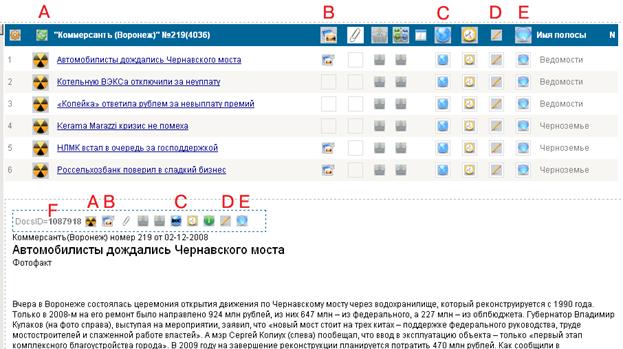
А – на синеньком фоне – обновить (если вы добавили материал, а его сверху нет).
На строке с названием материала – статус (для публикации должен быть как на картинке).
В – наличие/отсутствие фотографий.
На строке с названием материала – редактирование фотографий (описание и т. п.)
С – предпросмотр, общий вид одного материала (ну… в нижнем окне [ 4 ] )
D – На строке с названием материала – редактирование документа.
Е – На строке с названием материала – редактирование обвязки документа (вставки выносов/врезов)
F – этот DocsID нужно знать, например, когда вы вставляете вынос (он же врезка). (как найти DocsID. прим 3).
------------------------------------------------------------------
------------------------------------------------------------------
Вставка фотографий на сайт
Все фотографии вставляются ТОЛЬКО через фотоархив, в режиме «Отправить на верстку». Фотоархив расположен по адресу https://image. kommersant. ru/photo/archive/, тот аналог, который на http://www. kommersant. ru/photo/ не позволяет использовать «Отправку на верстку». Если фотки нет в фотоархиве, ее надо предварительно ТУДА добавить. (А вот как добавить фотку в фотоархив, вопрос не сюда).
Кстати. В случае, когда для газеты фото было сильно скадрировано, например, из групповой фотки вырезан один человек, а остальные не нужны принципиально, надо добавить новую версию фотки. Скачать на комп, обрезать и отправить в фотоархив «как новую версию». А потом эту новую версию и отправить для публикации.
Постановка фотографий не возможна, если текст не обозначен как "текст опубликован” или "текст готов"...
Итак, про публикацию фотки на сайте.
1. Отправить на верстку
Надо выбрать в «Издания» - «Электронные издания» и соотв. тип (газета, приложение, кволити и т. п.). Окно сменится.
2. Найти соответствующий номер. Окно сменится.
3. Выбрать материал, к которому вы засылаете фотку. Окно сменится.
4. Вот тут важно.
4.1 Подпись к фото (если есть)
4.2 Галочка «Фотография из газеты» означает, что фотка точно будет размещена (рекомендуется!). Надо ставить всегда, когда вы размещаете материал опубликованный на бумаге (или если очень надо), а то фотки может не быть. (прим. 2)
4.3 Галочка «Опубликовать на сайте» означает… ну, собственно, она обязательна.
4.4 Надо выбрать «Текущая кадрировка» - это то, как будет фотка показываться в мелких размерах. Управление – колесико мыши.
!!!!Если кадрировка сделась не верное см. «Фотоглюк»
Удалении фотографии (не полное).
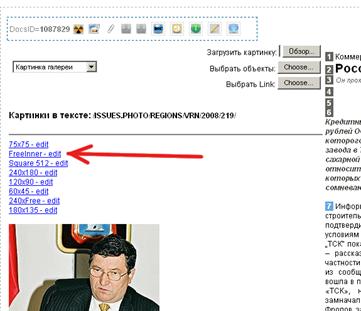
В режиме «Списка материалов номера» [ 3 ] надо щелкнуть на значок фотографий (в строке нужного материала в колонке B – см. Функции списка документов номера ). Тогда в нижнем окне [ 4 ] будет «Управление фотографиями документа».
Там - щелкнуть строчку Freelneer-edit и в раскрывшемся окне ниже-ниже, после строчки «Доступные размеры в базе» будет кнопочка «Удалить все». Так вот ее!!!
Кстати, в этом же окне можно поправить подпись под фото, автора фото и др. (др. – не советую)
Удалении фотографии (полное)
Возможно через фотоархив. Зайдя с логином/паролем вы увидите (на той же строке, где и «Служебный вход») «Онлайн-Новый».
Там надо выбрать издание/номер.
В таблице надо щелкнуть на цифры в левой колонке (колонка называется ОНЛАЙН).
И вы увидите фотки, засланные к этому материалу. (зеленым выделены опубликованные, серым не опубликованные)
В левой же колонке надо поставить галочку рядом с нужной фоткой и нажать на кнопочку (есть и вверху от таблицы и внизу) «Опубликовать или снять с публикации». Так меняется «статус фотки».
Тут же можно поменять кадрировку к фотке.
------------------------------------------------------------------
------------------------------------------------------------------
Размещение "сборной фото-солянки", схем и т. п.
Напоминаю, что все фотографии вставляются ТОЛЬКО через фотоархив, в режиме «Отправить на верстку».
Данный способ можно использовать, если, например,
- на странице много (более 10) фотографий каких-нибудь предметов и нет смысла их отдельно ставить (это НЕ относится в различным «фотоотчетам», «интерьерам» и т. п., а относится, например, к ювелирке).
- надо разместить отсканированный объект (схему, график, диаграмму и т. п.)
Все действия происходят после размещения текста (опубликован/записать).
Размеры картинок:
a). картинка маленькая (JPG, RGB, max 400px по ширине)
b). большая (JPG, RGB, размеры не имеют значения, надо руководствоваться "здравым смыслом". Думаю, что более 1500px по бОльшей стороне не имеет смысла, а так можно ограничится – «можно разглядеть»)
1. В окне [ 3 ] первый после заголовка столбец [B] называется "Управление фотографиями документа". Щелкаем его в нужной строке.

Теперь в окне [ 4 ]
2. выбрать вместо "Картинка галереи" - надо "Внутренняя картинка" [ P1 ]
3. справа от этого нажимаем [ P2 ] Загрузить картинку: «Обзор» - в общем найти/загрузить
Сначала загружаем маленькую картинку (максимум 400px по ширине, можно меньше)
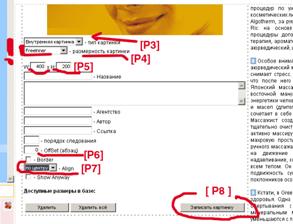 Картинка появилась
4. Под ней проверяем
"Внутренная картинка" - тип картинки [ P3 ]
"FreeInner" - размерность картинки – важный параметр!!!! [ P4 ]
[ P5 ] – размеры, в общем-то, должны быть определены автоматически. Если этого не произошло, значит, с картинкой что-то не так.
"0" - OffSet (абзац). [ P6 ] 0 означает, «в конце текста».
"По центру" – Align [ P7 ]
(какие поля не пишу - значит не важно, можно аккуратно поэкспериментировать)
5. нажать кнопку "Записать картинку" [P8]
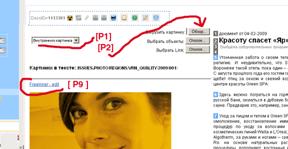 После того как картинка "записана", надо опять выбрать «Внутренняя картинка» и она появится.
6. нажать - FreeInner – edit [P9]
7. Загрузить картинку (теперь большую картинку): Обзор - в общем найти/загрузить [P2]
Вторая картинка загружена.
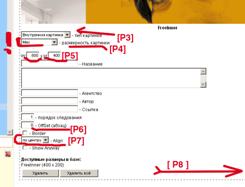 8. Проверяем/исправляем поля
"Внутренная картинка" - тип картинки [P3]
"Max" - размерность картинки [P4] – Важный параметр!
5. справа [P9] ищем "Записать картинку" - нажимаем.
Все!
Надпись «увеличить» на странице появляется автоматически. Картинка загружается минуя фотоархив. Посему пользоваться этим способом стоит только в редких случаях. И уже точно не для загрузки рекламы, какую вы, видимо, узнали в примере.
Наиболее важные параметры тут Размерность картинки FreeInner – для маленькой и Max – для большой.
------------------------------------------------------------------
------------------------------------------------------------------
Размещение статических материалов.
Всякие там: реклама, подписка и т. п.
Для справки. Как это реализовано - тремя пунктами.
1. текстовый файлик в формате html, который должен лежать у вас в старой админке (в разделе «файлы»).
2. ссылка в разделе «Статические ссылки». Собственно говоря, это всего лишь команда для обработчика. Наличие или отсутствие тут «ссылок» на отображение этих самых ссылок на сайте никак не влияет.
3. редактировании Gbox. Собственно это и есть то, что будет отображаться как навигация (вверху и внизу страницы).
Если коротко, то порядок действий такой:
- найти/скопировать/исправить текстовый файлик
- закачать его через старую админку в папку
- прописать в «Статических ссылках»
- прописать в «Редактировании G-box»
(это для каждой страницы)
Начало работы.
1. Найти/скачать файлы. Их можно переименовывать «под себя» (или оставить как есть).Файлы доступны на http://www. kommersant-v. ru/help_newadm/
2. Исправление файлов. В скачанных чужих файлах надо исправить содержимое на ваше. Рекомендую изменить расширение на «htm» и его будет открывать IE. Тогда вы сможете смотреть сразу, что там есть такое.
По редактированию. Тут или вы знаете html, или находите/правите отображаемые буквы цифры, стараясь не задеть код, или… простите помощи у кого-согласится.
Дизайн править нельзя!!!!
Не забывайте в «чужих» править ссылку на «Главную страницу региона» (для Воронежа это /regions/region. aspx? RegionID=36) там вместо последних цифр (36) надо ставить свои.
3. После того, как файл (один или несколько) готов надо их скопировать на сервер.
Через старую админку заходите в раздел «Файлы», там надо создать папку. Название смысла особого не имеет, поэтому называете так, как хотите. Например, docs (или files_new или static). Предположим, вы назвали ее files_new. В папку files_new надо скопировать файл(ы). Не забудьте потом нажать «Скопировать файлы каталога на рабочий сервер».
Со старой админкой все.
4. Теперь в новой админке.
Переходите в «Статические ссылки». » (переход - в верхнем меню [ 0 ])
Создание новой статической страницы
Название – чтобы вам было понятно. На сайте не отображается.
Ссылка. Она понадобится дальше. Надо запомнить что тут писали!!!
Заполняется как что-то вида /regions/ВАШРЕГИОН/НАЗВАНИЕ. aspx
Где ВАШРЕГИОН – буквами (не ID), а НАЗВАНИЕ… должно примерно соответствовать.
Например, для Воронежа
/regions/vrn/reklama. aspx - реклама
/regions/vrn/reklama1.aspx – реклама цвета
/regions/vrn/bank. aspx – банкротства (Внимание! Пробелов быть не должно!)
Файл. Путь к файлу, который по положили по пункту 3.
Например, если у вас файл с рекламой называется reklama. txt, а папка (в которой он лежит) называется docs, то в этой строке надо поставить
/region/ВАШРЕГИОН/files/ВАШРЕГИОН/docs/reklama. htm (Внимание! Пробелов быть не должно!)
И так для каждого файла/страницы.
Готовый список файлов выглядит примерно так.
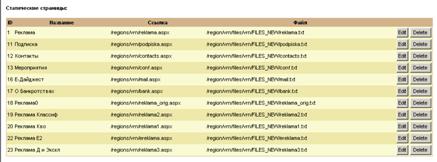
Каждую строку можно исправить «Edit» или удалить «Delete».
Пример - Воронеж
Название | ссылка | файл. |
рекламаобщ | /regions/vrn/reklama. aspx | /region/vrn/files/vrn/files_new/rekl. htm |
контакты | /regions/vrn/contacts. aspx | /region/vrn/files/vrn/files_new/cont. htm |
подписк | /regions/vrn/podpiska. aspx | /region/vrn/files/vrn/files_new/podpis. htm |
Обратите внимание, что пробелов в Ссылке и Файл не должно быть нигде: ни в начале, ни в конце строки в том числе!!!! Кроме того в Ссылке regions, а в Файл region!!!!
Примерные значения ваших строк можно представить, если вместо vrn подставить ваш регион.
5. Теперь в «Редактирование G-box». » (переход - в верхнем меню [ 0 ])
Набор строк для GBox: надо выбрать «Региональное меню».
Тут надо добавить новые строки.
Добавление новой строки
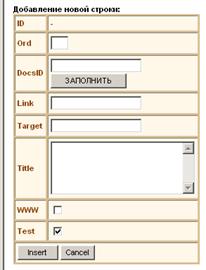 Тут надо указать ссылку, название, приоритет. Затем поставить две галочки (www, test) и сохранить - Insert.
Поле Ord – приоритет. Слева направо. Приоритет 1 – самая верхняя ссылка и т. д.
Поле Link – ссылка. Заполняете по столбцу «Ссылка» в разделе «Статические ссылки».
Поле Title – текст, который будет ссылкой (например, Реклама, Подписка и т. п.). Именно он отображается в навигации!!!!
Поле www – ставите галочку.
Поле Test - ставите галочку.
Кнопка Insert – Вставить (аналогична Сохранить).
Пример - Воронеж
Ord | Link | Title |
1 | /apps/apps. aspx? regionid=36 | Приложения |
2 | /regions/vrn/reklama. aspx | Реклама |
3 | /regions/vrn/contacts. aspx | Контакты |
4 | /regions/vrn/podpiska. aspx | Подписка |
Готовые строки выглядят так.
Список строк.
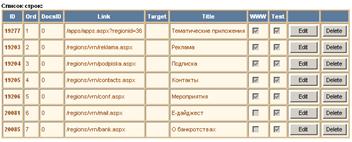
Действующие ссылки. Отсутствие галочек в столбцах www и test означает, что ссылка нигде не отображается. Кнопка Edit – редактирование. Кнопка Delet – удаление совсем.
Впрочем можно оставить ссылку «про запас», сняв в режиме Edit галочки в столбцах www и test.
Ссылка «Приложения»
Создается только после того, как у вас есть хотя бы одно размещенное и опубликованное Приложение (имеется ввиду «Цветные тематические страницы», но на сайте называется имеено Приложения).
Сама страница создается автоматически, но ссылку вам надо прописать руками.
В разделе в «Редактирование G-box». Создается аналогично всем остальным, только поле Link – ссылка. Надо прописать
/apps/apps. aspx? regionid=36
Вместо 36 (воронеж) вы ставите цифры своего региона!
Справка. Соответствие названий
Пример – Воронеж
Итак. У вас есть три готовых (исправленных вами) файла: rekl. htm, cont. htm, podpis. htm.
Вы их положили через старую админку (раздел Файлы) в папку files_new (и «скопировали на рабочий сервер»).
В разделе «Статические ссылки» создали строки:
Название | ссылка | файл. |
рекламаобщ | /regions/vrn/reklama. aspx | /region/vrn/files/vrn/files_new/rekl. htm |
контакты | /regions/vrn/contacts. aspx | /region/vrn/files/vrn/files_new/cont. htm |
подписк | /regions/vrn/podpiska. aspx | /region/vrn/files/vrn/files_new/podpis. htm |
В разделе G-box «Региональное меню» создали строки
Ord | Link | Title |
1 | /apps/apps. aspx? regionid=36 | Приложения |
2 | /regions/vrn/reklama. aspx | Реклама |
3 | /regions/vrn/contacts. aspx | Контакты |
4 | /regions/vrn/podpiska. aspx | Подписка |
В итоге у вас есть ссылки на Приложения, Реклама, Контакты, Подписка
------------------------------------------
-------------------------------------------------
-------------------------------------------------------------
Фотоглюк.
В настоящий момент исправлен. Но, если вы увидели, что кадрировка не верная – это оно!!!!!
Возникает при кадрировании выборе «текущей кадрировки» вертикальных фотографий.
В общем, если вы видите такую картинку (ниже) с белой полосой справа от фотки, то выбрать кадрировку правильно не удастся. Поэтому надо нажать кнопку «Сначала».
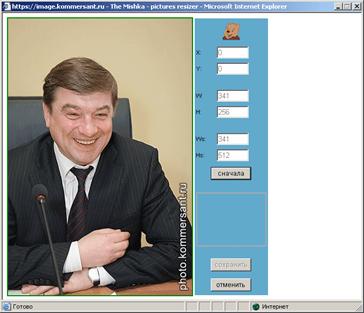
Впрочем, советую всегда нажимать кнопку «Сначала» (ибо глюк замечен и на горизонтальных фотках, только эта белая полоса появляется снизу).
Пример для вертикальных фоток:
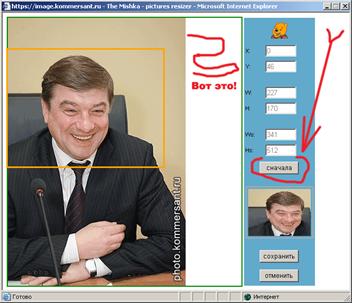
Если белой полосы нет – то все нормально.
Вид после нажатия кнопки «Сначала». Рамка соответствует границе фотки.
------------------------------------------------------------------------
Примечания разные
Прим 1. это поле нужно при редактировании материалов, размещенных через старую админку, а также в ситуации «особые условия для особо-опытных пользователей». Настоятельно НЕ РЕКОМЕНДУЕТСЯ пользоваться. Т. е. НЕ РЕКОМЕНДУЕТСЯ редактировать материалы, размещенные в старой админке через новую.
Прим 2. Сложности с правами, а значит невозможность размещения на сайте, возникают, например, когда фотку прислал случайный человек, например из пресс-службы или просто по дружбе и у Ъ нет с ним договора. (т. е. когда Ъ не имеет на нее всех прав.)
Прим 3. Как найти DoscID (ID документа). Его можно посмотреть в окне [4]: a) после того, как материал «Записан» в вверху окна b) в режиме редактирования, c) в режиме просмотра (щелкнуть на заголовок в списке материалов номера)