

Партнерка на США и Канаду по недвижимости, выплаты в крипто
- 30% recurring commission
- Выплаты в USDT
- Вывод каждую неделю
- Комиссия до 5 лет за каждого referral
Мастер-класс «Создание календаря на 2015 год»
Для создания календаря существуют различные программы, одна из них Microsoft Publisher, входящей в пакет Microsoft Office.
Запустите программу. Откроется окно программы. Я буду использовать Microsoft Publisher 2010 (рис. 1):
Рисунок 1
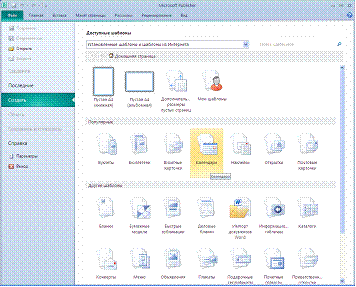
Эта программа позволяет создавать различного рода публикации, например, буклеты, плакаты, объявления. В этой программе создаем школьную газету «Школьные ступени».
Для создания календаря выбираем шаблон «Календари» (рис. 1).
Выберите ориентацию страницы (книжную или альбомную) и временной интервал (на каждый месяц отдельную страницу или на весь год одну страницу). Обратите внимание, что по умолчанию календарь создается на текущий год. Поэтому щелкните по кнопке «Даты в календаре…» и в открывшемся окне установите дату 2015 год (рис. 3).
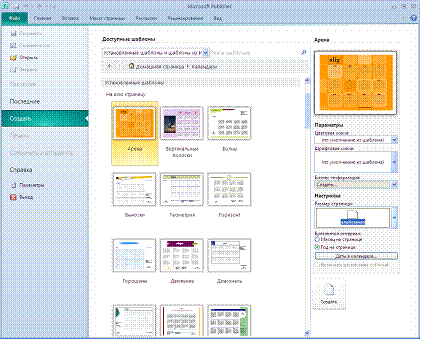
Рисунок 2
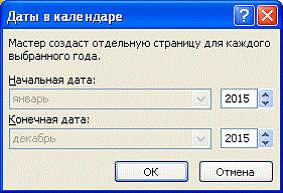
Рисунок 3
Выберите шаблон календаря по своему усмотрению (рис. 4).
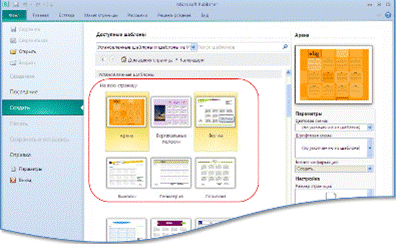
Дождитесь, когда автоматически создастся файл с публикацией (рис. 5).

Если выбранный шаблон Вам не понравился, на вкладке Макет страницы щелкните по кнопке Шаблон и выберите команду Изменить шаблон (рис. 6).
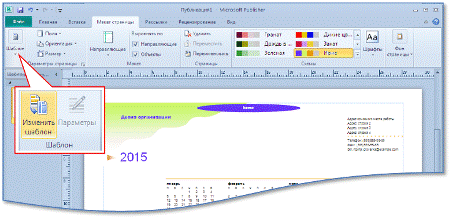
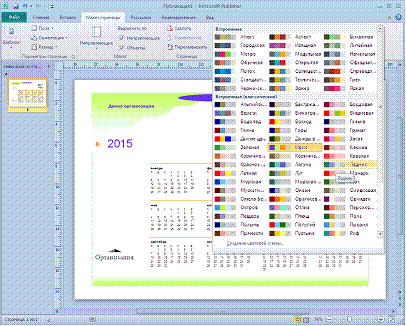
Для изменения цветовой схемы откройте вкладку Макет и выберите понравившуюся цветовую схему (рис. 7):
Рисунок 7
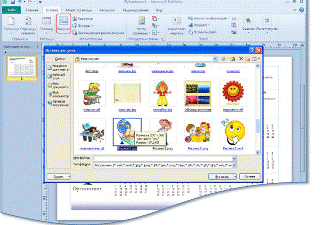
Удалите ненужные для Вас макеты (название организации и т. д.). Для вставки изображения на вкладке Вставка в группе Иллюстрации выберите команду Рисунок. В открывшемся окне выберите нужное изображение (рис. 8):
Второй способ – использование команды Картинка. После щелчка по этой команде откроется область задач, в которой в строке ввода наберите ключевое слово и выберите типы объектов (рис. 9):
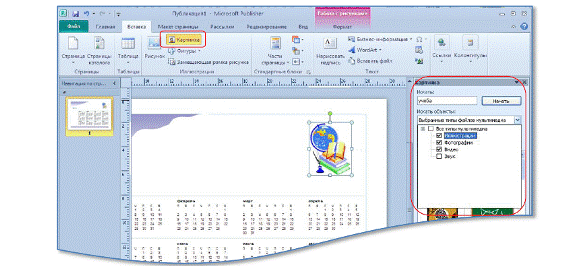
Для вставки картинки либо щелкните по изображению, либо выберите команду Вставить (рис. 10):
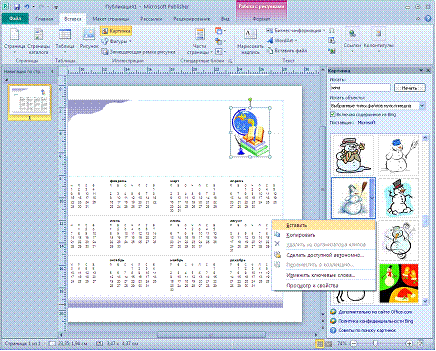 Рисунок 10
Обратите внимание на команды Переместить назад, На задний план, Переместить вперед, На передний план, находящиеся в группе Упорядочить на вкладке Формат (рис. 11):
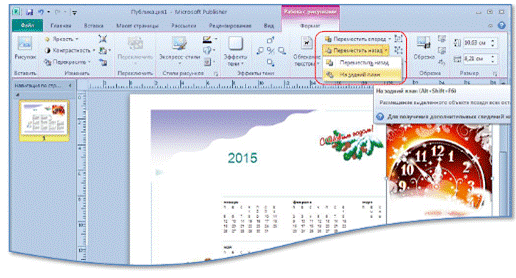 Рисунок 11.
Вы можете повернуть, развернуть рисунок, например, слева направо (рис. 12):
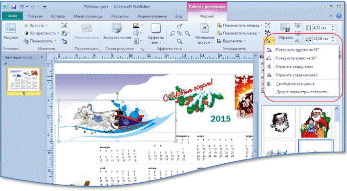 Рисунок 12.
Для создания подложки используйте команду Перекрасить (темные/светлые варианты) в группе Изменить на вкладке Формат (изображении при этом должно быть выделено):
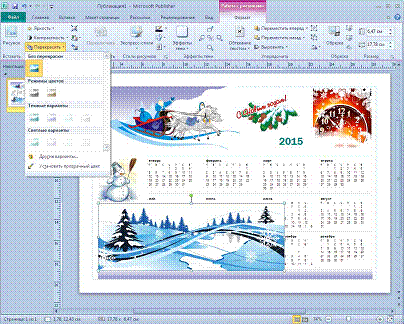 Рисунок 13
Не забудьте, затем изображение поместить на задний план/назад.
Чтобы сетка с датами стала прозрачной, выберите команду Нет заливки (рис. 14):
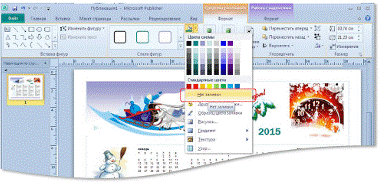 Рисунок 14.
Еще одно замечание – если Вы будете менять сетку с датами или менять размер шрифта, проверьте наличие всех дней, они могут «спрятаться».
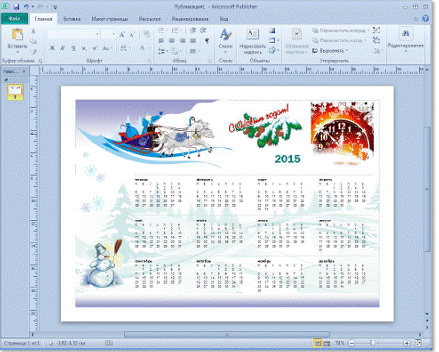
Окончательный вариант моего календаря получился такой:
По материалам сайта «Мой университет»
Календари
- Проектная работа «Календарь – это совсем непросто»
- Календари природы: значение, виды и методика организации работы с ними в дошкольном учреждении
- Календари х гг. как инструмент конструирования социальной памяти
Проекты по теме:


 Основные порталы (построено редакторами)