

Партнерка на США и Канаду по недвижимости, выплаты в крипто
- 30% recurring commission
- Выплаты в USDT
- Вывод каждую неделю
- Комиссия до 5 лет за каждого referral
Установка Java
Скачать и установить Java актуальной версии в онлайн режиме можно с официального сайта, для этого перейдите по следующей ссылке:http://www. /inc/BrowserRedirect1.jsp? locale=ru.
Чтобы проверить корректность установки Java нажмите на эту ссылку, на открывшейся странице нажать кнопку  .
.
Настройка Java
I настройка (обязательная)
Сразу после установки Java отключаем проверку:
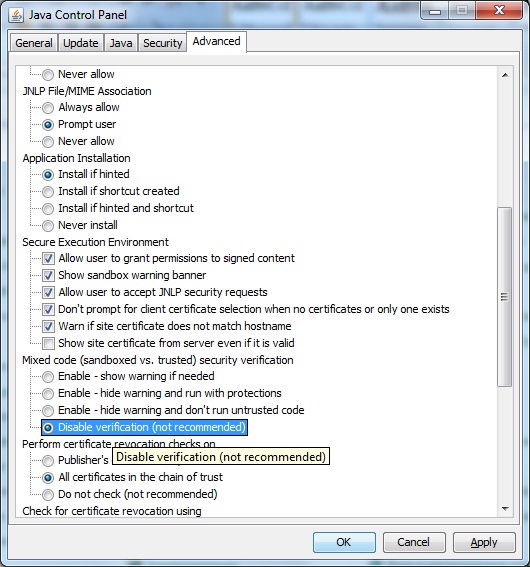
для этого, в Windows откройте меню ПУСК далее откройте Панель управления найти и открыть Java,
далее - Перейти на вкладку: Advanced;
далее - Найти раздел: Mixed code;
далее - Выставить параметр: Disable verification.
II настройка (обязательная)
Необходимо: в Java на вкладке Security по кнопке Edit Site List... далее по кнопке Add
добавить адрес сайта: http://sufd. s0700w03.ufk07.roskazna. local:8006 в список разрешенных.

III настройка (рекомендуемая), для исправления предупреждения о блокировке Java при подписании документов 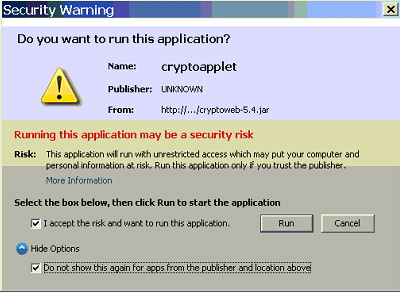 ,
,
начиная с Java версии 1.7.0_40 и выше.
Для отключения окна с предупреждение о блокировке, необходимо:
1. Почистить кэши Java.
1.1. откройте пуск - панель управления - Java
1.2. далее - на вкладке: General
1.3. далее - кнопка: Settings...
1.4. далее - кнопка: Delete Files...
1.5. далее - ставим все галки и жмем кнопку Ok
1.6. далее - закрываем консоль Java, два раза на кнопку Ok
2.Добавить приложенный сертификат (sufd_code_storage.cer) в хранилище.
sufd_code_storage. cer
2.1. Для пользователей IE необходимо добавить сертификат в системное хранилище доверенных сертификатов.
2.2. Для пользователей Chrome и FireFox необходимо добавить сертификат в хранилище сертификатов java, для этого:
2.2.1. откройте пуск - панель управления - Java
2.2.2. далее - Перейти на вкладку: Security
2.2.3. далее - кнопка: Manage Certificates...
2.2.4. далее - из выпадающего списка выбрать Signer CA
2.2.5. далее – кнопка: Import
2.2.5. далее - через окно стандартного поиска найти выбрать сохраненный ранее файл сертификата: sufd_code_storage. cer
2.2.6. далее - кнопка: Close
2.2.7. далее - кнопка: Ok
На этом установка сертификата завершена.
Далее, при первой попытке выполнить подписание у вас появится следующее сообщение: 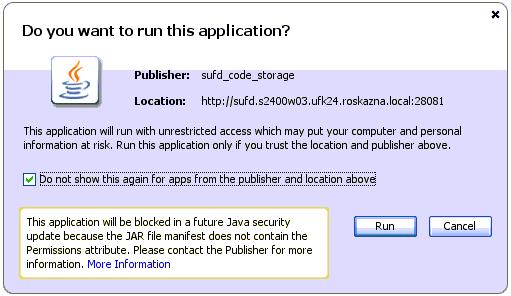
Необходимо отметить чекбокс Do not show this again for apps from the publisher and localtion above
и нажать кнопку Run, в дальнейшем система запомнит это действие и больше сообщение появляться не будет.
IV настройка (при необходимости)
Если при подписи нескольких документов возникает окно вида:
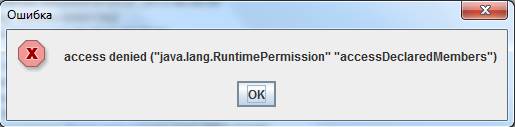
Необходимо заменить из каталога установки Java по пути
"C:\Program Files\Java\jre7\lib\security\" текстовый файл java. policy аналогичным из архива http://komi. roskazna. ru/file/separate_fs/14.164653.java. rar.
Проекты по теме:


 Основные порталы (построено редакторами)