

Партнерка на США и Канаду по недвижимости, выплаты в крипто
- 30% recurring commission
- Выплаты в USDT
- Вывод каждую неделю
- Комиссия до 5 лет за каждого referral
Федеральный портал государственной службы и управленческих кадров (Шифр - ФГИС) ЛИЧНЫЙ КАБИНЕТ «КАДРОВАЯ СЛУЖБА» РУКОВОДСТВО ПОЛЬЗОВАТЕЛЯ |
Версия 1.0 |
Москва 2015 |
АННОТАЦИЯ
Настоящий документ является руководством пользователя личным кабинетом кадровой службы федеральной государственной информационной системы «Федеральный портал государственной службы и управленческих кадров» (далее − Система). В документе описаны назначение и область применения системы, процедуры подготовки к работе, перечень основных операций, выполняемых пользователем.
СОДЕРЖАНИЕ
1. Введение. 5
1.1. Полное наименование системы.. 5
1.2. Область применения. 5
1.3. Краткое описание возможностей. 5
1.4. Требования к уровню подготовки пользователей. 5
2. Назначение и условия применения.. 6
2.1. Назначение системы.. 6
2.2. Условия применения. 6
3. Подготовка к работе. 7
3.1. Запуск Системы.. 7
4. Описание операций.. 9
4.1. Формирование объявления о вакансии. 9
4.2. Конкурсная комиссия. 18
4.3. Работа с откликами на объявление о вакансии. 20
4.4. Закрытие вакансии. 26
4.5. Кадровый резерв. 31
ПРИЛОЖЕНИЕ 1. 40
ПРИЛОЖЕНИЕ 2. 46
ПРИЛОЖЕНИЕ 3. 50
ПРИЛОЖЕНИЕ 4. 57
ПРИЛОЖЕНИЕ 5. 62
ПРИЛОЖЕНИЕ 6. 64
ПРИЛОЖЕНИЕ 7. 66
ПЕРЕЧЕНЬ СОКРАЩЕНИЙ
Сокращение | Расшифровка |
ВОИВ | Высший орган исполнительной власти субъекта Российской Федерации |
ОГВ | Орган государственной власти |
ОМС | Орган местного самоуправления |
Сайт | Интернет-сайт |
ФГИС, Портал, Система | Федеральный портал государственной службы и управленческих кадров |
ФОИВ | Федеральный орган исполнительной власти |
2. Введение
2.1. Область применения
Федеральная государственная информационная система «Федеральный портал государственной службы и управленческих кадров» – это совокупность средств обработки информации и средств телекоммуникации, используемых для решения управленческих кадровых задач государственной службы.
Система предоставляет доступ к общедоступной нормативной, статистической и аналитической информации о государственной гражданской службе Российской Федерации, а также к сервисам, предоставляемым гражданам Российской Федерации в рамках функционирования Системы.
2.2. Краткое описание возможностей
Личный кабинет кадровой службы Системы поддерживает выполнение следующих кадровых процедур:
- Формирование объявлений о вакансиях;
- Создание конкурсных комиссий;
- Работу с откликами и объявлениями о вакансиях;
- Учет результатов проведения конкурса на замещение вакантной должности;
- Закрытие вакансий.
2.3. Требования к уровню подготовки пользователей
Пользователи Системы должны иметь знания предметной области и базовые навыки работы с операционными системами семейства Microsoft Windows и веб-обозревателем Microsoft Internet Explorer (или аналогичным).
Для работы с Системой пользователю достаточно ознакомиться с настоящим Руководством.
3. Назначение и условия применения
3.1. Назначение системы
Личный кабинет кадровой службы предназначен для обеспечения возможности размещения на официальном сайте государственной информационной системы в области государственной службы в сети «Интернет» сведений о кадровом обеспечении органов государственной власти и органов местного самоуправления в составе:
- Сведения о вакантных должностях государственной службы, имеющихся в ОГВ и ОМС;
- Квалификационные требования к кандидатам на замещение вакантных должностей государственной службы;
- Условия и результаты конкурсов на замещение вакантных должностей государственной службы;
- Номера телефонов, по которым можно получить информацию по вопросу замещения вакантных должностей в ОГВ и ОМС.
3.2. Условия применения
Для работы с Системой пользователю необходимо подключение к функционирующей сети передачи данных (Internet) через VipNet client.
Для работы с Системой пользователю рекомендуется использовать рабочую станцию с конфигурацией, характеристики которой не ниже следующих[1]:
- центральный процессор – Intel Core 2 Duo E6400 или другой схожий по производительности x86-совместимый процессор с количеством ядер 2 и более;
- оперативная память – 1 Гб;
- жесткий диск – 20 Гб;
- операционные системы – Microsoft Windows XP SP3/ Vista;
- установленные системы – Microsoft Internet Explorer 7.0, Microsoft Office 2007;
- разрешение монитора – 1280x1024.
4. Подготовка к работе
4.1. Запуск Системы
Для доступа к возможностям Системы необходимо в адресной строке веб-браузера ввести url-адрес http:///. Будет открыта Стартовая страница Портала.
4.1.1. Вход в личный кабинет
Для входа в личный кабинет необходимо выполнить следующие действия:
- на главной странице необходимо нажать кнопку «Войти»:
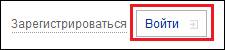
Рис. 3.1
- откроется окно авторизации. В поля формы ввести логин и пароль пользователя. Нажать кнопку «Войти»:
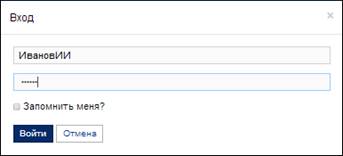
Рис. 3.2
- нажать на гиперссылку <ФИО пользователя>:

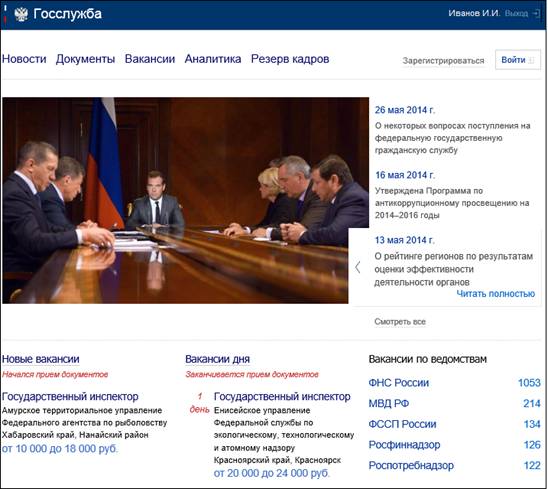
Рис. 3.3
Результатом успешной авторизации будет предоставление доступа в личный кабинет пользователя.
4.1.2. Выход из личного кабинета
Для выхода из личного кабинета нажать на пиктограмму  , расположенной в правом верхнем углу страницы, осуществится переход на стартовую страницу портала (см. Рис. 3.3).
5. Описание операций
5.1. Формирование объявления о вакансии
5.1.1. Общая технология работы
Сотрудник кадровой службы выполняет действия в Системе в следующей последовательности (рекомендуется):
- формирует описание вакантной должности органа государственной службы (далее объявление);
- передает объявление на публикацию Администратору Портала;
- просматривает и анализирует отклики кандидатов на опубликованное объявление о вакансии;
- учитывает результаты проведения конкурсов на замещение вакантных должностей;
- закрывает объявление о вакансии (снимает с публикации) с указанием результатов.
Система позволяет размещать следующие типы вакансий:
- Вакансия для замещения вакантной должности (по конкурсу или без конкурса);
- Вакансия для включения в резерв;
- Вакансия в штате;
- Вакансия для проведения обучения.
5.1.2. Размещение объявления о вакансии
Форма объявления о вакансии определяется автоматически на основании данных, выбранных в полях формы «Объявление» (см. Рис. 4.2):
- Тип объявления;
- Организация – орган государственной власти (местного самоуправления).
В Системе существует семь форм объявлений:
- Форма вакансии для ОМС (вакансия для замещения вакантной должности);
- Форма вакансии для органов государственной власти, государственных корпораций и организаций (вакансия для замещения вакантной должности);
- Форма вакансии для ОМС (вакансия для включения в кадровый резерв);
- Форма вакансии для органов государственной власти, государственных корпораций и организаций (вакансия для включения в резерв);
- Форма вакансии для ОМС (вакансия в штате);
- Форма вакансии для органов государственной власти, государственных корпораций и организаций (вакансия в штате);
- Форма вакансии для органов государственной власти, государственных корпораций и организаций (вакансия для проведения целевого обучения).
Для размещения объявления о вакансии необходимо выполнить следующие действия:
- Перейти «Формирование кадрового состава» → «Проведение конкурса на замещение вакантной должности», откроется страница с перечнем объявлений:
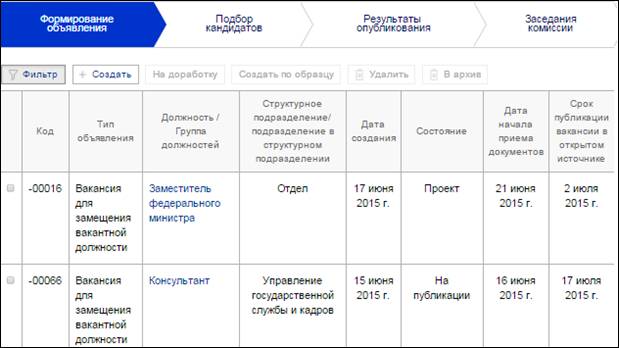
Рис. 4.1
- Для формирования объявления о вакансии нажать на кнопку «Создать», откроется страница «Объявление»:
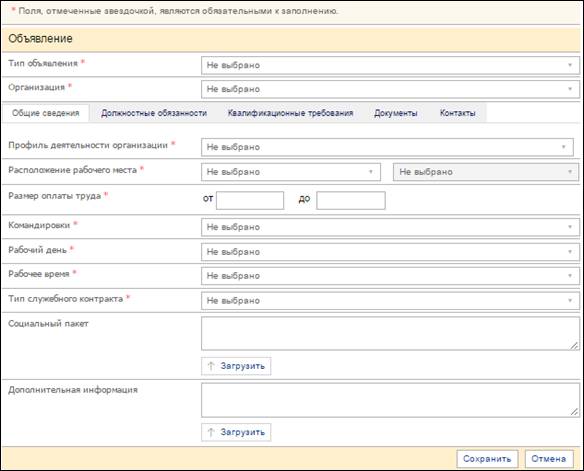
Рис. 4.2
Примечание. Правила заполнения полей объявления для разных форм вакансии см. Приложения 1-7.
Заполнение полей формы объявления о вакансии рассмотрим на примере формы «Форма вакансии для органов государственной власти, государственных корпораций и организаций (вакансия для замещения вакантной должности)» по конкурсу.
- Заполнить поля заголовка формы:
· Тип объявления − выбрать из справочника;
· Организация − выбрать из справочника;
· Подразделение. Уровень 1 − структурное подразделение выбрать из справочника;
· Подразделение. Уровень 2 − подразделение в структурном подразделении выбрать из справочника;
· Должность − выбрать из справочника;
- Перейти на вкладку «Общие сведения». Заполнить поля формы «Общие сведения»:
· Профиль деятельности организации − выбрать из справочника;
· Уточненный профиль деятельности организации − заполнить с клавиатуры;
· Категория и группа вакантной должности − выбрать из справочника;
· Уровень вакантной должности − выбрать из справочника;
· Расположение рабочего места по вакантной должности:
- Субъект − выбрать из справочника;
- Регион − выбрать из справочника;
· Примерный размер денежного содержания (оплаты труда):
- от ___ тыс. руб. − заполнить с клавиатуры;
- до ___ тыс. руб. − заполнить с клавиатуры;
· Командировки − выбрать из справочника;
· Служебное (рабочее) время − выбрать из справочника;
· Нормированность рабочего дня − выбрать из справочника;
· Тип служебного контракта (трудового договора) − выбрать из справочника;
· Гарантии, предоставляемые государственному служащему / социальный пакет − заполнить с клавиатуры или загрузить файл;
· Дополнительная информация о вакантной должности − заполнить с клавиатуры или загрузить файл;
- Перейти на вкладку «Должностные обязанности». Заполнить поля на вкладке «Должностные обязанности»:
· Краткое описание должностных обязанностей − заполнить с клавиатуры или загрузить файл;
· Должностной регламент − загрузить файл;
- Перейти на вкладку «Квалификационные требования». Заполнить поля на вкладке «Квалификационные требования»:
· Требования к замещаемой должности - уровень профессионального образования − выбрать из справочника;
· Квалификационные требования к стажу − выбрать из справочника;
· Знания и навыки − заполнить с клавиатуры или загрузить файл;
· Опыт работы − выбрать из справочника;
· Дополнительные требования к кандидатам − заполнить с клавиатуры;
· Прикрепить тест − выбрать из справочника;
- Перейти на вкладку «Документы». Заполнить поля на вкладке «Документы»:
· «Дата начала приема документов» и «Дата окончания приема документов» – ввести с клавиатуры или использовать сервисную форму «Календарь»;
· Место приема документов – ввести адрес места приема документов с клавиатуры;
· Время приема документов – ввести дату и время приема документов с клавиатуры;
· Нажать на кнопку «Сохранить».
Для осуществления электронной подачи документов кандидатами необходимо установить флажок «Электронный прием документов», на вкладке отобразится область «Список документов» для прикрепления анкет для заполнения:
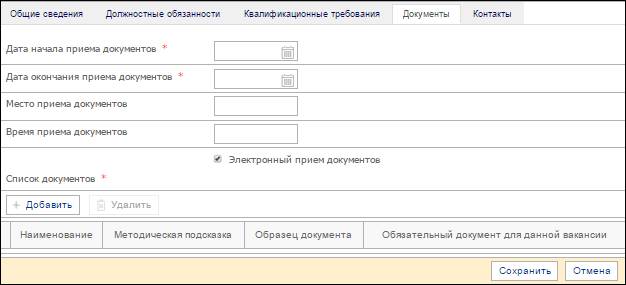
Рис. 4.3
- Для добавления перечня документов (при электронном приеме документов) нажать на кнопку «Добавить». Откроется форма для заполнения:
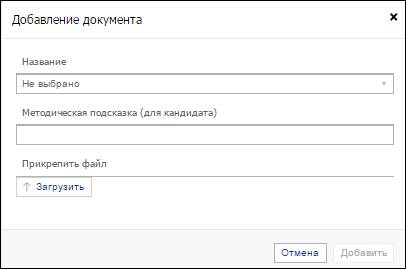
Рис. 4.4
· Название – выбрать название документа из выпадающего списка;
· Методическая подсказка (для кандидата) – поле предназначено для ввода рекомендаций, например, по заполнению и отправке анкеты;
· Нажать на кнопку «Загрузить» для выбора документа (например, анкеты) для прикрепления к вакансии – вакансия будет отображаться в разделе вакансий открытой части портала с прикрепленным документом
Примечание. Перечень документов, сформированный администратором для отклика на вакансию, является обязательным. Необязательными документами являются документы, добавленные кадровой службой.
- Перейти на вкладку «Контакты» и заполнить поля:
· Контактное лицо – заполняется автоматически данными ФИО из профиля пользователя с возможностью ручной правки;
· Почтовый адрес – заполняется автоматически данными с карточки организации из поля «Адрес» с возможностью ручной правки;
· В поле «Дополнительная информация» в свободной форме указать дополнительные сведения;
· При необходимости прикрепить файл, например, с контактными данными, нажав на кнопку «Загрузить»;
· Адрес электронной почты – заполняется автоматически данными «Электронная почта» из профиля пользователя с возможностью ручной правки;
· Интернет-сайт органа или организации – заполняется автоматически данными с карточки организации из поля «Официальный сайт» с возможностью ручной правки;
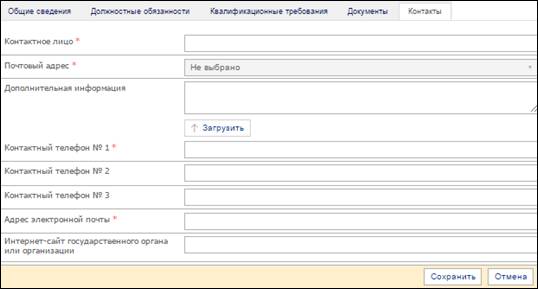
Рис. 4.5
- По завершению заполнения формы создания объявления о вакансии, необходимо нажать кнопку «Сохранить»;
Будет произведена проверка данных созданной вакансии, в случае невозможности создания вакансии отобразится окно сообщения системы с указанием причин:

Рис. 4.6
- выбрать созданную вакансию, установив флажок в строке с объявлением, при этом кнопки управления объявлением станут активными, нажать на кнопку «На рассмотрение»:
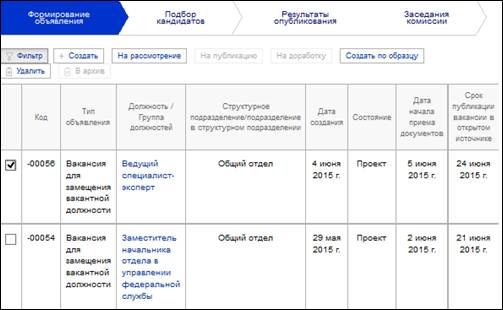
Рис. 4.7
- Вакансия будет отображаться в списке вакансий на странице «Формирование объявлений» со статусом «На рассмотрении».
5.1.2.1. Форма вакансии для ОМС (вакансия для замещения вакантной должности)
Правила заполнения полей формы вакансии для ОМС (вакансия для замещения вакантной должности) подробно описаны в Приложении 1.
5.1.2.2. Форма вакансии для органов государственной власти, государственных корпораций и организаций (вакансия для замещения вакантной должности)
Правила заполнения полей формы вакансии для органов государственной власти, государственных корпораций и организаций (вакансия для замещения вакантной должности) подробно описаны в Приложении 2.
5.1.2.3. Форма вакансии для ОМС (вакансия для включения в кадровый резерв)
Правила заполнения полей формы вакансии для ОМС (вакансия для включения в кадровый резерв) подробно описаны в Приложении 3.
5.1.2.4. Форма вакансии для органов государственной власти, государственных корпораций и организаций (вакансия для включения в резерв)
Правила заполнения полей формы вакансии для органов государственной власти, государственных корпораций и организаций (вакансия для включения в резерв) подробно описаны в Приложении 4.
5.1.2.5. Форма вакансии для ОМС (вакансия в штате)
Правила заполнения полей формы вакансии для ОМС (вакансия в штате) подробно описаны в Приложении 5.
5.1.2.6. Форма вакансии для органов государственной власти, государственных корпораций и организаций (вакансия в штате)
Правила заполнения полей формы вакансии для органов государственной власти, государственных корпораций и организаций (вакансия в штате) подробно описаны в Приложении 6.
5.1.2.7. Форма вакансии для органов государственной власти, государственных корпораций и организаций (вакансия для проведения целевого обучения)
Правила заполнения полей формы вакансии для органов государственной власти, государственных корпораций и организаций (вакансия для проведения целевого обучения) подробно описаны в Приложении 7.
5.1.3. Отправка вакансии на публикацию
Отправка вакансии на публикацию осуществляется после утверждения вакансии в соответствии с регламентами, принятыми в организации. Для публикации вакансии необходимо:
- перейти на страницу «Формирование объявления»;
- установить флажок в строке созданного объявления, станут активными кнопки управления объявлением (Рис. 4.8);
- для публикации объявления на Портале необходимо нажать кнопку «На публикацию». В результате этих действий созданному объявлению о вакансии будет присвоен статус «На публикации»:
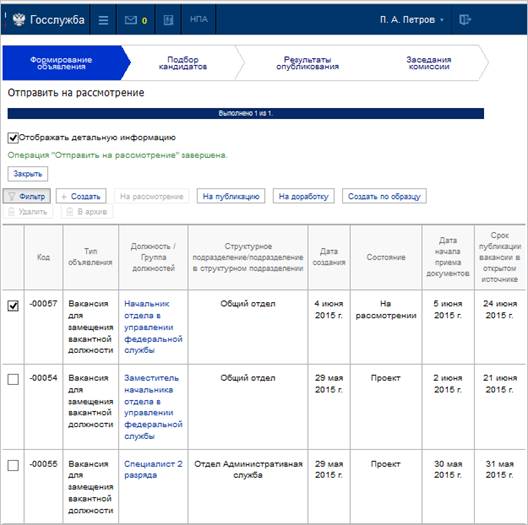
Рис. 4.8
Если объявление будет возвращено на доработку Администратором Портала, то его статус изменится на «На доработке». Когда объявление будет опубликовано на Портале, то оно будет отображаться на странице «Формирование объявления» со статусом «Ожидает открытия». После наступления даты начала приема документов статус объявления изменится на «Открыта».
Порядок формирования и публикации вакансий одинаков для всех видов вакансий, перечисленных в п. 4.1.1.
5.1.4. Размещение объявления о вакансии для подчиненной организации
Вышестоящая организация может формировать вакансии от имени подчиненных ей организаций. При наличии права формирования вакансий для подчиненной организаций для формирования вакансии подчиненной организации необходимо на странице «Объявление» (см. Рис. 4.2) в поле «Организация» выбрать организацию, для которой формируется вакансия. Все остальные действия аналогичны действиям по созданию вакансии «своей» организации, см. 4.1.2.
5.2. Конкурсная комиссия
Описываемый в этом разделе функционал не доступен для пользователя в роли «Кадровая служба ОМС».
Для проведения конкурса на замещение вакантной должности осуществляется создание конкурсной комиссии, прикрепление отобранных кандидатов к конкурсной комиссии и учет результатов конкурса на замещение вакантной должности (описание прикрепления кандидатов к конкурсной комиссии и учет результатов конкурса на замещение вакантной должности приведено в п. 4.4.2).
Для создания комиссии для проведения конкурса на замещение вакантной должности необходимо:
- перейти «Формирование кадрового состава» → «Комиссии» → «Список комиссий», откроется страница «Комиссии» со списком комиссий:
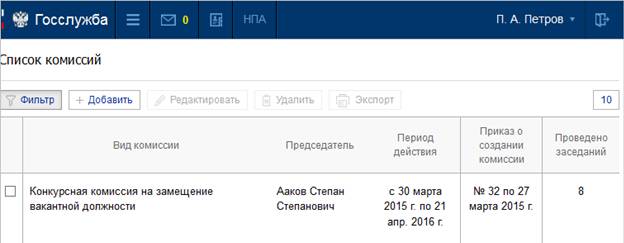
Рис. 4.9
- нажать на кнопку «Добавить», откроется страница «Добавление комиссии» с формой ввода сведений о комиссии:
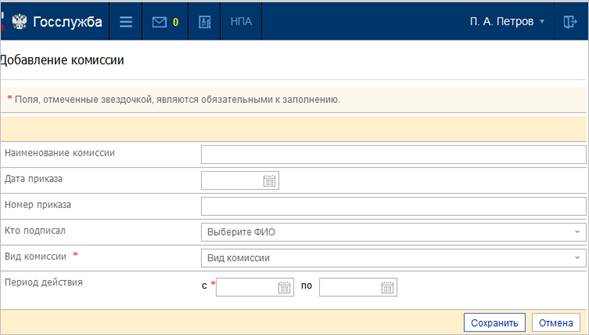
Рис. 4.10
- добавить комиссию (комиссии). В поле «Вид комиссии» выбрать значение «Конкурсная комиссия на замещение вакантной должности»;
- при создании комиссии подчиненной организации указать в поле «Наименование комиссии» наименование подчиненной организации;
- сохранить введенные значения;
- найти созданную комиссию в списке. Выбрать ее, установив слева «чекбокс» и нажать кнопку «Редактировать». Сформировать список членов комиссии и ввести сведения о ее заседаниях:
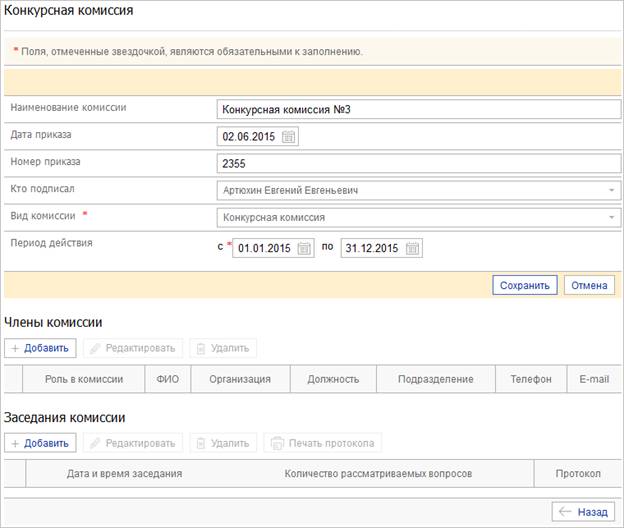
Рис. 4.11
- нажать на кнопку «Сохранить».
5.3. Работа с откликами на объявление о вакансии
Утвержденная и опубликованная вакансия доступна пользователям в открытой части Портала. Данные пользователей, откликнувшихся на вакансию, отображаются так же в списке «Кандидаты на контроле».
Сотрудник кадровой службы может работать с откликами пользователей на размещенные вакансии и/или приглашать кандидатов на участие в конкурсе на замещение вакантной должности.
При отклике кандидата на вакансию, сотрудники кадровой службы, имеющие права на события организации, разместившей вакансию, оповещаются посредством календаря или личных сообщений. Для перехода к личным сообщениям необходимо нажать пиктограмму  . Откроется страница с перечнем входящий сообщений.
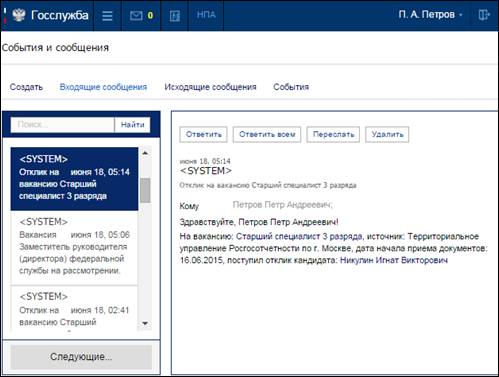
Рис. 4.12
Для работы с откликами на вакансию необходимо:
- войти в систему под пользователем с ролью «Кадровая служба» или «Орган местного самоуправления»;
- нажать на ссылку ФИО в верхнем правом углу;
- перейти «Формирование кадрового состава» → «Проведение конкурса на замещение вакантной должности»;
- перейти на шаг «Подбор кандидатов», откроется страница «Подбор кандидатов» со списком откликов кандидатов на объявление о вакансии:
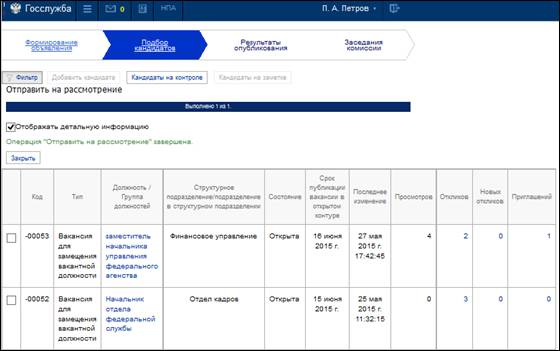
Рис. 4.13
- перейти к списку откликов на объявление о вакансии, нажав на количество откликов:
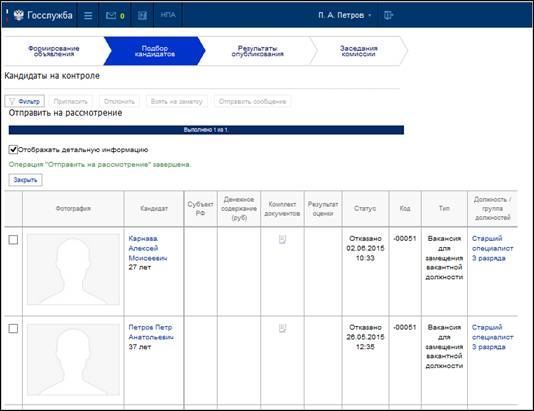
Рис. 4.14
- для просмотра анкеты кандидата нажать на ссылку с ФИО кандидата, откроется анкета кандидата, где можно просмотреть сведения о кандидате:
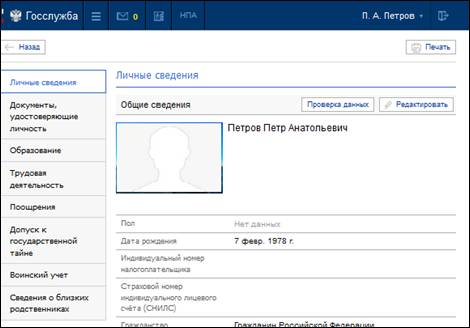
Рис. 4.15
- примечание: данные откликнувшихся кандидатов отображаются так же в списке «Кандидаты на контроле», («Формирование кадрового состава» → «Проведение конкурса на замещение вакантной должности» → «Подбор кандидатов», кнопка «Кандидаты на контроле»):
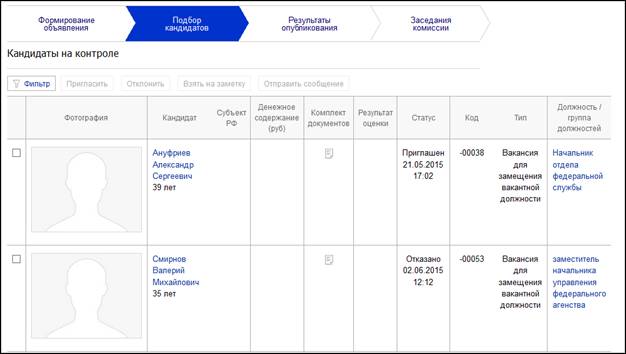
Рис. 4.16
5.3.1. Приглашение кандидата
Для приглашения кандидата необходимо:
- перейти на страницу «Подбор кандидатов»;
- установить флажок в строке вакансии;
- нажать на кнопку «Кандидаты на контроле»;
- установить флажок в строке кандидата, при этом кнопки управления откликами станут активными:
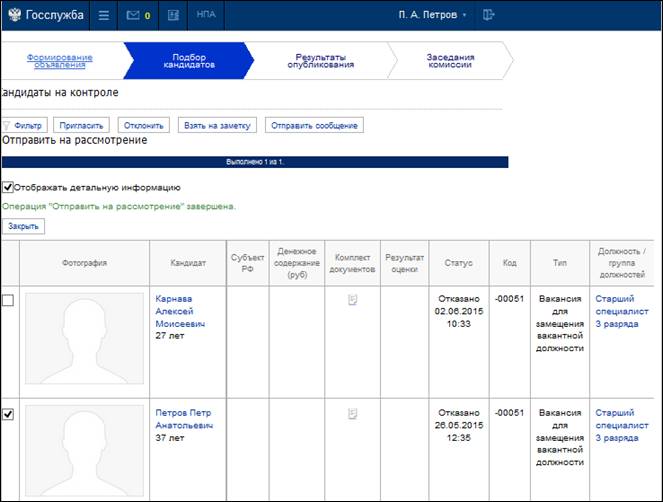
Рис. 4.17
- нажать на кнопку «Пригласить», откроется форма «Направить приглашение»:
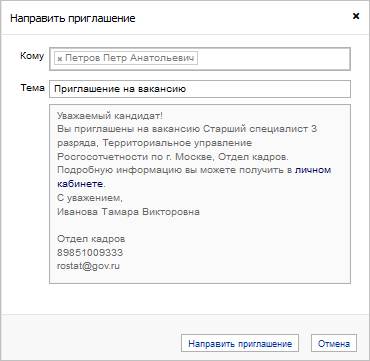
Рис. 4.18
- нажать на кнопку «Направить приглашение», приглашение будет направлено кандидату, статус в строке кандидата изменится на «Приглашен». Сведения о приглашенном кандидате так же будут отображаться в списке «Кандидаты на контроле»:
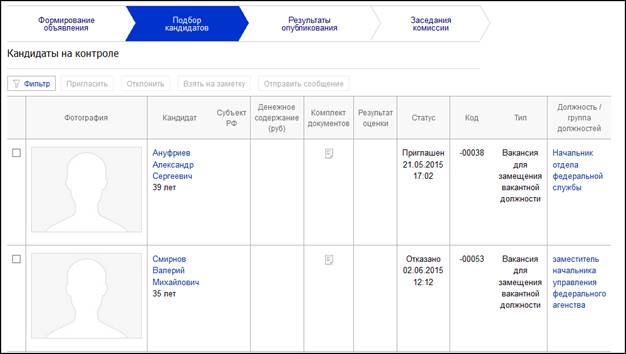
Рис. 4.19
5.3.2. Отклонение кандидата
Для отклонения кандидата необходимо:
- перейти на страницу «Подбор кандидатов»;
- установить флажок в строке вакансии;
- нажать на кнопку «Кандидаты на контроле»;
- установить флажок в строке кандидата, при этом кнопки управления откликами станут активными (см. Рис. 4.17);
- нажать на кнопку «Отклонить», откроется форма «Отклонить»:
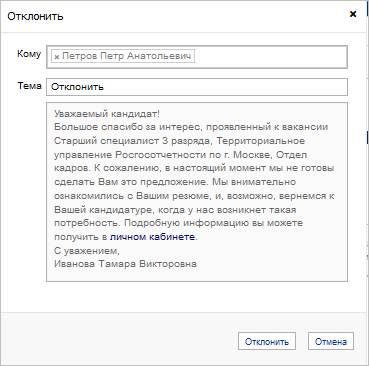
Рис. 4.20
- нажать на кнопку «Отклонить», кандидату будет направлено письмо с сообщением об отклонении его кандидатуры, статус в строке кандидата изменится на «Отклонен».
5.4. Закрытие вакансии
5.4.1. Закрытие вакансий «Без конкурса»
Для закрытия вакансии необходимо:
- перейти на вкладку «Результаты опубликования», откроется страница «Результаты опубликования» (Рис. 4.21);
- нажать на вкладку «Без конкурса», если вакансия была объявлена без конкурса, откроется страница со списком опубликованных объявлений, проводимых без конкурса:
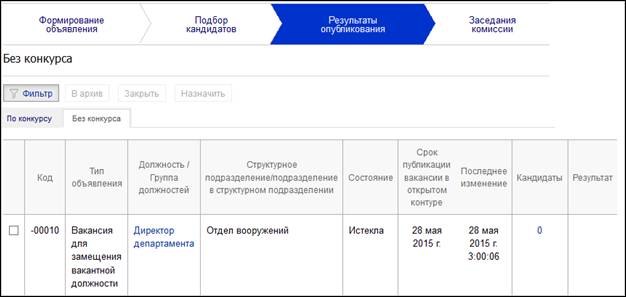
Рис. 4.21
- выбрать объявление о вакансии, нажать на кнопку «Закрыть», вакансия будет закрыта.
Примечание: Если вакансия объявлена по конкурсу, то необходимо перейти на вкладку «По конкурсу». Описание закрытия таких вакансий приведено в п. 4.4.2.
5.4.2. Учет результатов конкурса и закрытие вакансий «По конкурсу»
Функционал, описание которого приведено в этом разделе, не доступен для пользователей в роли ОМС.
Для закрытия объявления о вакансии, объявленной по конкурсу необходимо:
- перейти «Формирование кадрового состава» → «Проведение конкурса на замещение вакантной должности» → «Результаты опубликования», откроется страница «Результаты опубликования» со списком опубликованных объявлений с результатами;
- перейти на вкладку «По конкурсу»;
- установить флажок в строке объявления вакансии, где в графе кандидаты имеются ненулевые значения, кнопка «Включить в конкурс» станет активной:
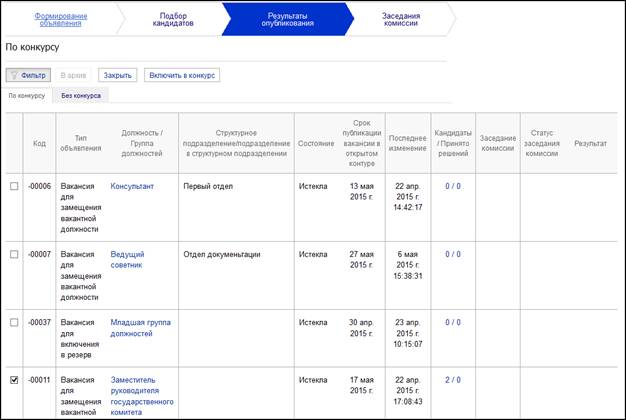
Рис. 4.22
- нажать на кнопку «Включить в конкурс», откроется окно «Включить в конкурс»:
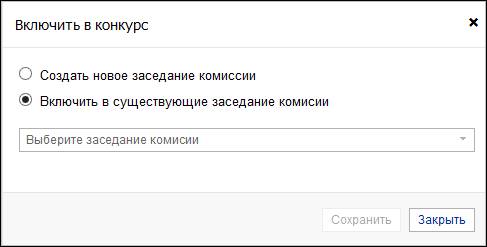
Рис. 4.23
- определить заседание комиссии и нажать на кнопку «Сохранить».
Примечание. Если выбран пункт «Создать новое заседание комиссии», то откроется окно «Создания нового заседания» для заполнения:

Рис. 4.24
После заполнения полей в окне нажать на кнопку «Сохранить», автоматически осуществится переход на страницу «Заседания комиссии». Выбрать заседание комиссии, определенной для объявления, нажав на ссылку с наименованием комиссии, откроется страница «Заседание конкурсной комиссии» (Рис. 4.25), где можно ввести данные.
Если выбрать пункт «Включить в существующее заседание комиссии» и выбрать существующее заседаний в списке, то откроется страница указанного заседания (Рис. 4.25), можно сразу ввести данные результатов.
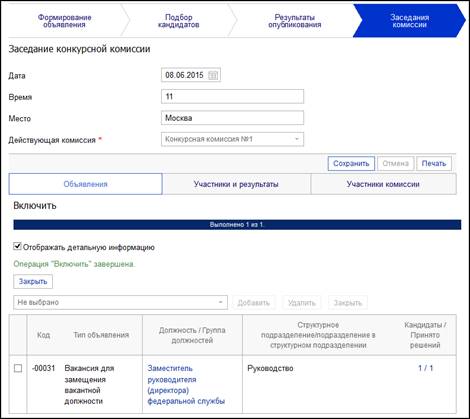
Рис. 4.25
- перейти на вкладку «Участники и результаты»:
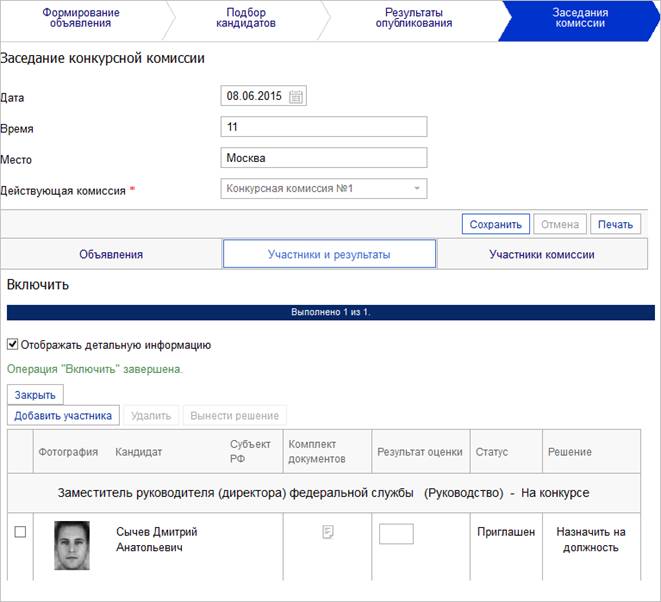
Рис. 4.26
- ввести сведения о решении комиссии и нажать на кнопку «Сохранить».
Для закрытия объявления в случае отмены проведения конкурса и другим причинам перейти на страницу «Результаты опубликования», установить флажок в строке закрываемой вакансии и нажать на кнопку «Закрыть», откроется окно «Закрытие объявления»:
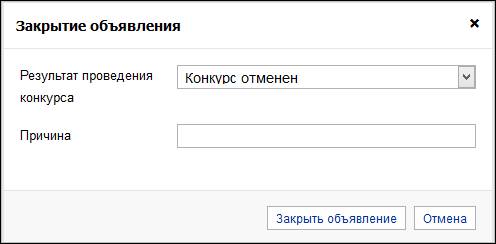
Рис. 4.27
- в окне «Закрытие объявления» в поле «Результаты проведения конкурса» выбрать значение в списке, в поле «Причина» ввести с клавиатуры текст, поясняющий причину закрытия объявления;
- нажать на кнопку «Закрыть объявление», статус объявления изменится на «Закрыто».
5.5. Кадровый резерв
Описываемый в этом разделе функционал не доступен для пользователя роли «Кадровая служба ОМС».
В режиме «Кадровый резерв» для сотрудников кадровой службы выполняет следующие действия:
- подготовка документов для включения в кадровый резерв:
· подготовка документов для включения в Федеральный резерв управленческих кадров;
· подготовка документов для включения в Федеральный кадровый резерв;
· подготовка документов для включения в Региональный резерв управленческих кадров;
· подготовка документов для включения в Кадровый резерв субъектов Российской Федерации;
- просмотр кандидатов, включенных в резерв
5.5.1. Подготовка документов для включения в резерв
Для включения в резерв подготавливаются два документа «Анкета», которая формируется из данных резюме, и представление, которое создается в личной карточке кандидата и отправляется на рассмотрение государственному органу, ответственному за формирование резерва., при принятии на рассмотрение кандидата госорганами записи кандидата в резерв присваивается статус «На рассмотрении», дальнейшие шаги по включению кандидата в резерв, находящиеся в ведении госорганов, отображаются как изменение статуса записи кандидата в резерв на страницах списков кандидатов в резерв по соответствующим резервам.
5.5.1.1. Формирование представления в кадровый резерв
Порядок действий при подготовке документов для включения в резерв одинаков для всех видов резерва, перечень которых приведен выше.
Для подготовки документов для включения в резерв необходимо:
- перейти «Учет кадрового состава» → «Ведение электронных личных дел», откроется страница «Ведение личных дел» со списком электронных личных дел;
- выбрать личное дело, откроется страница выбранного личного дела:
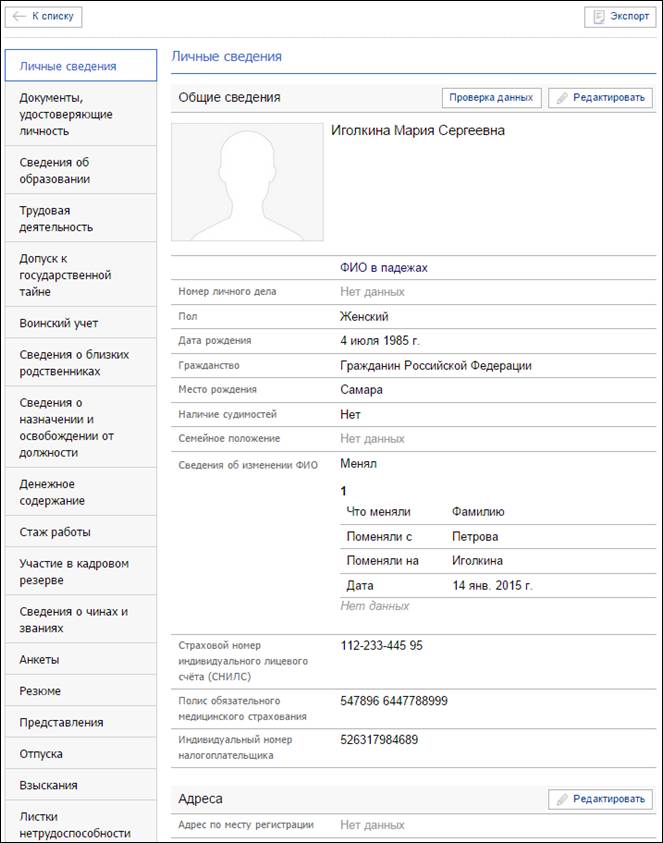
Рис. 4.28
- выбрать пункт «Представления», откроется форма «Преставления»;
- нажать на кнопку «Добавить», откроется форма «Представления для ввода данных»;
- заполнить поля формы:
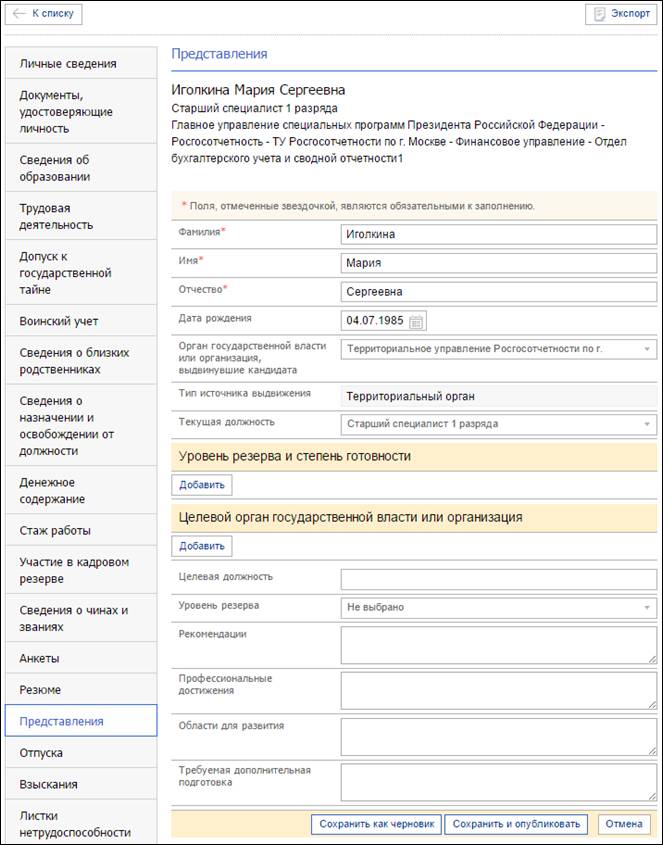
Рис. 4.29
- для заполнения групп полей «Уровень резерва и степень готовности» и «Целевой орган государственной власти или органа» нажать на кнопку «Добавить» в каждой группе и заполнить открывшиеся поля ввода:
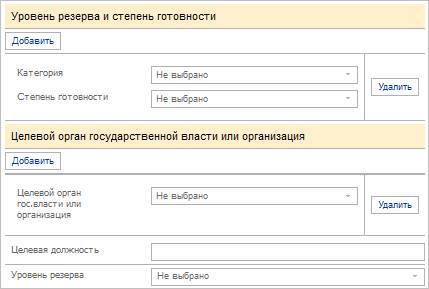
Рис. 4.30
- нажать на кнопку «Сохранить и опубликовать» для сохранения и публикации данных (передачи на рассмотрение), для сохранения формы с целью дальнейшей работы нажать на кнопку «Сохранить как черновик». В этом случае данные формы будут сохранены в системе и не будут никуда отправлены, в случае отказа от сохранения введенных данных нажать на кнопку «Отмена».
5.5.1.2. Подготовка документов для включения в резервы
- Перейти «Подготовка документов для включения в резервы», откроется «Подготовка документов для включения в резервы»:
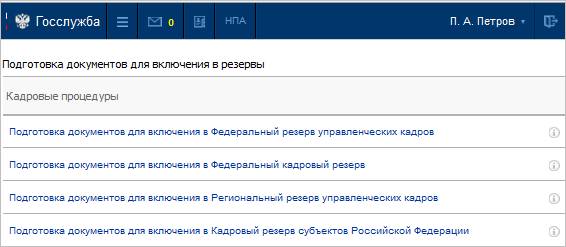
Рис. 4.31
- выбрать резерв, для которого подготавливаются документы, откроется страница со списком кандидатов в выбранный резерв:
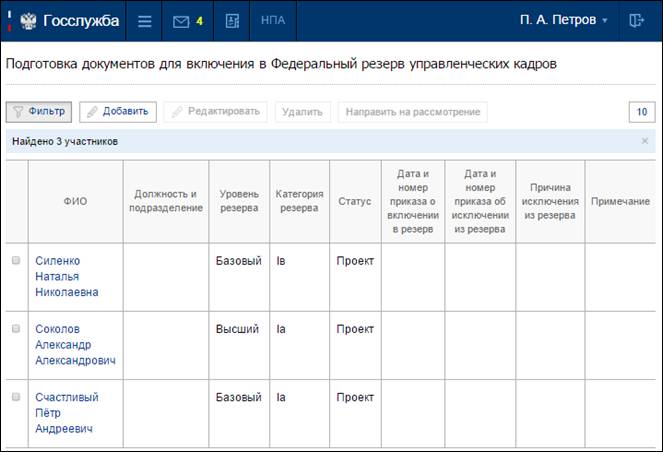
Рис. 4.32
- для добавления в список кандидатов для подготовки документов нажать на кнопку «Добавить», откроется форма «<Наименование резерва>», заполнить поля формы, выбрав их в списках значений:
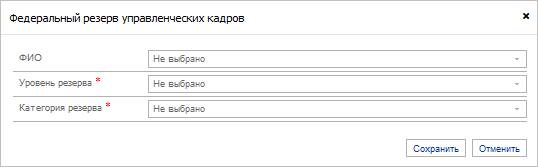
Рис. 4.33
- выбрать ФИО в выпадающем списке (или начать вводить фамилию с клавиатуры, при этом в списке будут отображаться записи в соответствии с вводимым текстом), в форме добавятся поля для ввода документов:
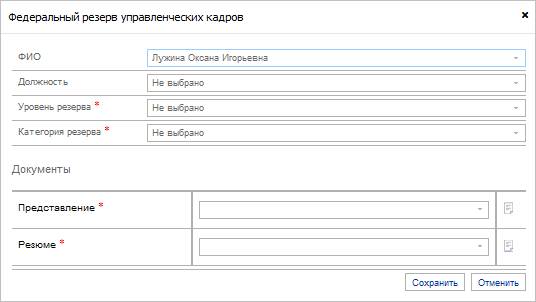
Рис. 4.34
- в поле «Представление» выбрать документ «Представление» в выпадающем списке;
- в поле «Резюме» выбрать документ «Резюме» в выпадающем списке;
- нажать на кнопку «Сохранить»;
- для отправки документов кандидата в резерв на рассмотрение в государственный орган, ответственный за формирование резерва установить флажок в строке записи кандидата в резерв и нажать на кнопку «Отправить на рассмотрение»;
- результат отправки документов: отображаются в списках кандидатов в резерв на соответствующих страницах подготовки документов для включения в резервы.
5.5.2. Просмотр участников резерва
Для просмотра участника резерва необходимо:
- перейти «Просмотр участников резерва, откроется страница «Просмотр участников резерва»:
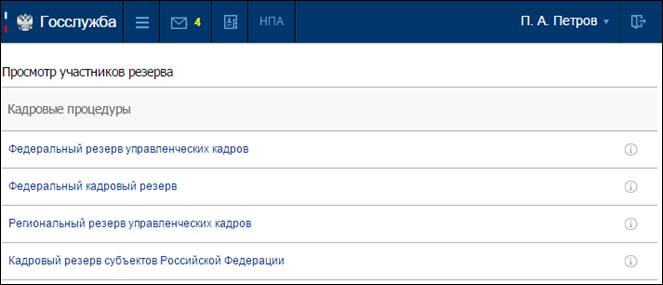
Рис. 4.35
- выбрать вид резерва, откроется страница со списком участников выбранного резерва:
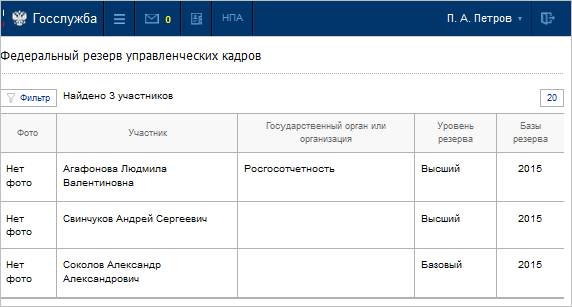
Рис. 4.36
ПРИЛОЖЕНИЕ 1
Форма вакансии для ОМС (вакансия для замещения вакантной должности)
Вкладка | Поле | Тип поля | Обязательно для заполнения | Редактируется | Примечание |
Объявление | Замещение по конкурсу | Флаг | нет | да | При необходимости установить флаг |
Причина | Текстовое поле | да | да | Отображается, только если не установлен флаг "Замещение по конкурсу" | |
Принадлежность органа местного самоуправления (заполняется автоматически один из следующих типов источника вакансии: муниципальный район, городское поселение, сельское поселение, городской округ, городской округ с внутригородским делением, внутригородской район, внутригородская территория (внутригородское муниципальное образование) города федерального значения) | Выбор из справочника | да | нет | Заполняется автоматически данными с карточки организации из поля "Тип источника данных" | |
Наименование муниципального района / городского округа с внутригородским делением, в границах которого находится орган местного самоуправления (заполняется (автоматически) в случае, если органом местного самоуправления является городское поселение или сельское поселение (указывается наименование муниципального района), либо внутригородской район (указывается наименование городского округа с внутригородским делением)) | Выбор из справочника | да | нет | Заполняется автоматически данными с карточки организации из поля "Родитель" | |
Структурное подразделение | Выбор из справочника | да | да | Справочник подразделений на карточке организации | |
Подразделение в структурном подразделении | Выбор из справочника | да | да | Справочник подразделений на карточке организации | |
Наименование вакантной должности | Выбор из справочника | да | да | Справочник должностей на карточке организации | |
Общие сведения | Профиль деятельности органа местного самоуправления | Выбор из справочника | да | да | Заполняется автоматически данными с карточки организации из поля "Профиль деятельности" с возможностью ручной правки |
Уточненный профиль деятельности органа местного самоуправления | Текстовое поле | да | да | Отображается только при выборе значения "Другое" в поле "Профиль деятельности органа местного самоуправления" | |
Группа вакантной должности муниципальной службы | Выбор из справочника | да | да | Заполняется для должностей, относящихся к муниципальной службе | |
Уровень вакантной должности | Выбор из справочника | да | да | Заполняется для должностей, не относящихся к муниципальной службе | |
Направление профессиональной служебной деятельности | Выбор из справочника | да | да | Выбрать из справочника | |
Уточненное направление профессиональной служебной деятельности | Текстовое поле | да | да | Отображается только при выборе значения "Другое" в поле "Направление профессиональной служебной деятельности" | |
Специализация по направлению профессиональной служебной деятельности | Выбор из справочника | да | да | Выбрать из справочника | |
Уточненная специализация по направлению профессиональной служебной деятельности | Текстовое поле | да | да | Отображается только при выборе значения "Другое" в поле "Специализация по направлению профессиональной служебной деятельности" | |
Расположение рабочего места по вакантной должности: | Выбор из справочника | да | да | Справочник субъектов РФ | |
Примерный размер денежного содержания (оплаты труда): | Текстовое поле | да | да | Заполнить вручную | |
Командировки | Выбор из справочника | да | да | Выбор из справочника "Командировки" | |
Служебное (рабочее) время | Выбор из справочника | да | да | Выбор из справочника "Рабочее время" | |
Нормированность рабочего дня | Выбор из справочника | да | да | Выбор из вариантов "Нормированный", "Ненормированный" | |
Тип служебного контракта (трудового договора) | Выбор из справочника | да | да | Выбор из вариантов "Срочный", "Бессрочный" | |
Гарантии, предоставляемые муниципальному служащему / социальный пакет | Текстовое поле + кнопка для загрузки файла | нет | да | Заполнить вручную или загрузить файл | |
Дополнительная информация о вакантной должности | Текстовое поле + кнопка для загрузки файла | нет | да | Заполнить вручную или загрузить файл | |
Должностные обязанности | Краткое описание должностных обязанностей | Текстовое поле + кнопка для загрузки файла | да | да | Заполнить вручную или загрузить файл |
Должностной регламент | Кнопка для загрузки файла | нет | да | Загрузить файл | |
Квалификационные требования | Требования к замещаемой должности - уровень профессионального образования | Выбор из справочника | да | да | Выбрать из справочника |
Квалификационные требования к стажу | Выбор из справочника | да | да | Заполняется для должностей, относящихся к муниципальной службе | |
Знания и навыки | Текстовое поле + кнопка для загрузки файла | да | да | Заполнить вручную или загрузить файл | |
Опыт работы | Выбор из справочника | да | да | Заполняется для должностей, не относящихся к муниципальной службе | |
Дополнительные требования к кандидатам | Текстовое поле | нет | да | Заполнить вручную | |
Прикрепить тест | Выбор из справочника | нет | да | Выбрать из справочника | |
Документы | Дата начала приема документов | Календарь | да | да | Заполнить вручную или выбрать из календаря |
Дата окончания приема документов | Календарь | да | да | Заполнить вручную или выбрать из календаря | |
Место приема документов | Текстовое поле | да | да | Заполнить вручную | |
Время приема документов | Текстовое поле | да | да | Заполнить вручную | |
Контакты | Почтовый адрес | Текстовое поле | да | да | Заполняется автоматически данными с карточки организации из поля "Адрес" с возможностью ручной правки |
Телефон № 1 | Текстовое поле | да | да | Заполнить вручную | |
Телефон № 2 | Текстовое поле | нет | да | Заполнить вручную | |
Телефон № 3 | Текстовое поле | нет | да | Заполнить вручную | |
Текстовое поле | да | да | Заполняется автоматически данными "Электронная почта" из профиля пользователя с возможностью ручной правки | ||
Контактное лицо | Текстовое поле | да | да | Заполняется автоматически данными ФИО из профиля пользователя с возможностью ручной правки | |
Интернет-сайт органа местного самоуправления | Текстовое поле | нет | да | Заполняется автоматически данными с карточки организации из поля "Официальный сайт" с возможностью ручной правки | |
Дополнительная информация | Текстовое поле | нет | да | Заполнить вручную |
ПРИЛОЖЕНИЕ 2

|
Из за большого объема этот материал размещен на нескольких страницах:
1 2 |
Проекты по теме:


 Основные порталы (построено редакторами)