

Партнерка на США и Канаду по недвижимости, выплаты в крипто
- 30% recurring commission
- Выплаты в USDT
- Вывод каждую неделю
- Комиссия до 5 лет за каждого referral
2.
3. Описание системы прав
Система СЭД позволяет настраивать права доступа к системе и пунктам меню, операциям и функциям, выполняемым в системе, для каждого пользователя. Настройка системы прав базируется на системе привилегий, ролей и профилей. Для каждого пользователя возможна настройка отдельной учетной записи, определены роли и назначен профиль, а также при необходимости добавлены или запрещены привилегии. Это необходимо для правильной работы пользователей с системой на рабочих местах, а также для мониторинга действий пользователей и исключения ошибок в работе системы вследствие совершения некорректных действий пользователей, не имеющих для этого достаточного опыта.
Настройка системы прав включает в себя следующие этапы:
– Настройка профилей пользователей;
– Настройка ролей пользователей;
– Создание нового пользователя;
– Применение системы прав для нового пользователя.
Настройка системы прав производится в пункте меню «Сервис – Служебное – Настройка системы прав – Настройка прав». Откроется форма «Администрирование прав пользователей» (см. рисунок 1).
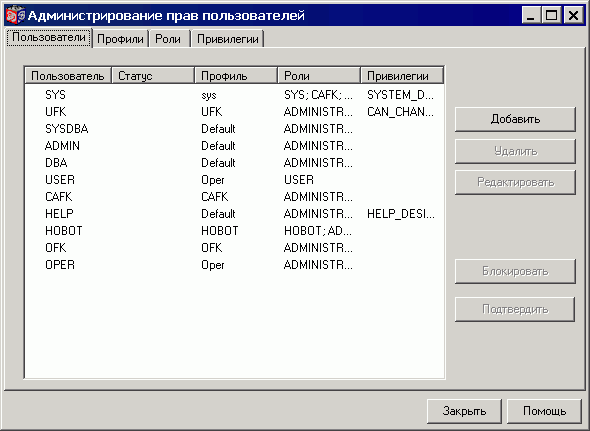
Рисунок 1. Форма администрирования прав пользователей
В данной форме производится создание новых пользователей системы и назначение им прав, а также редактирование и добавление новых профилей и ролей.
Каждый пользователь имеет свой логин и пароль. Пользователю всегда назначен ровно один профиль, одна или несколько ролей, а также могут быть назначены отдельные привилегии.
Выбираем своего пользователя, под которым работаем и нажимаем редактировать.
Для настройки ролей и привилегий пользователя перейдите на вкладку «Права» (см. рисунок 2).
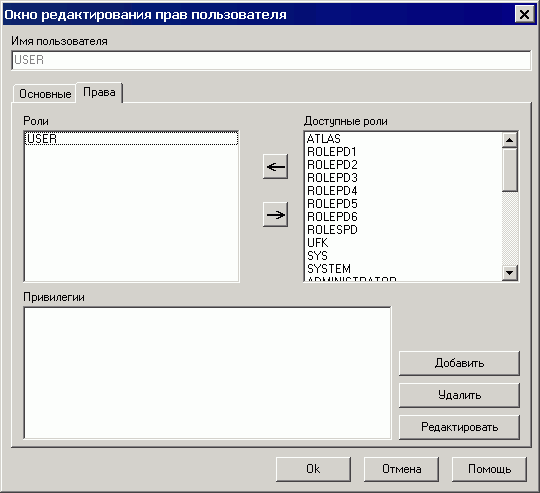
Находим в правой части окна роль KPMANAGER и с помощью стрелки переносим
в левую часть. Для сохранения произведённых настроек воспользуйтесь кнопкой «ОК». Перезапускаем ППО СЭД.
4. Формирование запроса на криптографические операции
Для создания ЭД «Запрос на криптографические операции» следует вызвать пункт меню «Системные – Запрос на криптографические операции»
и в открывшемся скроллере документов нажать кнопку  на панели инструментов или клавишу «Ins». На экране появится форма «Запрос на криптографические операции» (см. рисунок 3).
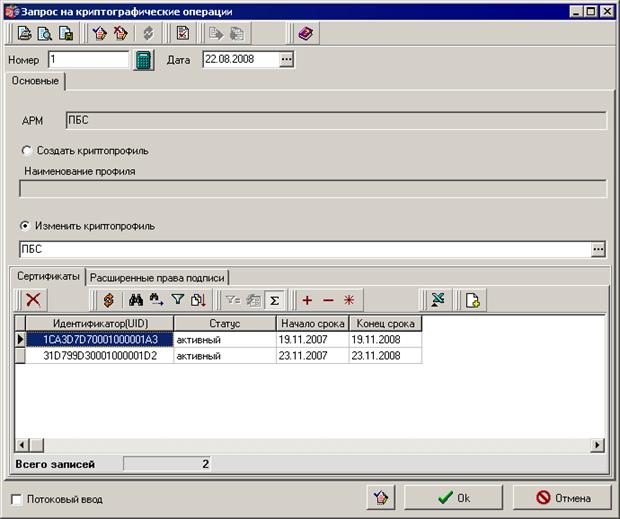
Рисунок 3. Экранная форма «Запрос на криптографические операции».
Требуется заполнить параметры документа:
1. При необходимости изменить номер и дату запроса (поля заполняются по умолчанию текущими значениями).
2. Поле «АРМ» заполняется автоматически.
3. Если отсылается информация об изменении прав подписи установить переключатель в положение «Изменить криптопрофиль» (по умолчанию он установлен в положение «Создать криптопрофиль»). В белом поле по кнопке из 3-х точек перейти в выбор профилией из списка (Сотрудники, для которых делается смена ключей) и выбрать нужный профиль сотрудника.
4. Если создается информация о новом профиле(Сотруднике)) Ввести название криптопрофиля (ФИО пользователя) в поле «Наименование профиля».
5. В своей структуре, помимо обычных данных ЭД, запрос на криптографические операции должен содержать передаваемые файлы сертификатов абонентов. Для прикрепления к ЭД файла сертификата нужно на вкладке «Сертификаты» нажать кнопку  «Добавить сертификат» на панели инструментов вкладки (см. рисунок 3). Откроется окно «Выбор файла» (см. рисунок 4).
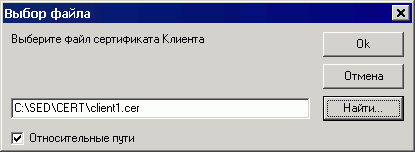
Рисунок 4. Окно «Выбор файла»
6. В окне «Выбор файла» нажать кнопку «Найти». Выбрать в файловой системе файл сертификата и нажать кнопку «Открыть», указав тем самым полный путь к файлу сертификата. Затем нажать кнопку «Ok» в окне «Выбор файла».
В результате в таблице на вкладке «Сертификаты» появится запись с идентификатором прикрепленного сертификата абонента (см. рисунок 3).
7. Перейти на вкладку «Расширенные права подписи» (см. рисунок 5) и нажать кнопку на панели инструментов вкладки.
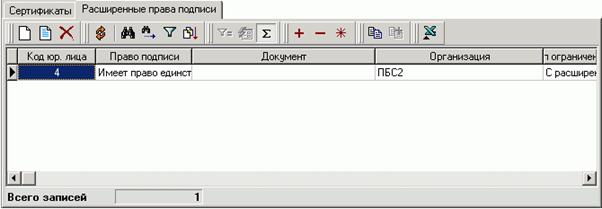
Рисунок 5. Форма «Запрос на криптографические операции», вкладка «Расширенные права подписи»
8. В открывшейся форме «Расширенные права подписи» (см. рисунки 6, 7) заполнить следующие поля:
– «Юр. лицо» – выбрать наименование организации, к которой относится сотрудник – владелец сертификата(значение из справочника «Юридические лица АРМ»).
– «Право подписи» – выбрать из списка предоставленное право подписи для указанных ниже документов.
– «Под документами» – выбрать из списка класс документов, для которого устанавливается правило наложения ЭЦП, либо значение «всеми документами».
– «Ограничения» – вид ограничений может принимать три значения:
– «Без ограничений» – дополнительные для заполнения поля отсутствуют;
– «С ограничением на сумму документа» – в этом случае заполняются дополнительные поля: «Минимальная сумма документа» и/или «Максимальная сумма документа» (см. рисунок 6);
– «С расширенным ограничением» – указывается при наличии ограничений сторонних обработчиков, в этом случае заполняются дополнительные поля (см. рисунок 7):
– «Тип ограничения» – выбирается из списка внешних обработчиков ограничений подписи или заполняется вручную;
– «Обработчик» – выбирается из списка внешних обработчиков ограничений подписи (заполняется автоматически при выборе значения поля «Тип ограничения»).
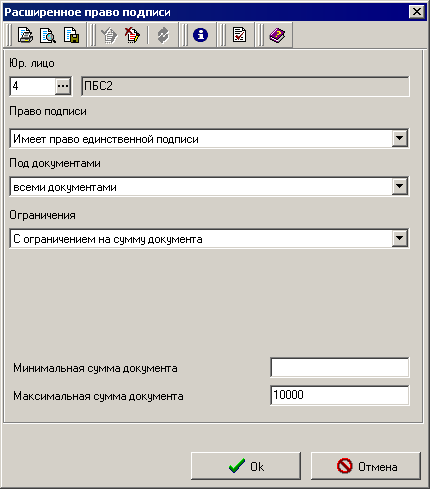
Рисунок 6. Форма «Расширенное право подписи» с ограничением на сумму документа
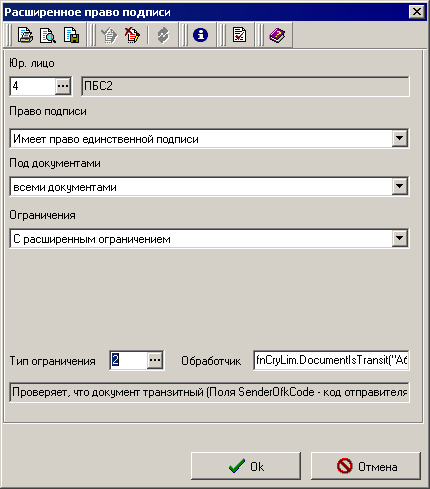
Рисунок 7. Форма «Расширенное право подписи» с расширенным ограничением
Для сохранения введенных значений в форме «Расширенное право подписи» необходимо нажать «ОК».
Для сохранения введенных данных запроса необходимо нажать «ОК» в форме «Запрос на криптографические операции».
Примечание. Сохранение введенных данных запроса по кнопке «Применить» может вызвать сообщение об ошибке: «Запрос не содержит ни одного сертификата, сохранение невозможно». Это сообщение следует проигнорировать и сохранить документ с помощью кнопки «ОК».
Созданный документ следует подписать ЭЦП и отправить на АРМ сервера СЭД.
5. Удаленная регистрация клиентских сертификатов с сервера
СЭД поддерживает удаленную регистрацию сертификатов с сервера СЭД (в том числе с включенными сертификатами серверных криптоабонентов).
Запрос на удаленную регистрацию сертификата доставляется на клиент СЭД, в который включается криптопрофиль и сертификат ключа ЭЦП клиента СЭД. В запрос на администрирование могут быть включены также криптопрофили и сертификаты пользователей сервера.
При доставке на клиент СЭД запроса на удаленную регистрацию клиентского сертификата откроется окно «Регистрация клиентского сертификата».
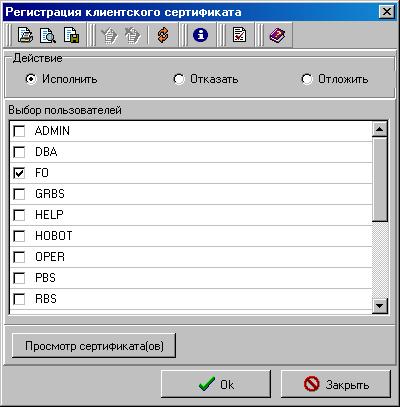
Рисунок 8. Окно «Регистрация клиентского сертификата»
В данном окне пользователь клиента СЭД выполняет обработку запроса:
– «Исполнить». В случае успешной проверки пользователь проверяет содержащийся в запросе сертификат на соответствие зарегистрированному сертификату, который был выпущен УУЦ ФК. Если пользователь принимает запрос на администрирование, то его криптопрофиль с таким же ID, (если он есть), как и в запросе на администрирование, заменяется на исполняемый. При замене криптопрофиля и сертификата. Следует поставить флаг  для выбора соответствующих логинов пользователей
При нажатии на кнопку «Просмотр сертификата(ов)» открывается окно просмотра данных о сертификате клиента.
Регистрация криптопрофиля и сертификатов происходит в автоматическом режиме.
Для просмотра удаленных запросов на администрирование следует выбрать пункт меню «Системные – Удаленные запросы на администрирование».
При окончании срока действия сертификатов клиента СЭД следует произвести смену клиентских ключей ЭЦП.
Проекты по теме:


 Основные порталы (построено редакторами)