


Партнерка на США и Канаду по недвижимости, выплаты в крипто
- 30% recurring commission
- Выплаты в USDT
- Вывод каждую неделю
- Комиссия до 5 лет за каждого referral
1.
2.
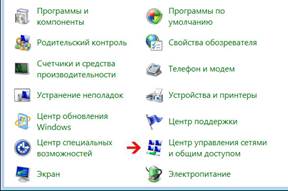
3. Нажмите кнопку «Пуск», затем из меню «Пуск» откройте «Панель управления».

4. В «Панели управления» в разделе «Сеть и Интернет» откройте пункт «Просмотр состояния сети и задач».

Если такого пункта нет, то в «Панели управления» откройте «Центр управления сетями и общим доступом».
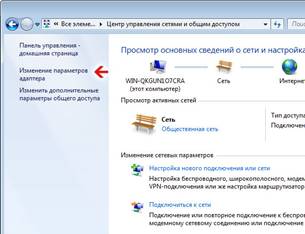
5. В «Центре управления сетями и общим доступом» из меню в левой части окна откройте пункт «Изменение параметров адаптера».
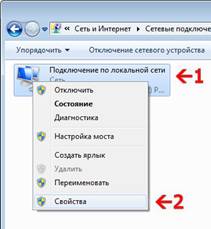
6. В открывшемся окне «Сетевые подключения» нажмите правой кнопкой мыши на «Подключение по локальной сети» и выберите пункт меню «Свойства».
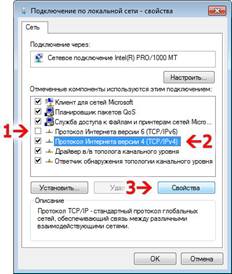
7. В окне «Подключение по локальной сети – свойства» в списке «Отмеченные компоненты используются этим подключением», снимите галочку с компонента «Протокол Интернета версии 6 (TCP/IPv6)», затем выделите пункт «Протокол Интернета версии 4 (TCP/IPv4)» и нажмите кнопку «Свойства».
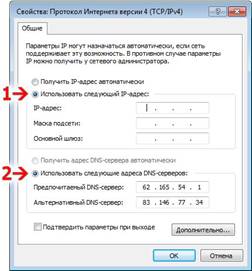
8. В появившемся окне «Свойства: Протокол Интернета версии 4 (TCP/IPv4)» установите переключатели в положение «Использовать следующий IP-адрес» и «Использовать следующие адреса DNS-серверов» и введите: IP-адрес, маску подсети, шлюз и DNS-сервер в соответствии с данными указанными в регистрационной карте (Приложение договора). Затем нажмите кнопку «ОК». После чего, в окне «Подключение по локальной сети – свойства» также нажмите кнопку «ОК».
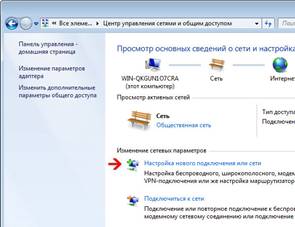
9. Откройте «Центр управления сетями и общим доступом», как описано в шагах 1-2, и там выберите пункт «Настройка нового подключения или сети».
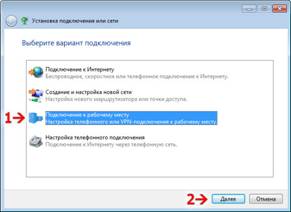
10. В появившемся окне «Выберите вариант подключения» выберите пункт «Подключение к рабочему месту» и нажмите кнопку «Далее».
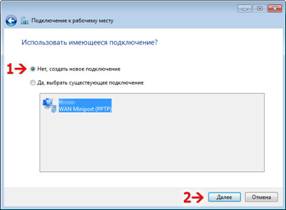
11. В случае если появилось окно «Использовать имеющееся подключение?» отметьте пункт «Нет, создать новое подключение» и нажмите кнопку «Далее», в противном случае переходите к следующему шагу.
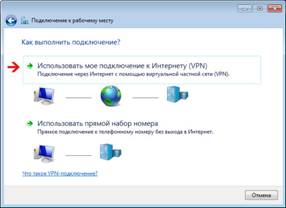
12. В окне «Как выполнить подключение?» выберите пункт «Использовать мое подключение к Интернету (VPN)».
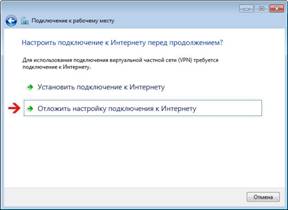
13. В случае если появилось окно «Настроить подключение к Интернету перед продолжением?» выберите пункт «Отложить настройку подключения к Интернету», в противном случае переходите к следующему шагу.
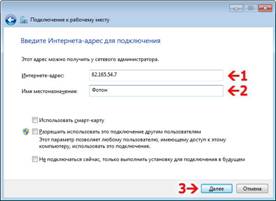
14. В окне «Введите Интернет-адрес для подключения» в поле «Интернет-адрес:» укажите IP-адрес сервера доступа, соответствующий вашему тарифному плану (Приложение договора), в поле «Имя местоназначения:» укажите название организации («Фотон» или «Акме Телеком») и нажмите кнопку «Далее».
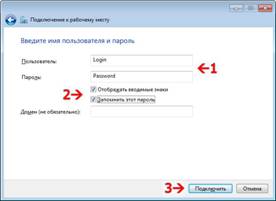
15. В окне «Введите имя пользователя и пароль» в поля «Пользователь» и «Пароль» укажите «Логин» и «Пароль» соответственно. Логин и пароль указаны в разделе «Настройки vpn-соединения для доступа к сети» регистрационной карты. При необходимости отметьте галочками поля «Отображать вводимые знаки» и «Запомнить этот пароль». Затем нажмите кнопку «Подключить».
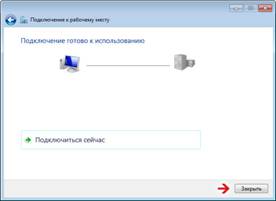
16. В следующем окне «Подключение готово к использованию» нажмите кнопку «Закрыть».
|
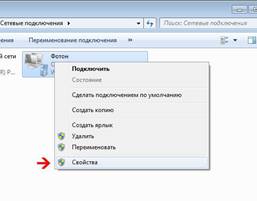
17. Откройте окно «Сетевые подключения», как описано в шагах 1-3. В появившемся окне «Сетевые подключения» на созданном VPN-подключении («Фотон» или «Акме Телеком») нажмите правой кнопкой мыши и выберите пункт «Свойства».
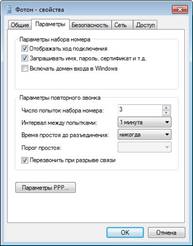
18. В появившемся окне откройте закладку «Параметры», там снимите галочку «Включать домен входа в Windows». Остальные параметры должны быть установлены как на рисунке.
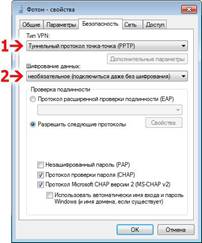
19. Затем откройте закладку «Безопасность», в меню «Тип VPN» выберите пункт «Туннельный протокол точка-точка (PPTP)», в меню «Шифрование данные» выберите пункт «необязательное (подключиться даже без шифрования)» и нажмите кнопку «ОК».
Как пользоваться подключением?
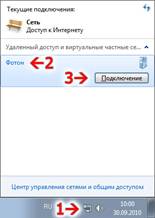
1. Чтобы вызвать окно подключения к Интернету, на панели задач нажмите на значок сети -  . В появившемся окне нажмите на созданное подключение («Фотон» или «Акме Телеком»), после чего нажмите появившуюся кнопку «Подключение».
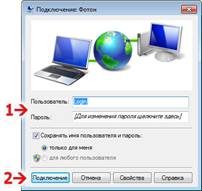
2. В появившемся окне подключения в случае необходимости заполните поля «Пользователь» и «Пароль» и нажмите кнопку «Подключение». После прохождения процедуры авторизации на сервере и регистрации в сети окно подключения свернется. (Полям Пользователь и Пароль соответствуют поля Логин и Пароль, указанные в разделе «Настройки vpn-соединения для доступа к сети» регистрационной карты, соответственно).
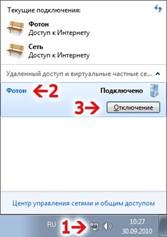
3. Чтобы отключить соединение с Интернетом, нажмите на значок сети на панели задач. В появившемся окне нажмите на созданное подключение («Фотон» или «Акме Телеком»), после чего нажмите появившуюся кнопку «Отключение».
Что делать если возникли проблемы?
· При возникновении ошибки 691 проверьте правильность данных введенных в поля «Пользователь» и «Пароль», а так же остаток денежных средств на странице статистики на сайте www. acmetelecom. ru. Страница статистики доступна, даже если на Вашем счету нет средств, для работы на ней не требуется VPN-подключения.
· При возникновении ошибки 742 проверьте настройки подключения указанные в шагах 15-17.
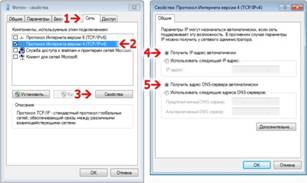
· В случае появления ошибки 735 или 720 откройте свойства VPN-подключения, как указанно в шаге 15. Затем откройте закладку «Сеть», выделите пункт «Протокол Интернета версии 4 (TCP/IPv4)» и нажмите кнопку «Свойства». В появившемся окне «Свойства: Протокол Интернета версии 4 (TCP/IPv4)» установите переключатели в положение «Получить IP-адрес автоматически» и «Получить адрес DNS-сервера автоматически», как указано на рисунке и нажмите кнопку «ОК». В окне свойств подключения также нажмите кнопку «ОК».
· В случае если подключение прошло успешно, но страницы не открываются, попробуйте удалить старые подключения и повторить настройку согласно инструкции. Если установлен Антивирус или иная программа защиты, например Outpost, Kaspersky, Lockdown, Atguard, Panda - отключите его и повторить попытку подключения.
· Если страница статистики не доступна и при подключении появляется ошибка 800 или 1231, проверьте правильность настроек согласно инструкции, а так же состояние «Подключения по локальной сети» - оно должно быть включено.
Если указанные действия не помогли, обратитесь в службу технической поддержки по телефонам:
46-29-92, 41-72-84, 8-912-835-22-62
Проекты по теме:


 Основные порталы (построено редакторами)