


Партнерка на США и Канаду по недвижимости, выплаты в крипто
- 30% recurring commission
- Выплаты в USDT
- Вывод каждую неделю
- Комиссия до 5 лет за каждого referral
Утверждаю Зав. Кафедрой
д. т.н., проф.
"___"_______________20 р.
ЛекцИя №6
По учебной дисциплине
«Эксплуатационное использование ЭКНИС»
Тема: «Методы судовождения и обеспечения навигационной безопасности при плавании с использованием ЭКНИС, сопряженных с АИС и САРП»
Учебный класс:
Время: 1 час.
Место
Учебная и воспитательная цель: «Формирование у студентов целостного представления о методы судовождения и обеспечения навигационной безопасности при плавании с использованием ЭКНИС, сопряженных с АИС и САРП»
Учебно-материальное обеспечение: проектор, слайды.
Учебная литература:
1. и др. Электронные системы отображения навигационных карт. ОГМА, Одесса, 1997.
2. Технические описания систем с электронными картами «Navi-Master» , «Nаvi-Sailor», «Navi-Trainer».
3. IMO Assembly Resolution А.Performance standards for ECDIS
4. IMO Resolution A.Performance standards for ARPA.
СТРУКТУРА ЛЕКЦИИ И МЕТОДИКА ЕЕ ИЗЛОЖЕНИЯ
Лекция начинается с короткого вступления, в котором доводится тема, ее значение в подготовке специалиста, целевая установка и план. Так же во вступлении доводится рекомендуемая литература и ее краткая характеристика.
В основной части лекции при определении очередного вопроса плана, формулируется его связь с обеспечивающими учебными дисциплинами и будущей деятельностью специалиста.
Теоретический раздел
Наложение радарной картинки позволяет одним взглядом сравнить радарное отражение от берегов, буев, маяков и других объектов с электронной картой. Если радарное изображение совпадает, то можно быть уверенным в том, что GPS и гирокомпас работают без ошибок и электронная карта привязана к координатам правильно. Сравнивая визуально разницу между радарными и картографическими объектами с шириной зоны безопасного плавания, можно одним взглядом оценить степень опасности. Уникальной функцией радарпроцессора Транзас является возможность записи и последующего воспроизведения радарной картинки в течение месяца непрерывного использования. Такая функция особенно важна для судов или береговых контрольных радарных станций, выполняющих патрульные функции, в качестве доказательства при столкновениях или других аварийных ситуациях.
Из записи сырого радарного изображения становятся очевидными ситуации слишком близкого сближения с целью, опасного маневрирования, слишком большого отклонения от маршрута, неоправданные остановки и задержки, и другие опасные ситуации. При использовании радарпроцессора судоходные компании получают уникальную возможность полного контроля за действиями своих судоводителей, осуществления профилактики аварий и использования записанной информации в суде в случае необходимости доказать виновность нарушителя или доказать свою непричастность к нарушению.
2 Включение и настройка РЛ изображения
Для включения РЛ изображения необходимо сделать следующее:
— нажать кнопку Overlay в окне Sensors and Network панели управления. На картографической панели появится РЛ изображение (Рисунок 5.1);
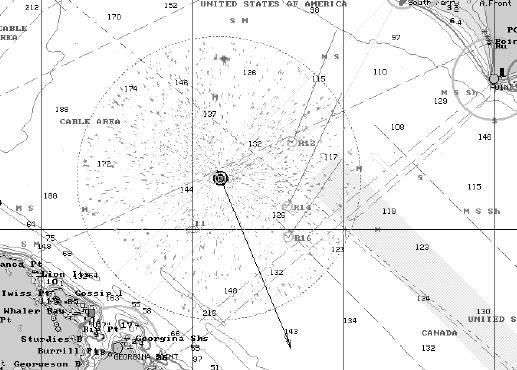
Рисунок 1 — Отображение радиолокационного изображения на электронной карте
— нажать кнопку с названием установленного дисплея в окне Display Panel
панели управления;
— в открывшемся списке выбрать строку Radar Settings и нажать левую клавишу трекбола (мыши);
— в открывшемся дисплее Radar Settings установить шкалу дальности. Для этого нажать кнопку справа от окна ввода Range (Рисунок 5.2);
— выбрать строку Manual и нажать левую клавишу трекбола (мыши). В строке
ввода Range ввести дальность шкалы РЛ изображения;
— для автоматической установки шкалы дальности в соответствии со шкалой
дальности РЛС выбрать опцию Auto. Включить при необходимости отображение неподвижных колец дальности. Для этого нажать кнопку Show справа от окна Rings;
— установить необходимые яркость, усиление, подавление помех от осадков и
от моря, используя кнопки по краям индикаторов уровня;
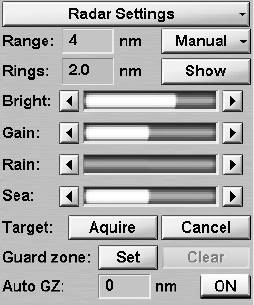
Рисунок 2 — Окно установки параметров радара
— открыть панель Config, выбрав соответствующую строку меню Tasks List
панели управления. Закладкой в верхней части открывшейся панели Config переключите страницу Radar settings.
— в строке ввода Transparency в левой части панели ввести значение (0 до 3)
необходимой “прозрачности” РЛ изображения;
— нажать кнопку необходимого цвета в группе кнопок Echo colour для установки цвета РЛ изображения;
— включить, если необходимо, функцию межобзорного накопления. Для этого
нажать кнопку ON в зоне Accumulation;
— для установки требуемой прямоугольной зоны визуализации РЛ изображения нажать кнопку Set в зоне Overlay window. В картографической зоне экрана появится графический курсор. Установить курсор в начальную точку зоны и нажать левую клавишу трекбола (мыши);
Лекция заканчивается формулировкой кратких выводов по рассматриваемому материалу, изложением рекомендаций для самостоятельной работы и ответами преподавателя на вопросы студентов.
Разработал доцент кафедры
к. т.н _________________
Лекция одобрена и утверждена на заседании кафедры СБС протокол №_____ от ___ ___________ 20 г.
Проекты по теме:


 Основные порталы (построено редакторами)