

Партнерка на США и Канаду по недвижимости, выплаты в крипто
- 30% recurring commission
- Выплаты в USDT
- Вывод каждую неделю
- Комиссия до 5 лет за каждого referral
Утверждено:
Директор Отделения программирования
________________
2010 г.
Компьютерное средство обучения
«Глоссарный тренинг»
Руководство пользователя
Версия 6.0.*
Перечень изменений
Дата | Версия | Описание | Автор |
11.08.2008 | 5.0.* | Разработка документа | |
21.08.2008 | 5.0.* | Доработка документа | |
19.02.2010 | 6.0. | Доработка документа: - изменены пункты 3.1, 3.2. - в пункте 3.3. изменены рисунки, номера рисунков. -удалены пункты 3.4 (список незаконченных занятий), 3.5 (пройденные занятия). | |
Содержание
1 Введение.. 1
1.1 Назначение документа.. 1
1.2 Область применения.. 1
1.3 Определения, акронимы и сокращения.. 1
2 Общие сведения.. 1
2.1 Краткое описание КСО «Глоссарный тренинг». 1
3 Порядок работы... 2
3.1 Начало работы... 2
3.2 Выбор учебного продукта.. 3
3.3 Выполнение задания.. 7
3.4 Выход.. 14
2 Введение
2.1 Назначение документа
Назначение этого документа состоит в том, чтобы описать правила работы пользователя с компьютерным средством обучения «Глоссарный тренинг».
2.2 Область применения
Документ является частью документационного обеспечения организационной системы проведения учебных занятий.
2.3 Определения, акронимы и сокращения
Компьютерное средство обучения (КСО) – учебный комплекс, состоящий из программного продукта (программы), методической документации и аппаратных средств, предназначенный для проведения занятия определенного методического назначения.
3 Общие сведения
3.1 Краткое описание КСО «Глоссарный тренинг»
КСО «Глоссарный тренинг» является одним из видов компьютерного тренинга и предназначено для проведения занятий с использованием следующего учебного продукта:
· Глоссарный тренинг.
Программа предназначена для организации процесса усвоения профессиональных понятий модуля и проверки качества их воспроизведения.
«Глоссарный тренинг» состоит из тренинговой и контрольной частей.
В тренинговой части программы пользователю предлагается список понятий, которым нужно сопоставить определения.
В контрольной части программы пользователю предлагается тот же список понятий с аналогичным заданием. По результатам прохождения контрольного мероприятия выставляется оценка.
4 Порядок работы
4.1 Начало работы
При входе в систему на экране появляется страница авторизации (Рисунок 1).
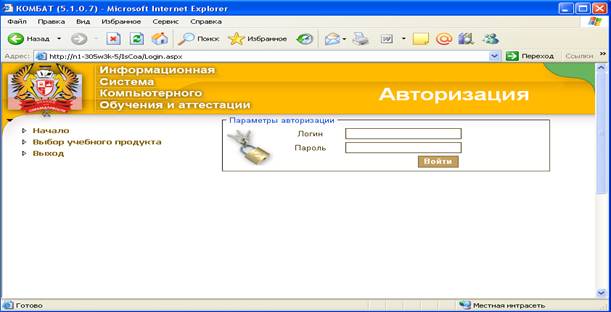
Рисунок 1
Чтобы приступить к работе, необходимо ввести логин и пароль, заданные при регистрации в системе. Для учащихся в СГА в качестве логина указывается номер контракта, при этом поле «Пароль» остается пустым.
При неправильно введенных логине и пароле вход в систему невозможен.
Если логин и пароль указаны правильно, система переходит на страницу с информационными данными (Рисунок 2).
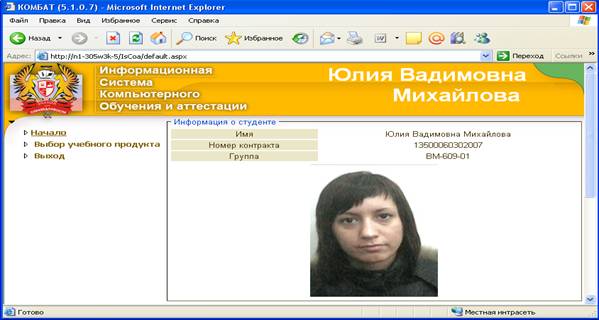
Рисунок 2
В левой части экрана расположено главное меню, включающее следующие пункты:
Начало – переход к информации о пользователе.
Выбор учебного продукта – переход в режим выбора учебного продукта.
Выход – завершение работы, переход к приглашению другого пользователя.
4.2 Выбор учебного продукта
Выбор учебного продукта осуществляется следующим образом:
В главном меню необходимо выбрать пункт «Выбор учебного продукта». На экране отобразится окно «Выбор учебного продукта», в котором представлены кнопки «Состояние» «Дисциплина», «Модуль», «РИБЗ/КТ3». На каждой данной кнопке присутствует функция сортировки. (Рисунок 3). На рисунках 4,5,6,7 показаны различные виды кнопки «Состояние», а именно: «Начато», «Не пройдено», «Пройдено», «Требует пересдачи».
Также возможно сортировать данные по критериям «Номер занятия», «Модуль», «Вид УПр», нажав на эти кнопки.
Предоставляется возможность выбрать из предложенного списка занятие для продолжения работы с ним.
Если список дисциплин содержит несколько страниц, переключение между страницами осуществляется нажатием номера страницы в нижней части списка.
Выбор необходимого учебного продукта начинается с определения состояния продукта: «Начато», «Не пройдено», «Пройдено», «Требует пересдачи». Выбор делается нажатием кнопки +(плюс). Затем осуществляется выбор дисциплины таким же образом. Далее выбор модуля и т. д. Чтобы начать занятие следует нажать ссылку «Начать» или «Продолжить».
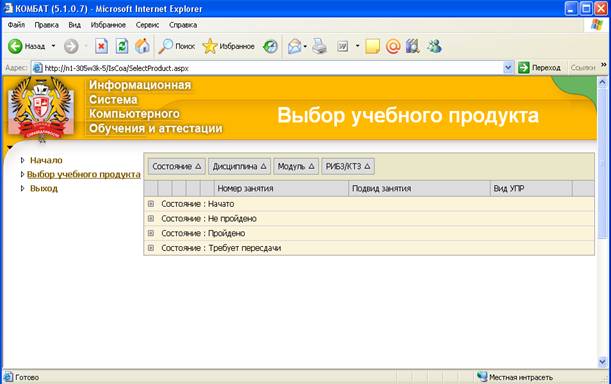
Рисунок 3
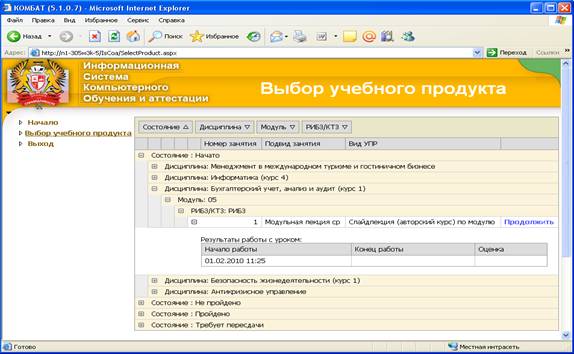
Рисунок 4
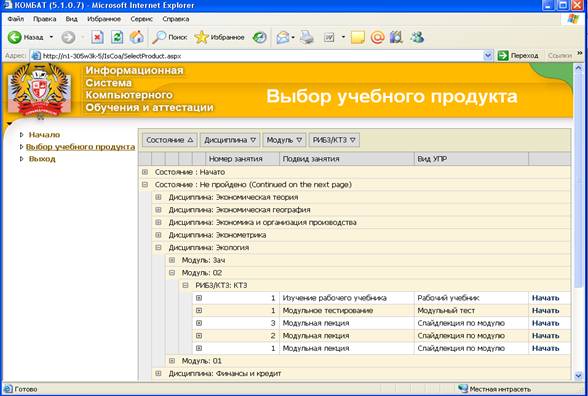
Рисунок 5
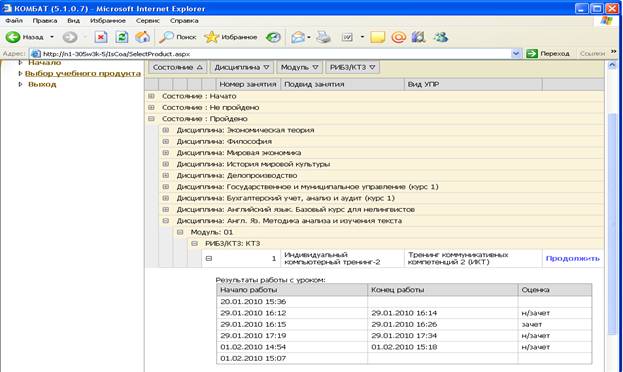
Рисунок 6

Рисунок 7
4.3 Выполнение задания
Цель работы: Для предлагаемых программой понятий выбрать из имеющегося списка соответствующие определения.
Содержание работы:
Рабочее окно КСО «Глоссарный тренинг» содержит следующие кнопки: сохранения результата и закрытия окна; сохранения результатов; скрытия навигации по продукту; принудительного сохранения результата.
Программа имеет два режима: режим тренинга и режим контроля (Контрольное тестирование).
Режим тренинга
Первоначально пользователю предлагается работа в режиме тренинга (Рисунок 8).
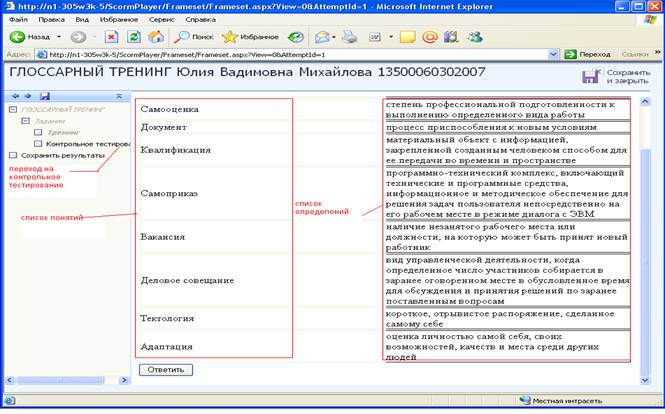
Рисунок 8 Рабочее окно КСО «Глоссарный тренинг»
Работа с программой в режиме тренинга:
1. Цель работы с программой в режиме тренинга – усвоение профессиональных понятий модуля.
2. Каждая страница режима тренинга представляет собой одно задание. Для выполнения задания необходимо понятию из левого столбца экрана сопоставить определение из правого столбца экрана. Для просмотра понятий и определений можно пользоваться полосой прокрутки, расположенной по краю правой части экрана.
3. Для удобства работы можно воспользоваться кнопкой скрытия навигации по продукту.
4. Чтобы установить соответствие между понятием и определением, нажмите левой кнопкой мыши на определение и, не отпуская ее, перетащите определение на позицию напротив требуемого понятия. При этом определение поменяется местами с имеющимся определением.
5. На выполнение каждой страницы-задания дается три попытки.
6. Нажатием кнопки «Ответить» подтверждается выполнение задания на странице и осуществляется переход к следующему заданию.
7. Переход к следующей странице-заданию возможен после того как вы установите соответствия для всех понятий данной страницы или все предоставленные попытки будут использованы. В последующих заданиях вам будут предлагаться новые понятия, и понятия предыдущего задания, для которых не были правильно установлены соответствия или установлены правильно не с первого раза.
8. Тренинг будет считаться пройденным полностью, когда вы для каждого понятия модуля установите правильное соответствие с первого раза.
9. В любой момент можно закончить режим тренинга и перейти в режим контрольного мероприятия, выбрав пункт меню «Контрольное тестирование» (Рисунок 9).
Контрольное тестирование
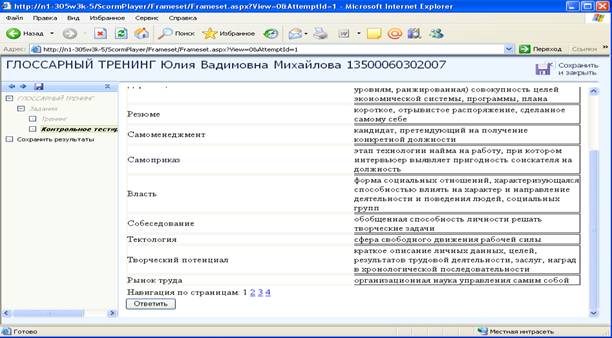
Рисунок 9
Работа с программой в режиме контрольного тестирования:
1. Цель работы с программой в режиме контрольного тестирования – проверка качества воспроизведения профессиональных понятий модуля.
2. Контрольное мероприятие представляет собой одно задание, разбитое на несколько страниц. Переключение между страницами осуществляется выбором номера страницы в панели навигации по страницам. Для выполнения задания, также как и в режиме тренинга, вам нужно понятию, из левого столбца экрана сопоставить определение из правого столбца экрана.
3. На выполнение задания дается одна попытка.
4. Принудительное сохранение результата позволяет не потерять данные выполнения задания в случае незавершения занятия.
5. Для просмотра текущего времени занятия необходимо нажать кнопку «Сохранить и закрыть» (Рисунок 10).
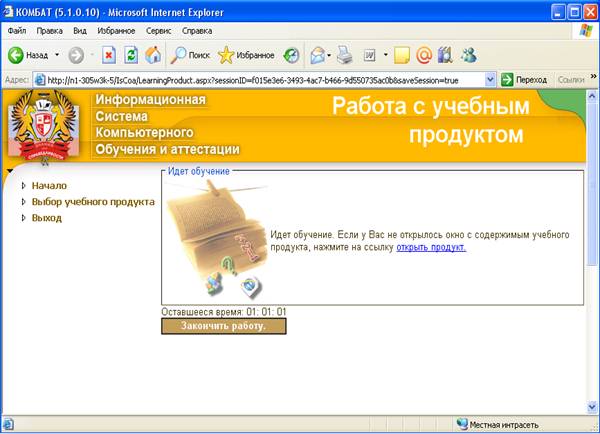
Рисунок 10
Если после этого нажать на ссылку «Открыть продукт», система вернет вас в рабочее окно КСО «Глоссарный тренинг». (Рисунок 9). Если нажать на кнопку «Закончить работу», система переведет вас на страницу «Результаты работы с продуктом» (Рисунок 11).
6. В процессе работы вы можете нажать кнопку «Ответить» для просмотра количества правильных ответов, а также результата в процентах (Рисунок 12).
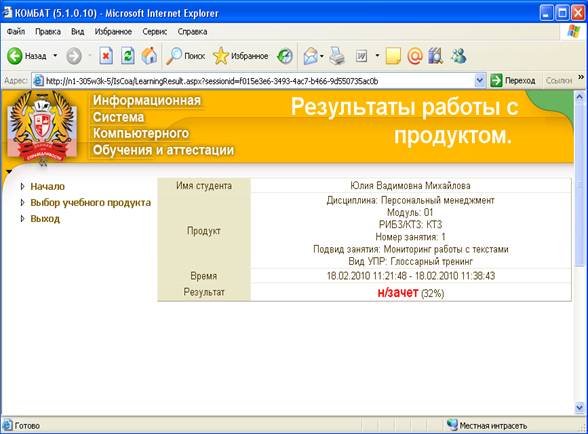
Рисунок 11
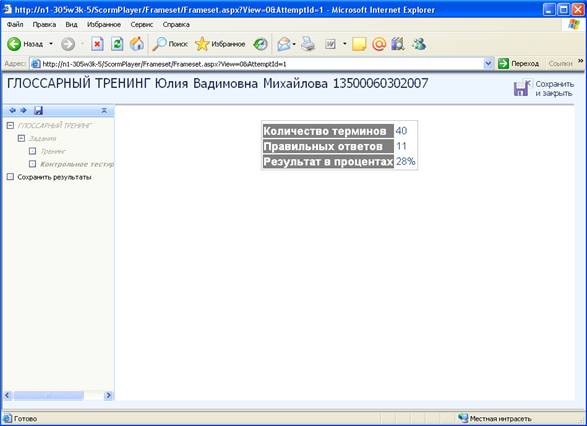
Рисунок 12
Завершение работы: Для завершения работы с глоссарным тренингом воспользуйтесь пунктом меню «Сохранить результаты». При этом откроется окно, представленное на рисунке 13. Прочитайте информацию и нажмите кнопку «Сохранить» или «Отменить». При нажатии кнопки «Отменить» вы вернетесь в рабочее окно КСО «Глоссарный тренинг» (Рисунок 9). При нажатии кнопки «Сохранить» откроется окно «Обучение закончено», представленное на рисунке 14. Закройте окно, нажав на крестик в правом верхнем углу. Система переведет вас на следующую страницу «Работа с учебным продуктом». (Рисунок 10). Нажмите на кнопку «Закончить работу», система переведет вас на страницу «Результаты работы с продуктом» (Рисунок 11).
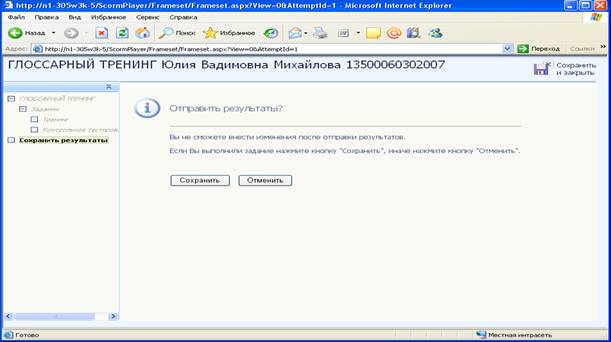
Рисунок 13
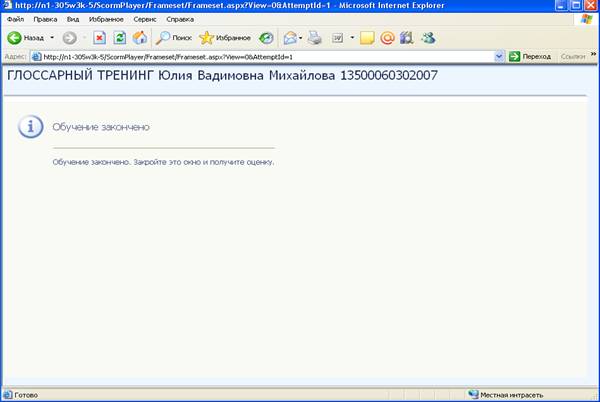
Рисунок 14
4.4 Выход
При выборе в главном меню пункта «Выход» система завершает работу и переходит к приглашению другого пользователя.
Проекты по теме:


 Основные порталы (построено редакторами)