


Партнерка на США и Канаду по недвижимости, выплаты в крипто
- 30% recurring commission
- Выплаты в USDT
- Вывод каждую неделю
- Комиссия до 5 лет за каждого referral
1.
2.
3. Как войти в админскую панель сайта?
Для того, чтобы войти в админскую панель сайта вам потребуется:
- набрать в адресной строке браузера слово admin после адреса вашего сайта и знака /

рис. 01
и нажать клавишу Enter
- после того, как перед вами появится вспомогательное окно, в котором запрашивается логин и пароль, наберите их, каждое в соответствующей строке, и нажмите кнопку «Ок», расположенную ниже.

Рис. 02
После этого вспомогательное окно исчезнет, и произойдет загрузка админской панели сайта.
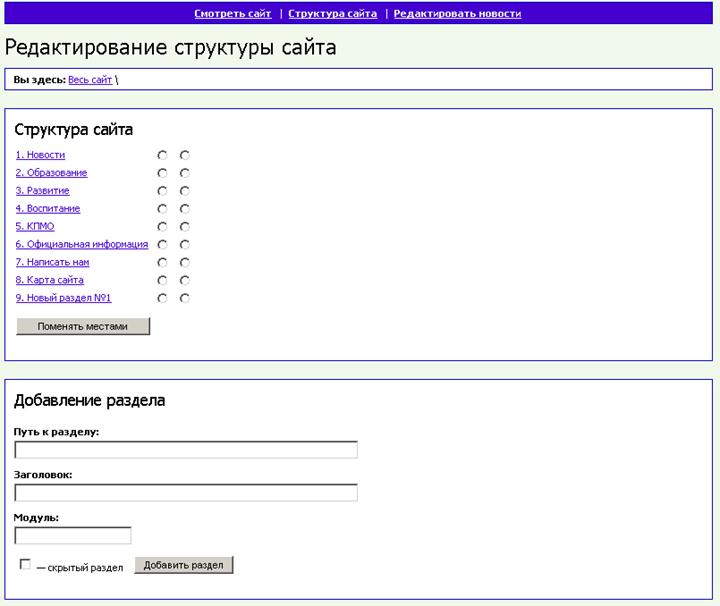
Рис. 03
! Если загрузки не произошло и вам было отказано в доступе в админскую панель, проверьте правильность написания логина и пароля. Для этого повторно попробуйте зайти в админскую панель, нажав кнопку «Обновить» в панели инструментов вашего браузера. Внимательно повторите набор логина и пароля.
4. Знакомимся с панелью администратора.
Верхнее меню
Состоит из трех пунктов и присутствует на всех страницах панели администратора

Рис. 04
При нажатии на первую кнопку – «Смотреть сайт» - вы попадете из админской панели на главную страницу вашего сайта.
! Для того, чтобы вернуться в админскую панель, воспользуйтесь кнопкой «Назад» в панели инструментов вашего браузера.
При нажатии на следующую кнопку – «Структура сайта» - вы попадаете на страницу просмотра и редактирования структуры сайта. Здесь вы можете поменять разделы сайта местами, добавить новый раздел и изменить или удалить уже существующий. Чуть ниже вы узнаете подробнее о том, как это сделать.
Рис. 03
При нажатии на кнопку «Редактировать новости» вы попадаете на страницу редактирования новостей.
Для того, чтобы добавить новость, вы должны заполнить три поля: дата, заголовок и текст новости.
! Обязательный формат для даты новости: ДД. ММ. ГГГГ
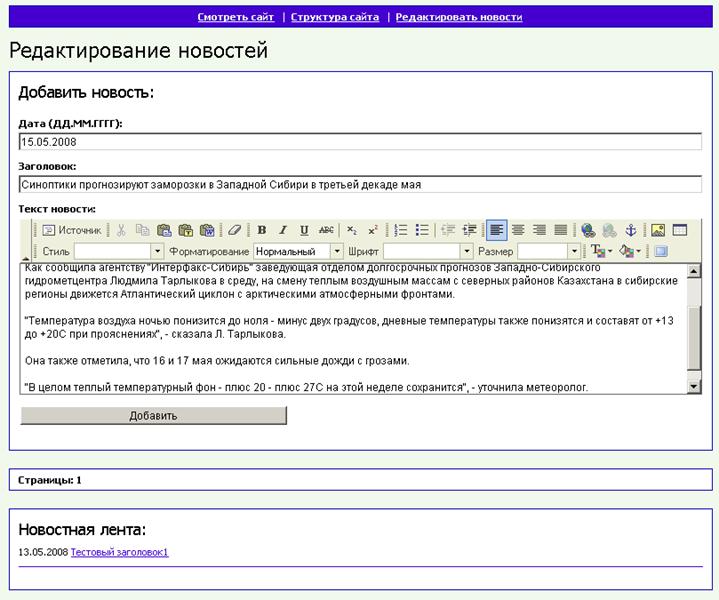
рис. 05
После того, как все три поля будут заполнены, нужно нажать на кнопку «Добавить», и ваша новость появится в «Новостной ленте» под формой добавления новости.
Для того, чтобы отредактировать добавленную ранее новость, вам достаточно нажать на ее заголовок в «Новостной ленте», и у вас загрузится требуемая новость. После того, как вы произведете необходимые изменения, нажмите на кнопку «Изменить» под текстом новости.
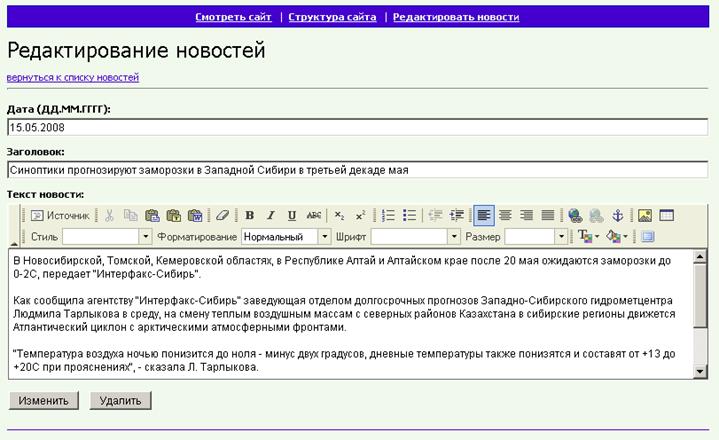
Рис. 06
Соответственно, если вам нужно удалить эту новость, вы можете нажать на кнопку «Удалить» под текстом новости, далее - нажать «Ок» на вспомогательном окне.
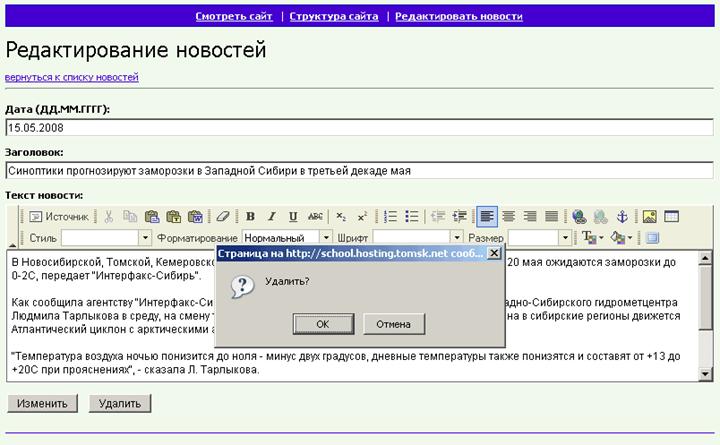
Рис. 07
После этого вы автоматически вернетесь к просмотру «Новостной ленты»
Структура сайта
На странице просмотра и редактирования структуры сайта вы можете изменить порядок разделов сайта, добавить новый раздел и изменить или удалить уже существующий.
Изменение порядка разделов сайта
Для этого вам необходимо отметить в админской панели те разделы, которые вы хотите поменять местами, следующим образом:
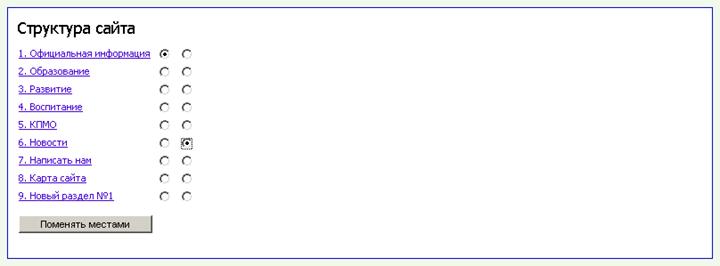
Рис. 08
Далее нажмите кнопку «Поменять местами».
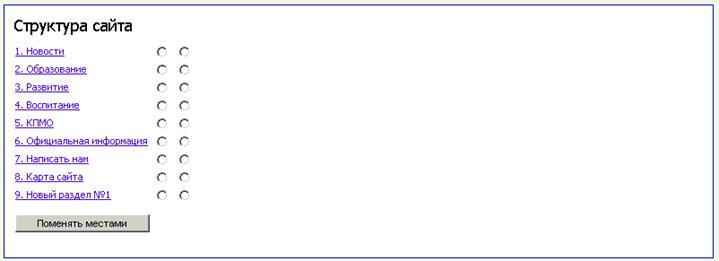
Рис. 09
! Помечая те разделы, которые вы хотите поменять местами, не забывайте о том, что в одной колонке отмечается только один раздел.
Добавление нового раздела
Форма для добавления нового раздела находится под структурой сайта на странице «Структура сайта». Для добавления нового раздела нужно заполнить поля формы:
в первом поле «Путь к разделу» нужно вписать название раздела латиницей – в дальнейшем именно оно будет отражаться в адресной строке сайта
во втором поле «Заголовок раздела» вписывается название раздела
! Поле «Модуль» заполняется ТОЛЬКО ИТ-специалистом, исправления в это поле пользователями так же не должны вноситься.
В случае, если добавляемый раздел не должен отображаться в навигации на сайте, вы можете проставить галочку в поле «Скрытый раздел».
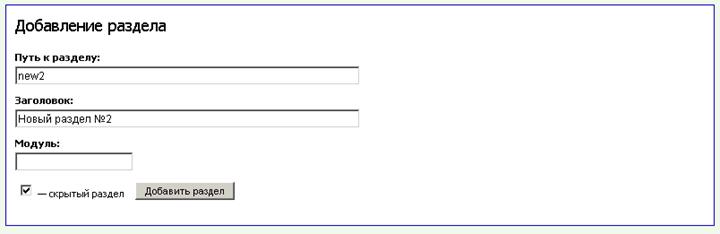
Рис. 10
После этого нажмите кнопку «Добавить раздел». Новый раздел появится в списке разделов структуры сайта.
Редактирование разделов
Для того, чтобы произвести редактирование какого-либо из разделов сайта, нажмите на название требуемого раздела, например, раздела «Официальная информация»:
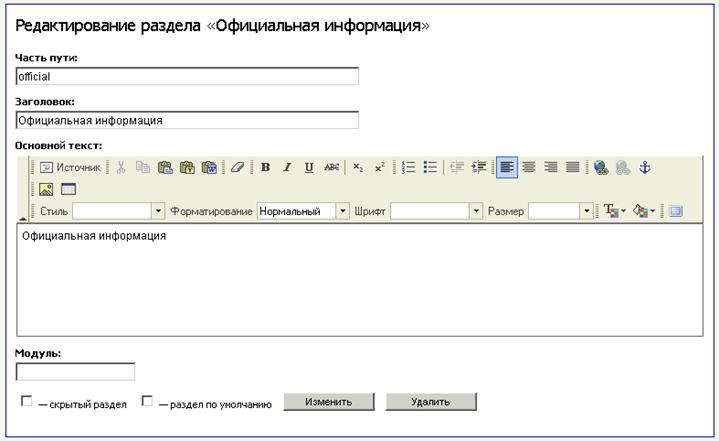
Рис. 11
Произведите необходимые изменения в тексте или заголовке раздела, после чего нажмите кнопку «Изменить» под текстовым полем раздела - ваши изменения будут сохранены. Для удаления раздела воспользуйтесь кнопкой «Удалить».
Под полями редактирования непосредственно названия и текстового наполнения раздела находится поле со списком его подразделов (если они есть) иформа добавления подразделов в этот раздел.
! Количество подразделов не ограничено.
Все действия производятся по аналогии с добавлениями разделов.
! При редактировании раздела обратите внимание на чекбокс «раздел по умолчанию»
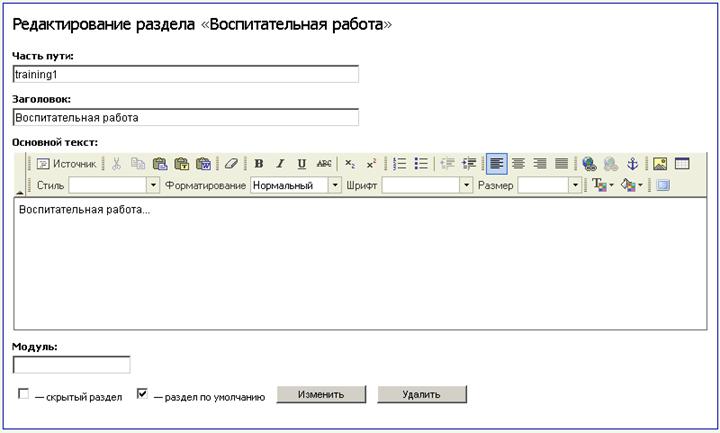
рис. 12
Что такое «раздел по умолчанию»? Это возможность отправить пользователя просматривать нужный вам подраздел, минуя промежуточные разделы. Например:
Вы должны представить на своем сайте раздел с рядом дисциплин: Математика, Физика, Химия. Каждая дисциплина является отдельным самостоятельным подразделом. Весь раздел называется «Дисциплины».
Pic13.gif
Но у вас нет информации, которую можно разместить в текстовом поле этого раздела. Для того, чтобы пользователь, зайдя в раздел «Дисциплины», не увидел пустой страницы без интересного наполнения, вы можете при помощи функции «раздел по умолчанию», автоматически перенаправить его на одну из дисциплин-подразделов, например, Математику.
Pic14.gif
Теперь, нажав в навигации сайта на раздел «Дисциплины», пользователь сразу будет попадать на подраздел «Математика».
