Партнерка на США и Канаду по недвижимости, выплаты в крипто
- 30% recurring commission
- Выплаты в USDT
- Вывод каждую неделю
- Комиссия до 5 лет за каждого referral
Инструкция
для регистрации участников видео-встреч «Наш университет!»
и для видео-консультаций по ЕГЭ
Зайдите на сайт http://eduvideo. petrsu. ru
1. Обратите внимание! Для участия в видео-встречах в Вашем браузере должны быть разрешены Cookies.
2. Зарегистрируйтесь (создайте учетную запись) на сайте http://eduvideo. petrsu. ru:
в окне «Вход» - ссылка «Создать учетную запись» (Рис.1).
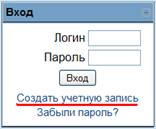
Рис.1.
3. Введите требуемые данные (логин, пароль и др.). Обратите внимание на требование к символам пароля.
4. После ввода всех необходимых данных нажмите кнопку «Сохранить».
5. После сохранения данных Вам будет выслано письмо-уведомление на e-mail, заявленный при регистрации. Перейдите по ссылке, указанной в письме, чтобы подтвердить регистрацию.
Если письмо-уведомление не придет в течение 30 мин., то напишите письмо или позвоните в службу технической поддержки: e-mail: *****@***ru,
6. Пользователь, успешно прошедший регистрацию, получает доступ к ресурсам («Курсам») сайта.
7. Для участия в видео-встречах нужно выбрать курс по соответствующему предмету или «Наш Университет!».
8. В списке «Темы недели» выберите «ПетрГУ - тест». (В дальнейшем выбирайте ссылку на требуемую видео-встречу).
9. Далее нажмите кнопку «Join Meeting» чтобы перейти в окно с видео-встречей.
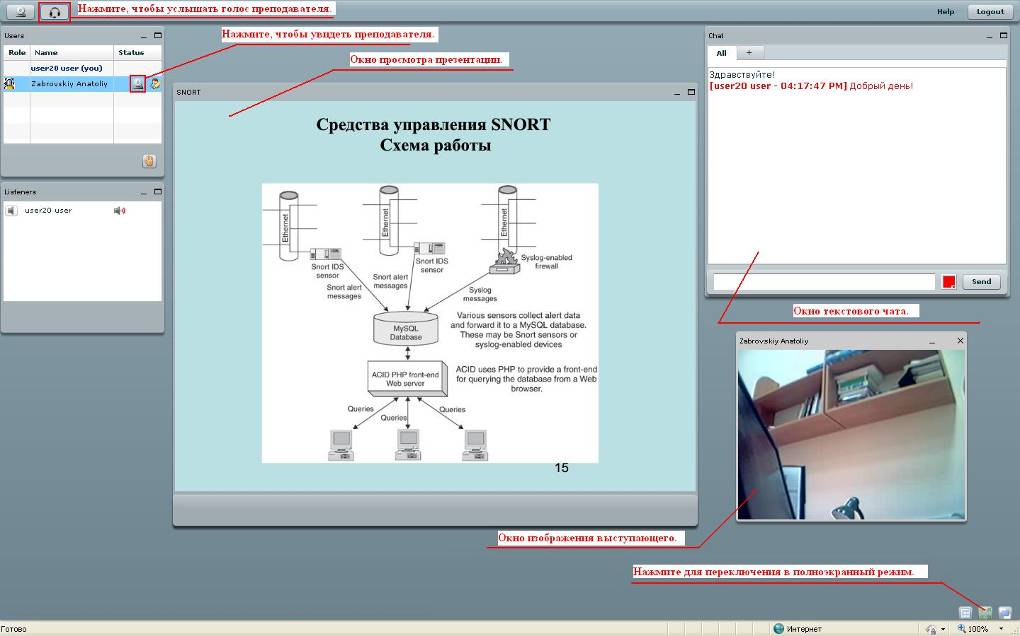
10. Для того чтобы увидеть выступающего нажмите в окне «Users» изображение камеры напротив Имени пользователя «ПетрГУ» (Рис.2).

Рис.2.
11. Для того чтобы услышать голос выступающего нажмите кнопку с изображением наушников в левом верхнем углу основного окна видео-встречи (Рис.3).

Рис.3.
Для того чтобы переключиться в полноэкранный режим нажмите кнопку, находящуюся в правом нижнем углу основного окна видео-встречи (Рис.4).

Рис.4.
Для выхода из полноэкранного режима нажмите кнопку «Esc» на клавиатуре.
12. Для того чтобы послать сообщение всем участникам видео-встречи, задать вопрос выступающему, зайдите в окно «Chat» и во вкладке «All» в строке для ввода текста напечатайте сообщение и нажмите кнопку «Send» или клавишу «Enter». Данное сообщение получат все участники видео-встречи.
13. Если у Вас проблемы с видео или звуком (технические вопросы), зайдите в окно «Chat» во вкладку с изображением знака «+». Выберете в списке пользователя с именем «Администратор» (или admin). Появится новая вкладка с названием «Администратор» (admin), напечатайте в строке для ввода текста свой вопрос и нажмите кнопку «Send» или клавишу «Enter».
14. Для того чтобы выйти из видео-встречи нажмите кнопку «Logout», которая находится в правом верхнем углу основного окна видео-встречи.
15. Просмотр презентации осуществляется в окне «Presentation».
16. Размер и местоположение окон пользователь может менять при помощи компьютерной мыши на свое усмотрение.
Дополнительно:
Зарегистрированному участнику видео-встреч необходимо зайти в любой из доступных курсов и выполнить следующие действия:
1. Зайдите по ссылке «О пользователе» в окне «Управление».
2. Выберите вкладку «Редактировать информацию»
3. Нажмите кнопку «Показать дополнительные»
4. В поле «Учреждение (организация)» введите номер школы или иное учебное заведение, к которому Вы относитесь (например, “Лицей №1”).
5. Также можете заполнить остальные поля (на Ваше усмотрение).
6. Нажмите кнопку «Сохранить».
Для правильной работы системы видео-встреч ПетрГУ необходимо версия flash-плеера не ниже 10-й. Если Ваш flash-плеер более ранней версии, то новую можно скачать по ссылке - http://get. /ru/flashplayer/.
По организационным вопросам обращаться:
Тел: 719-604, Наталья Владимировна Хрусталева
E-mail: *****@***ru
По техническим вопросам обращаться:
Тел: 711-069, Отдел телекоммуникаций РЦНИТ ПетрГУ
E-mail: *****@***ru