Партнерка на США и Канаду по недвижимости, выплаты в крипто
- 30% recurring commission
- Выплаты в USDT
- Вывод каждую неделю
- Комиссия до 5 лет за каждого referral
Инструкция по добавлению объектов.
Добавление объектов аренды по принципу точно такое же, как для продажи, тут рассмотрен пример добавления объекта на продажу.
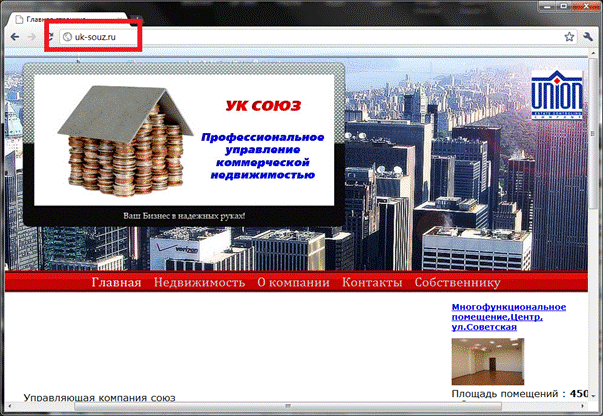
Первым делом зайдём на сайт:
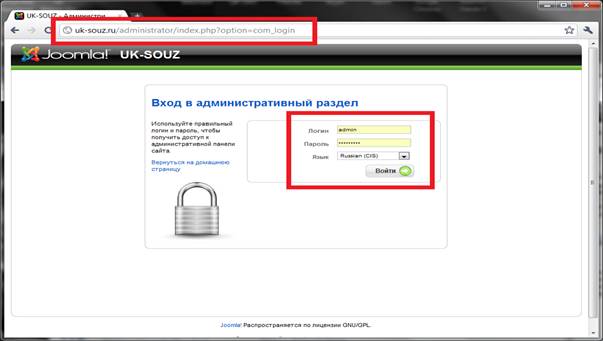
Затем переходим на административную страницу сайта по адресу http://uk-souz. ru/administrator/ , он спрашивает логин и пароль, они те же, что и в предудущей нструкции:
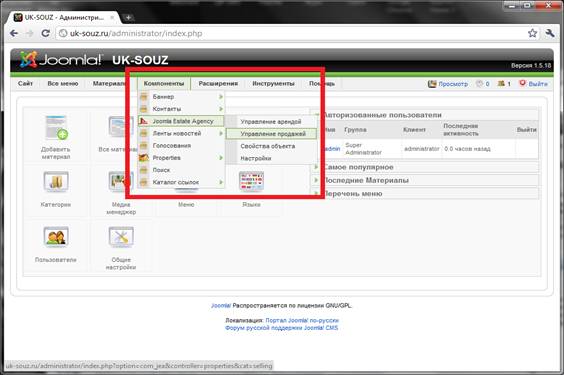
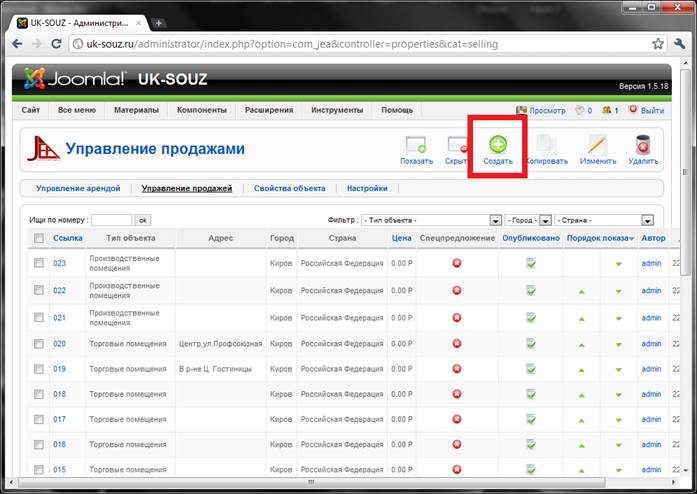
Попадаем в панель управления сайтом, там выбираем Компоненты->Joomla Estate Agency->Управление продажей :
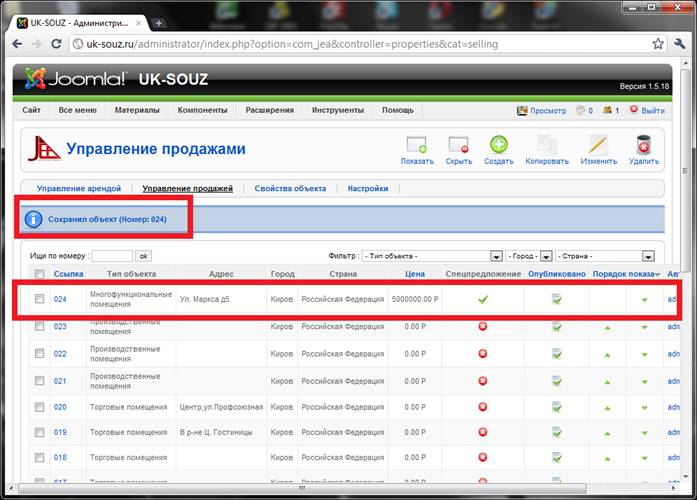
Здесь можно редактировать уже имеющиеся объекты и добавлять новые, добавим новый нажав кнопку «Создать» :
В появившемся окне заполняем информацию, обязательно надо заполнить ссылку, заголовок и тип объекта, остальные поля можно заполнять по мере надобности. В поле «Ссылка» вводим уникальный идентификационный номер объекта, последний объект был за номером 023(см. предыдущий скриншот), потому новый будет 024, заполняем заголовок, например «Многофункциональный комплекс в центре». Поле «Псевдоним» заполняем только английскими буквами. Выбираем из списка тип объекта, указываем адрес, местоположение. Опция публикации позволяет выбрать, показывать ли объект в каталоге, например потерявшие актуальность объекты можно снимать с публикации. Если поставить галочку напротив «Спецпредложение», то объект будет показываться на сайте справа(можно отметить несколько объектов, тогда справа они будут показываться по очереди). Ниже заполняем описание, можно скопировать из Ворда. Справа в меню «Параметры» заполняем цену, описание, преимущества, ненужные поля оставляем пустыми.
Также справа раскрываем меню «Изображения»(надо нажать, чтобы активировать) добавляем фотографии объекта:
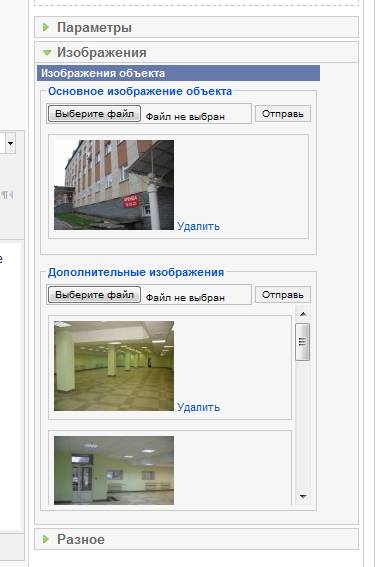
Чтобы добавить картинку, надо нажать «Выберите файл», в открывшемся окне найти файл, подтвердить его и потом нажать кнопку «Отправь» и подождать, пока файл загрузится. Обязательно надо загрузить основную картинку, иначе дополнительные показываться не будут. Основная картинка может быть только одна. В спецпредложениях и меню всегда показывается только основная картинка. Если загружена неправильная картинка, то надо нажать «Удалить», а потом загрузить правильную. После того, как заполним информацию, нажимаем «Сохранить»:
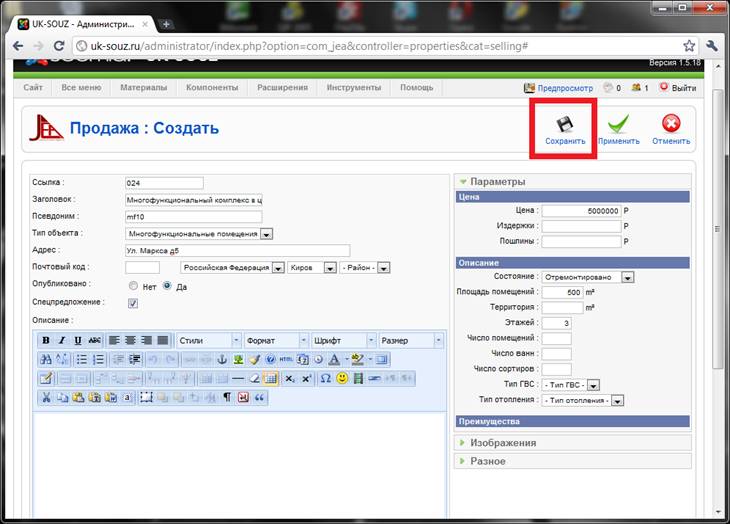
Если всё было заполнено правильно, то вернёмся в меню объектов, если неправильно, то система скажет, в чём ошибка. Теперь объект добавлен и будет отображаться в каталоге: