Партнерка на США и Канаду по недвижимости, выплаты в крипто
- 30% recurring commission
- Выплаты в USDT
- Вывод каждую неделю
- Комиссия до 5 лет за каждого referral

Блок «Подписка на оповещения» |
Инструкция по использованию |




Оглавление
1. Общие сведения.. 3
1.1. Назначение. 3
1.2. Задачи блока и роли пользователей.. 3
2. Организация блока Подписка на оповещения.. 3
2.1. Иконка для входа в блок. 3
2.2. Организация. 3
3. Описание функций.. 4
3.1. Настройка подписки на оповещения. 4
3.1.1. Выбор элементов. 4
3.1.2. Настройка частоты уведомлений. 5
3.1.3. Настройка типа подписки. 6
3.1.4. Сохранение настройки. 6
3.2. Управление списком исключений.. 7
3.2.1. Создание нового исключения. 8
3.2.2. Редактирование исключения. 8
4. Почтовые уведомления.. 9
1. Общие сведения
1.1. Назначение
Блок «Подписка на оповещения» предназначен для подписки на изменения, которые совершаются в разделах и блоках Портала.
1.2. Задачи блока и роли пользователей
Блок позволяет подписаться на оповещения как администраторам Портала, так и простым пользователям.
2. Организация блока Подписка на оповещения
2.1. Иконка для входа в блок
На каждой из страниц Портала в шапке расположена иконка «Подписка на оповещение» (рис. 1).
рис. 1
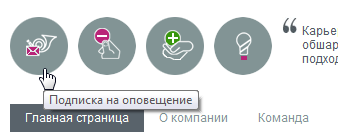
Нажатие на нее открывает страницу управления подпиской на оповещения.
2.2. Организация
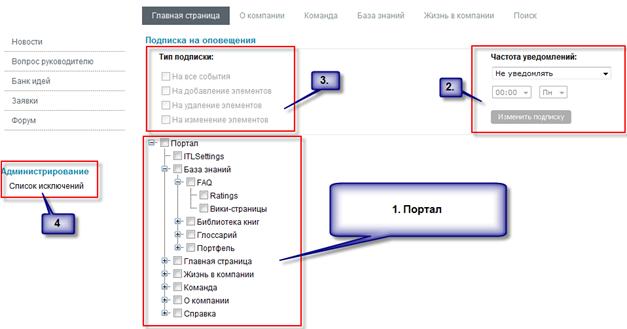
На основной странице подписки на оповещения расположены:
1 – Непосредственно дерево Портала, состоящее из всех разделов, подразделов, блоков, страниц и т. п. Портала.
2 – Настройка частоты уведомлений.
3 – Настройка типа подписки.
4 – Меню администратора.
рис. 2
3. Описание функций
3.1. Настройка подписки на оповещения
Чтобы подписаться на оповещения, необходимо выполнить следующую последовательность действий:
3.1.1. Выбор элементов
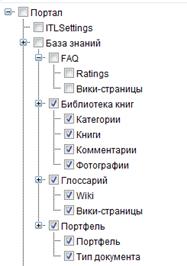
В дереве отметить флажками элементы, по которым необходимо отслеживать изменения (рис. 3). Для того, чтобы настроить нужный уровень детализации, используются иконки  /
/ . Нажатие на них соответственно раскрывает/сворачивает древовидную структуру. Флажок напротив слова «Портал» означает, что будет настроена подписка на оповещения на весь портал, галочка напротив раздела – что будет осуществляться подписка на весь данный раздел и т. д. до низшего уровня иерархии.
рис. 3
3.1.2. Настройка частоты уведомлений
Настроить частоту уведомлений, путем выбора из выпадающего списка возможных значений (рис. 4).
рис. 4
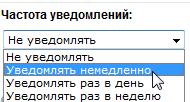
· Не уведомлять – уведомления приходить не будут.
· Уведомлять немедленно – уведомления будут приходить сразу после внесения изменений в выбранный раздел.
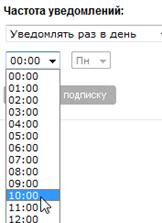
· Уведомлять раз в день – уведомления будут приходит ежедневно в определенный час. В результате выбора этого значения становится активным поле Время, которое позволяет задать определенный час прихода оповещений (рис. 5).
рис. 5
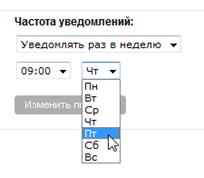
· Уведомлять раз в неделю – уведомления будут приходит еженедельно в определенный день недели и в заданный час. В результате выбора этого значения становятся активными поля День, которое позволяет задать определенный день недели для прихода оповещений, и Время, которое позволяет задать определенный час прихода оповещений (рис. 6).
рис. 6
3.1.3. Настройка типа подписки
Настроить тип подписки путем выбора флажками из возможных значений (рис. 7).
рис. 7
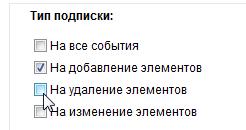
· На все события – уведомления будут приходить на все события.
· На добавление элементов – уведомления будут приходить только на добавления элементов.
· На удаление элементов – уведомления будут приходить только на удаления элементов.
· На изменения элементов – уведомления будут приходит на изменения элементов.
3.1.4. Сохранение настройки
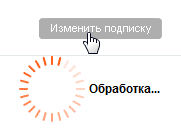
Для подтверждения изменений и сохранения настроек, необходимо нажать кнопку «Изменить подписку» (рис. 8).
рис. 8
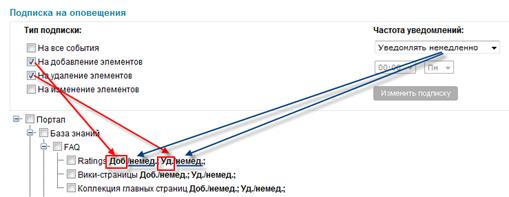
В результате сохранения в строке с элементами появится соответствующий статус в соответствии с выполненными настройками (рис. 9).
рис. 9
3.2. Управление списком исключений
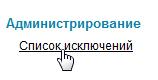
Для того, чтобы настроить список исключений, необходимо нажать на ссылку Список исключений в меню Администрирование (рис. 10).
рис. 10
Открывается окно со списком имеющихся исключений (рис. 11). Список исключений – это список адресов ресурсов (URL), которые не должны отображаться в дереве подписки.
Список исключений настраивается с помощью регулярных выражений.
рис. 11
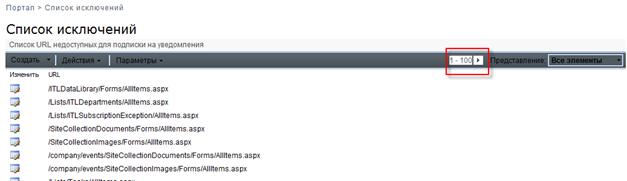
Листать страницу можно с помощью иконки пэйджинга  .
.
3.2.1. Создание нового исключения
Для того, чтобы создать исключение необходимо нажать на Создать→Создать элемент (рис. 12).
рис. 12
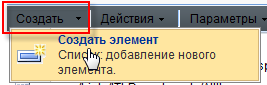
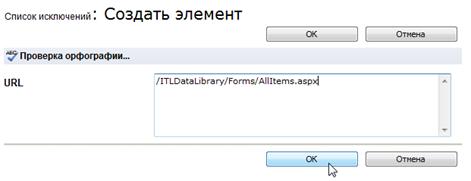
В открывшейся форме заполнить поле URL (рис. 13) и нажать кнопку «Ок» для сохранения изменений.
рис. 13
3.2.2. Редактирование исключения
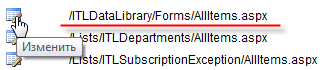
Для того, чтобы отредактировать уже имеющееся исключение необходимо нажать на иконку  напротив исключения в списке (рис. 14).
рис. 14
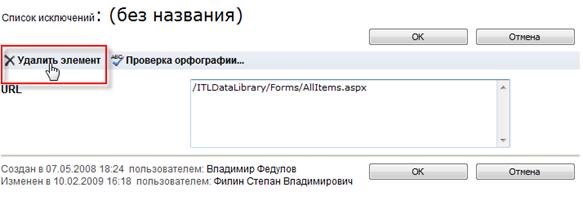
В открывшейся форме внести необходимые изменения и нажать кнопку «Ок». Для удаления элемента необходимо нажать на «Удалить элемент» (рис. 15).
рис. 15
4. Почтовые уведомления
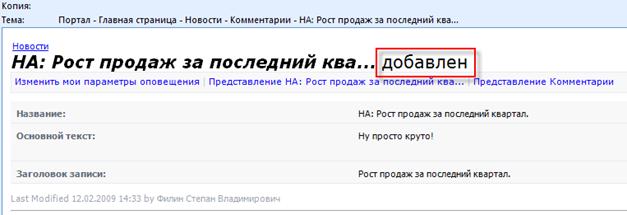
В случае успешного осуществления подписки при изменении элемента пользователю на почту придет почтовое уведомление вида (рис. 16, рис. 17).
В теме письма указан элемент, с которым произведено изменение. В заголовке – выполняемое действие с элементом (добавление, удаление, изменение). Серым шрифтом и зачеркнуто обозначено старое значение  , а рядом новое. И в строке с изменением появляется соответствующее оповещение
  (рис. 16).
рис. 16
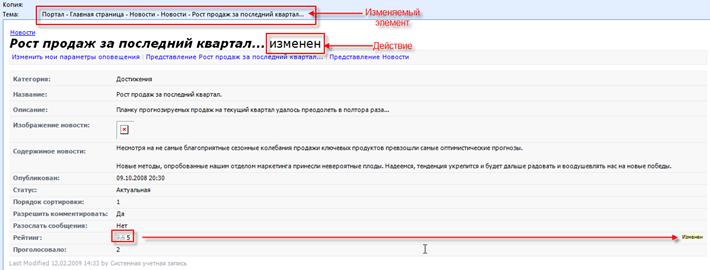
рис. 17. На добавление комментария