Партнерка на США и Канаду по недвижимости, выплаты в крипто
- 30% recurring commission
- Выплаты в USDT
- Вывод каждую неделю
- Комиссия до 5 лет за каждого referral
Данный раздел посвящен процессу подключения и будет полезен в первую очередь обладателям iPega, у которых возникли проблемы. Остальным сразу предлагаю перейти к обзору совместимости с играми.
Все верно, на постижение полного «дзена» у меня ушло почти две недели. Казалось бы, нашел взаимопонимание с одним способом подключения – и он напрочь отказывался действовать на другом устройстве. Или я точно помнил, что с определенной игрой геймпад совместим, но на ином смартфоне – никакой реакции. В инструкции сказано «It can be used when connected with the Bluetooth mobile phone and without any drivers». И к формулировке ведь не подкопаешься – по Bluetooth действительно подсоединишься, но заставить iPega хоть как-то проявить себя в играх – совсем другая история.
За время экспериментов я увидел практически все ошибки и проблемы, с которыми только можно было столкнуться при попытке «законнектить» iPega со смартфоном и планшетом. На форумах (не только русскоязычных) существуют десятки страниц обсуждений, в которых люди безуспешно (в основном) ищут решения. Забавнее всего оказалась ситуация с парнями, продающими геймпады iPega в одной из групп Вконтакте – они пишут, что «Покупая на нашем сайте ***.com, вы получаете официальное приложение от разработчиков ipega» — мол, без этого не видать вам счастья, покупайте только у нас, а никто другой вам эту самую программу не даст.
Путаницу вносит то, что включаться iPega может аж в четырех режимах. Для определенного режима зажимаем кнопку X, A, B или Y, после чего жмем на «HOME».
Режимы следующие:
Y – SPP Mode. У одного из продавцов (не в инструкции!) я случайно впоследствии прочитал, что этот способ подходит для устройств с root. Также меня занесло на китайский форум , который лишний раз подтвердил необходимость рута для использования данного режима и приложения GHTouch. Повторюсь, в инструкции об этом не было сказано ни слова.
X – GamePad Mode. Теоретически это и есть наш вожделенный режим, но никак не на практике. Точнее, для пары игр одного и того же производителя понадобилось именно такое подключение, но и только.
А – Keyboard Mode. Об этом режиме думаешь в последнюю очередь, а в советах по подключению «под ключ» в инструкции он вообще не фигурирует. Как выяснилось, зря.
B - iCade modes. Режим под iOS, требует скачивание с App Store приложения iCade.
Я уже достаточно «поплакался», потому не буду вас более утомлять и представлю алгоритм действий, опробованный на Highscreen Zera S и F. Напомню, первый работает на 4-ядерном MediaTek 6582, второй – на 2-ядерном MediaTek 6572. К слову, цитата из темы на 4PDA: «Если у Вас смарт на процессоре MTK. Все плохо. Готовьтесь к пляскам с бубном, прошивкам, изучению мана по Tincore Keymapper и его настройке на вашем девайсе.».
1. Устанавливаем программу, которая в инструкции называется «ipega game lobby». На деле это «Ipega Game Center», который устанавливается из файла IPEGA Game Center_ENG. apk. Установочный файл без труда находится Google или иным поисковым сервисом.
2. Включаем Bluetooth, запускаем «Ipega Game Center». Программа автоматически должна предупредить о необходимости изменения метода ввода. Соглашаемся, жмем «Bitgames IME», выбираем одноименный пункт.
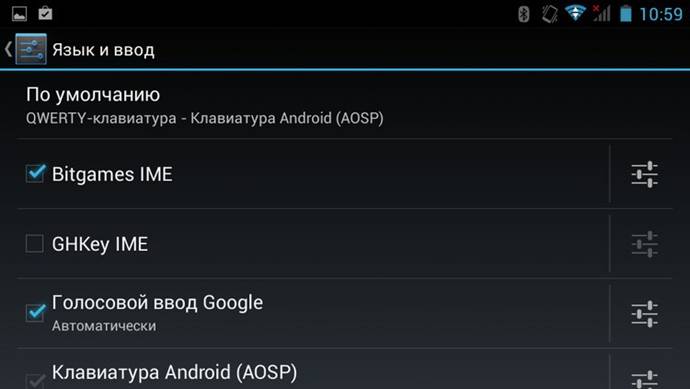
3. Возвращаемся, жмем «Default Input Metod». Нет «Bitgames IME»? Не беда, жмем «Настройка способов ввода», выбираем нужный пункт, возврат. Снова — «Default Input Metod», на этот раз нужный пункт есть в списке. «Done». 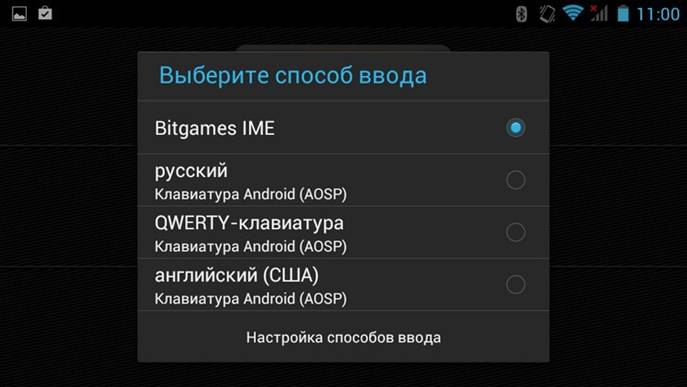
4. Идем в системные настройки Bluetooth, параллельно включаем геймпад (A + HOME). Жмем на «ipega media gamepad». Лампочка на iPega перестает мигать и постоянно горит. 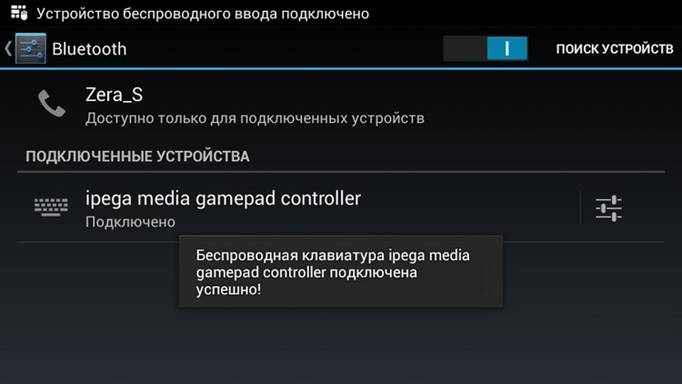
Все, теперь запускаем игры и наслаждаемся. На первый взгляд.
Совместимость с играми
Мой опыт и сообщения на форумах показывают, что поддержка игр может сильно варьироваться в зависимости от моделей смартфонов и планшетов. Например, NFS Most Wanted у меня определил iPega как игровой контроллер MOGA, но ни на одну кнопку геймпада не реагировал. И мне доподлинно известно, в некоторых смартфонах с этим проблем не было.
Игры в основном видели в iPega именно MOGA, на отдельном экране демонстрировалось назначение всех кнопок. 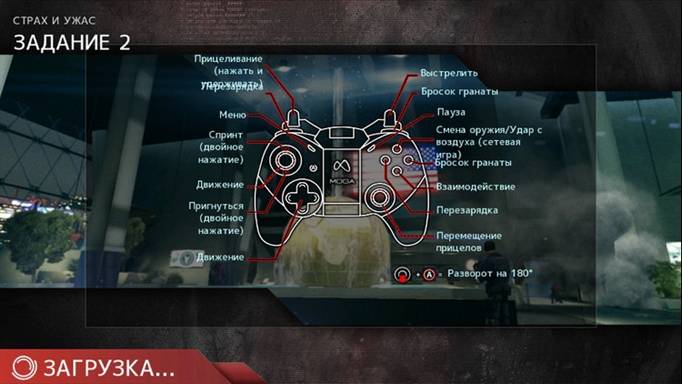
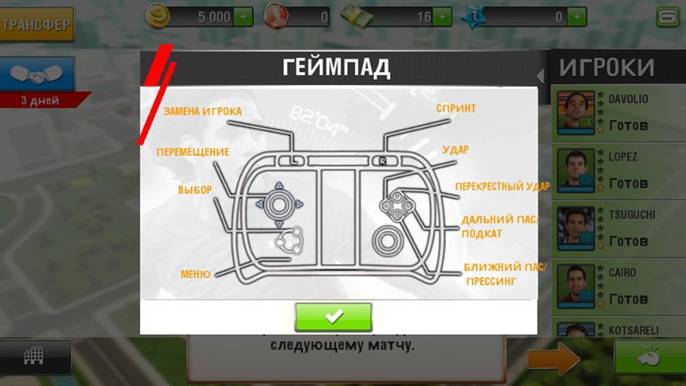
Ваш опыт может оказать успешнее, в зависимости от смартфона. Да и рут с режимом Y + HOME не буду списывать со счетов – лично опробовать его мне не довелось.
Из шутеров все «ОК» было с Modern Combat 4, Dead Trigger 2 и Shadowgun: DeadZone. С последними двумя вышла накладка. Первоначально практически в первый же вечер я экспериментировал с подключением к планшету, который отдал на следующий день. И точно помнил, что с играми MADFINGER Games все было нормально. Полнедели бесконечных попыток – вуаля, оказывается, для Dead Trigger 2 и Shadowgun: DeadZone нужно переключаться в режим X + HOME. Замечу, что все остальные игры либо не капризничали с A + HOME, либо напрочь отказывались взаимодействовать с геймпадом. Редкое исключение – пара разработок типа Six Guns, в котором работал только левый стик и дублирующая его крестовина.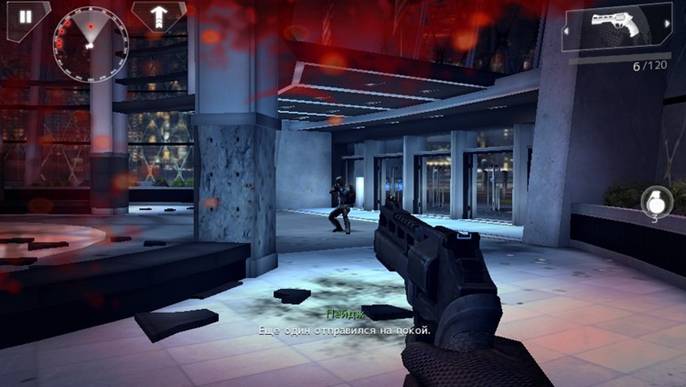
Не скажу, что получил особое удовольствие от продуктов MADFINGER, все же я не фанат прицеливаться посредством геймпада. Зато разработчикам MC4 честь и хвала – в режиме прицела таковой сразу автоматически фокусируется на враге в поле зрения. Так что fun получился отменный, играется действительно весело.
Мои гоночные амбиции были удовлетворены в полной мере в Asphalt 8, Riptide GP2 и GT Racing 2. Моему коллеге не очень понравилось «гонять» на геймпаде, мне же это развлечение более чем пришлось по вкусу. Именно с позиции разнообразия – касательно удобства не скажу, что акселерометр или управление сенсорными кнопками серьезно проигрывают геймпаду. Real Racing 3 не «завелся», даже для MOGA он поддерживается только под iOS.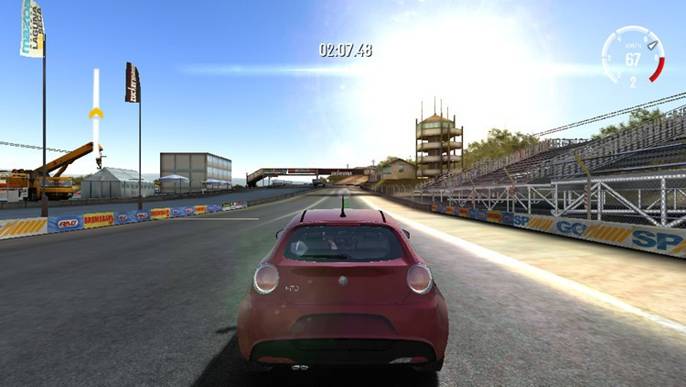
С GTA: Vice City и San Andreas взаимопонимание достигнуто не было – или работали только функциональные кнопки, или стики перемещения.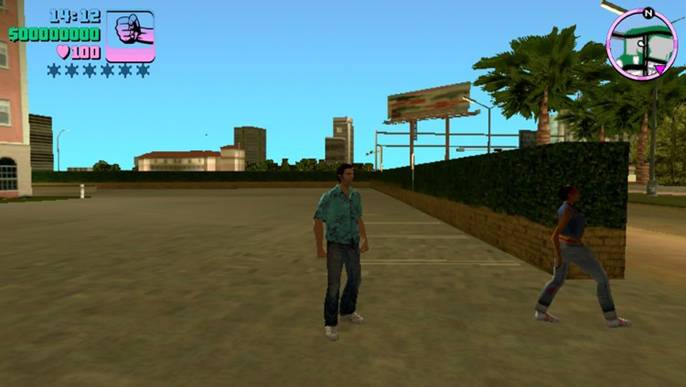
Из «остального» — в полной мере насладился Prince of Persia: The Shadow and the Flame и Real Football 2013.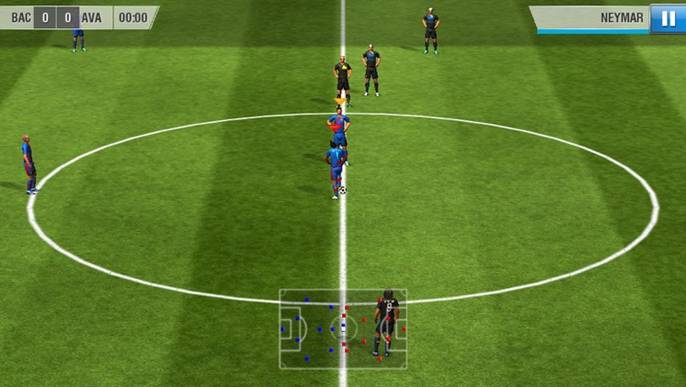
Конечно, я не упустил возможность узнать, как обстоят дела с эмуляторами классических приставок. Для GBA было скачано бесплатное приложение «My Boy! Free». Десять баллов, абсолютно все кнопки, включая «старт», заработали. Настал черед emu. N64, дальнейшие программы вопросов не вызвали – в любой из них геймпад определялся корректно, все кнопки можно было настроить за пару минут.